Podgląd tego, co wyświetla ekran
Chcesz się upewnić, że ekran w sklepie lub biurze wyświetla właściwą treść, ale bez konieczności wyjazdu tam, żeby to sprawdzić? Strona szczegółów Display w panelu Bohemica Signage zawiera podgląd na żywo, który odzwierciedla to, co powinno być teraz odtwarzane, oraz listę tego, co pojawi się w następnej kolejności. Ten artykuł pokazuje, jak z niego korzystać.
Informacja
Ten podgląd służy do zdalnego sprawdzania — potraktuj go jako widok „co powinno być teraz odtwarzane". To przybliżony podgląd, a nie dokładne odwzorowanie fizycznego ekranu co do piksela. Aby dowiedzieć się, jak w ogóle połączyć odtwarzacz z wyświetlaczem, zobacz Parowanie wyświetlacza z urządzeniem.
Gdzie znajduje się podgląd
Wszystko, co opisuje ten artykuł, znajduje się na jednej stronie szczegółów Display:
| Obszar | Co zobaczysz |
|---|---|
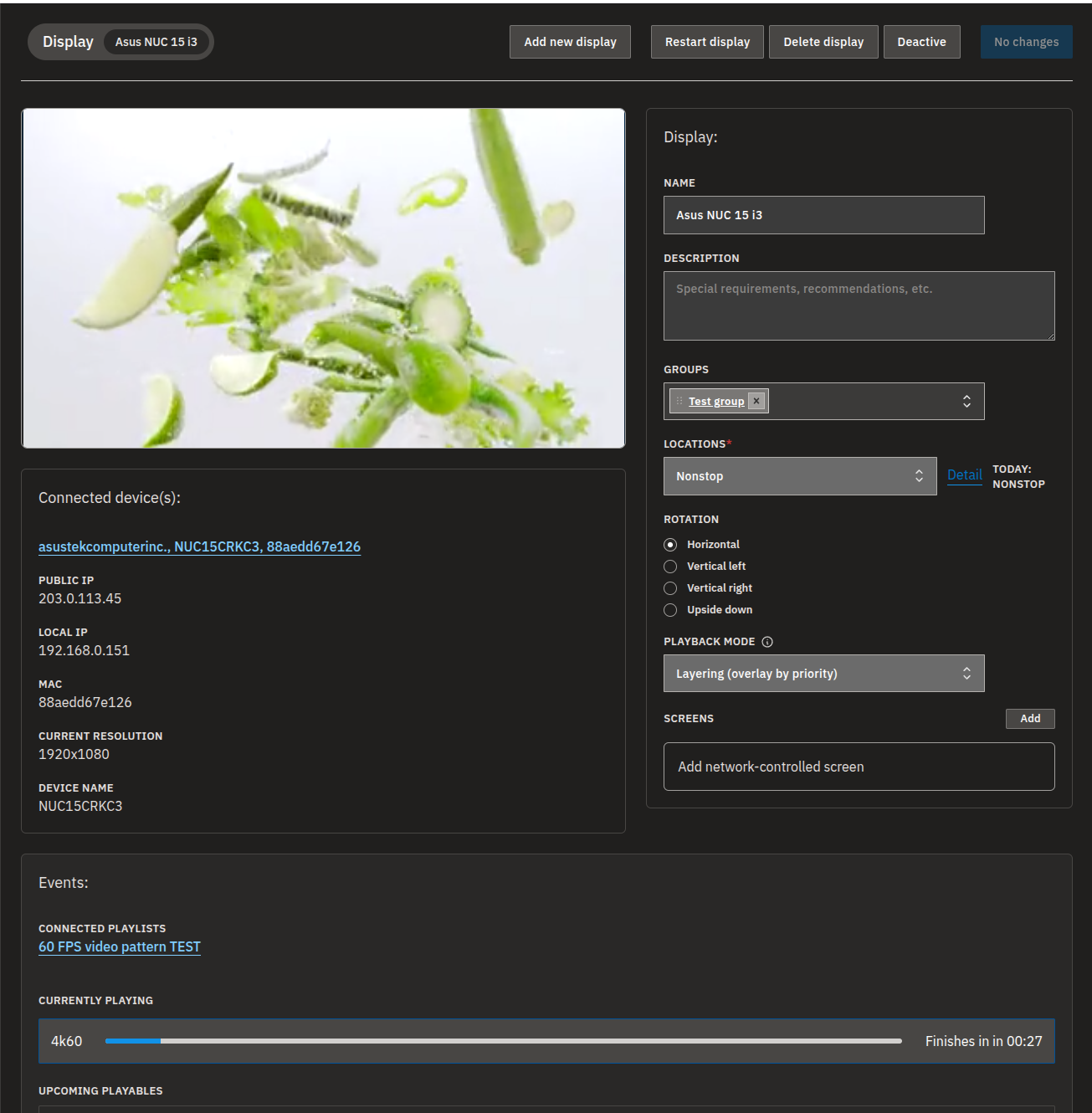
| Preview card (góra strony) | Element odtwarzany w tej chwili — obraz, wideo, dźwięk lub strona internetowa. |
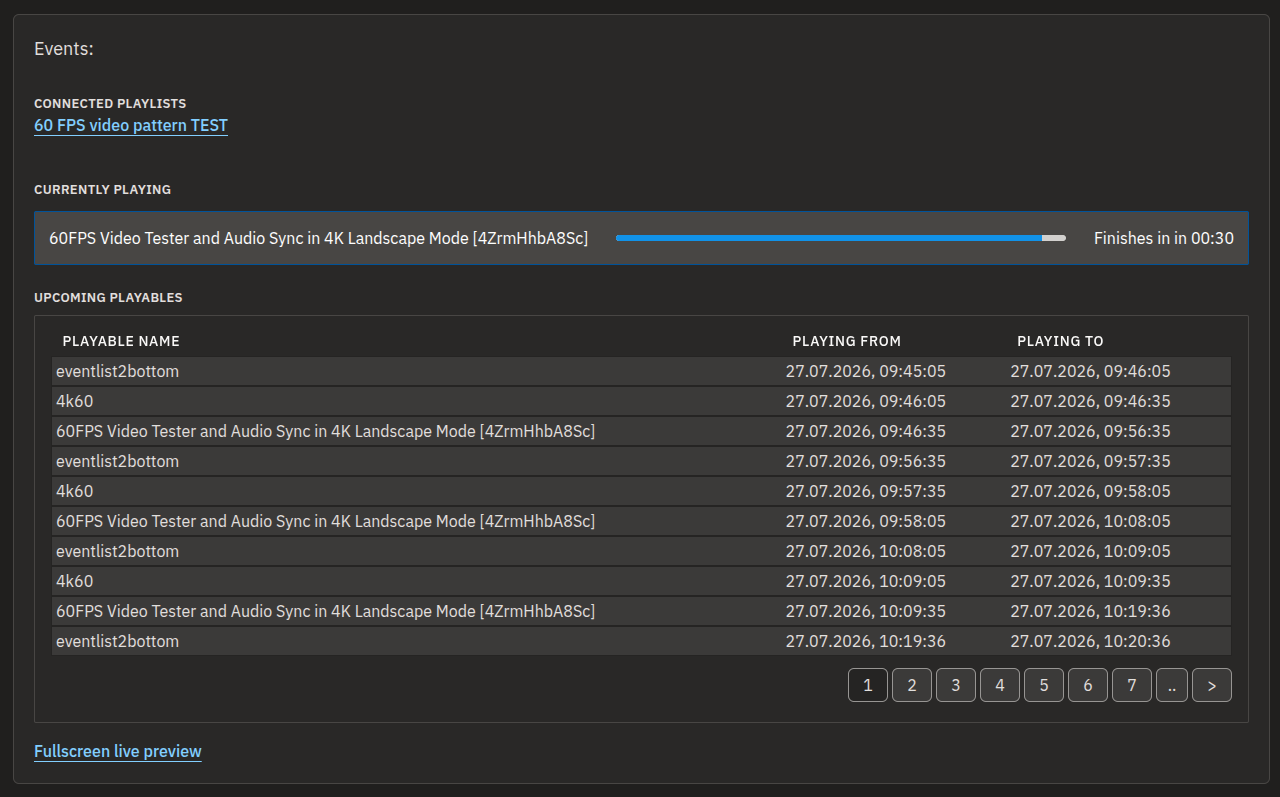
| Sekcja Events (poniżej ustawień) | Currently playing, Upcoming playables i Connected playlists, a także link Fullscreen live preview. |
Podgląd i zdarzenia aktualizują się automatycznie, gdy strona jest otwarta, więc zobaczysz zmiany bez ponownego ładowania.
Sprawdź, co ekran wyświetla w tej chwili
- Otwórz panel, przejdź do listy Displays i wybierz wyświetlacz, który chcesz sprawdzić.
- Spójrz na preview card u góry strony. Karta odzwierciedla element aktualnie wyświetlany na ekranie — obraz, wideo, dźwięk lub stronę internetową.
- Przewiń w dół do sekcji Events i sprawdź kartę Currently playing, aby zobaczyć nazwę elementu.
- Sprawdź odliczanie Finishes in, aby zobaczyć, ile czasu zostało do zakończenia bieżącego elementu i rozpoczęcia następnego.
💡
Chcesz otworzyć sam element? Kliknij kartę Currently playing (lub dowolny nadchodzący element), aby przejść bezpośrednio do strony szczegółów danego materiału.
Zobacz, co zostanie odtworzone w następnej kolejności
- Na stronie szczegółów Display przewiń do sekcji Events.
- Znajdź tabelę Upcoming playables.
- Sprawdź kolumny Playable name, Playing from i Playing to, aby poznać harmonogram.
- Jeśli lista jest długa, użyj stronicowania tabeli, aby zobaczyć dalsze elementy.
- Wybierz dowolny wiersz, aby otworzyć stronę szczegółów danego materiału.
Otwórz podgląd na żywo na pełnym ekranie
Aby szybko sprawdzić, co widać na ekranie — przydatne, gdy chcesz rzucić okiem na ekran na drugim monitorze — otwórz dedykowany podgląd na całe okno.
- Na stronie szczegółów Display przewiń do sekcji Events poniżej ustawień.
- Kliknij link Fullscreen live preview w pobliżu listy nadchodzących elementów.
- Aktualnie odtwarzana treść wypełni całe okno. Aktualizuje się ona na bieżąco wraz z postępem harmonogramu.
- Po zakończeniu wróć do strony szczegółów Display.
Sprawdź, jakie playlisty odtwarza ekran
- Na stronie szczegółów Display przejdź do sekcji Events.
- Znajdź Connected playlists i sprawdź wymienione nazwy playlist.
- Kliknij nazwę playlisty, aby otworzyć jej stronę szczegółów i przejrzeć jej zawartość.
Connected playlists to playlisty, z których ekran odtwarza treści za pośrednictwem swoich grup. Aby zmienić to, co jest połączone, zobacz Zarządzanie grupami wyświetlaczy oraz Tworzenie playlist.
Jak różne treści wyglądają w podglądzie
Podgląd obsługuje każdy rodzaj treści nieco inaczej:
| Typ treści | Jak pojawia się w podglądzie |
|---|---|
| Image | Wyświetlany w karcie podglądu. |
| Video | Odtwarzane ze standardowymi elementami sterowania. W podglądzie jest wyciszone i zapętlone — dotyczy to wyłącznie podglądu i nie zmienia tego, co jest odtwarzane na rzeczywistym ekranie. |
| Audio | Odtwarzane ze standardowymi elementami sterowania. |
| Web page | Wyświetlana jako okresowo odświeżany zrzut ekranu, a nie aktywna, klikalna strona. |
Informacja
Strona internetowa w podglądzie aktualizuje się od czasu do czasu, więc może być nieco opóźniona względem rzeczywistej strony i nie można jej klikać. Na rzeczywistym ekranie odtwarza się jako normalna treść internetowa.
Gdy zamiast treści widzisz komunikat
Czasami podgląd nie ma nic do odtworzenia. Oto dlaczego tak się dzieje i co zrobić:
- Wyświetlacz nie został jeszcze aktywowany — nieaktywowany wyświetlacz nie odtwarza harmonogramu, więc nie ma nic do podglądu. Aktywuj wyświetlacz (zobacz Monitorowanie i obsługa wyświetlaczy), a podgląd na żywo zacznie pokazywać odtwarzaną treść.
- Nic nie jest zaplanowane — gdy żadna treść nie jest zaplanowana, podgląd pozostaje pusty do momentu rozpoczęcia następnego zaplanowanego elementu; jeśli późniejszy element jest już zaplanowany, podgląd pokaże, kiedy się rozpocznie. Aby zaplanować treść, umieść wyświetlacz w grupie i przypisz playlistę do tej grupy — zobacz Zarządzanie grupami wyświetlaczy.
- Nieobsługiwane multimedia — podgląd nie potrafi wyświetlić każdego typu multimediów, więc nieobsługiwany element nie jest pokazywany w podglądzie.
Ostrzeżenie
Właśnie utworzyłeś harmonogram, a podgląd nadal wygląda na pusty? Wygenerowanie zdarzeń może chwilę potrwać po skonfigurowaniu harmonogramu, więc daj podglądowi chwilę na załadowanie danych.
Ostrzeżenie
Podgląd odzwierciedla harmonogram znany panelowi. Jeśli fizyczny odtwarzacz był offline i przez dłuższy czas się nie zgłaszał, na rzeczywistym ekranie może nadal wyświetlać ostatnio pobraną treść — czego sam podgląd nie jest w stanie wykryć. Jeśli ekran na miejscu wygląda na nieaktualny, sprawdź, czy sam odtwarzacz jest online i połączony.
FAQ
Czy mogę zobaczyć, co wyświetla mój ekran, bez wyjazdu do sklepu?
Tak. Otwórz ekran w panelu i użyj preview card oraz karty Currently playing na stronie szczegółów Display, albo otwórz Fullscreen live preview. Pokazują element, który powinien być teraz odtwarzany.
Dlaczego strona internetowa w podglądzie wygląda jak statyczny obraz?
Treść w postaci strony internetowej jest wyświetlana w podglądzie jako okresowo odświeżany zrzut ekranu, a nie jako aktywna, interaktywna strona. Aktualizuje się od czasu do czasu, ale nie można jej klikać.
Co oznacza odliczanie „Finishes in"?
Pokazuje, ile czasu zostało, zanim aktualnie odtwarzany element się zakończy i rozpocznie się następny zaplanowany element.
Dlaczego podgląd pokazuje „Not activated"?
Wyświetlacz nie został jeszcze aktywowany. Aktywuj wyświetlacz, aby mógł odtwarzać swój harmonogram, a podgląd na żywo zacznie pokazywać odtwarzaną treść.
Podgląd informuje, że nic nie jest zaplanowane. Co powinienem zrobić?
Umieść wyświetlacz w grupie i przypisz playlistę do tej grupy. Gdy treść zostanie zaplanowana, pojawi się w podglądzie oraz na liście Upcoming playables.
Czym są „Connected playlists"?
To playlisty, z których ekran aktualnie odtwarza treści za pośrednictwem swoich grup. Każda nazwa prowadzi do danej playlisty, dzięki czemu możesz przejrzeć jej zawartość.
Potrzebujesz pomocy?
Nadal nie masz pewności, co wyświetla Twój ekran? Skontaktuj się z naszym zespołem wsparcia, a pomożemy Ci potwierdzić, że ekrany odtwarzają właściwą treść.