Porządkowanie playlist
Gdy masz już więcej niż kilka playlist, odrobina porządku robi dużą różnicę. Ten artykuł pokazuje, jak szybko znajdować playlisty, grupować je w foldery, włączać je i wyłączać, duplikować, sprzątać za pomocą akcji zbiorczych oraz potwierdzać, na których ekranach każda playlista faktycznie się odtwarza.
Dopiero zaczynasz z playlistami? Zacznij od artykułu Tworzenie playlist, aby dowiedzieć się, jak zbudować playlistę i ustawić czas trwania elementów. Foldery dobrze uzupełniają grupy wyświetlaczy opisane w artykule Zarządzanie grupami wyświetlaczy.
Jak czytać listę playlist
Otwórz Playlists z menu głównego. Lista ma strukturę folderów — playlisty mogą znajdować się bezpośrednio na liście albo w utworzonych przez Ciebie folderach.
Każdy wiersz pokazuje następujące kolumny:
| Kolumna | Co oznacza |
|---|---|
| Name | Nazwa playlisty (lub folderu). Playlisty audio mają obok nazwy plakietkę Audio only. |
| Priority | Wartość priorytetu playlisty. Zobacz Tryby odtwarzania, aby dowiedzieć się, jak priorytet wpływa na to, co się odtwarza. |
| Enabled | Czy playlista jest obecnie odtwarzana, czy wstrzymana. |
| Last update | Data i godzina ostatniej zmiany playlisty. |
| Total duration | Łączny czas odtwarzania wszystkich elementów playlisty. |
💡 Jak liczone jest "Total duration"
Total duration sumuje czas trwania każdego elementu pomnożony przez liczbę jego powtórzeń — wynik jest prezentowany w czytelnym formacie, takim jak 5 min 30 s czy 1 h 2 min 3 s.

Znajdź playlistę
- Wyszukiwanie — wpisz tekst w polu Search playlist information, aby przefiltrować listę. Wyszukiwanie uwzględnia tylko nazwę playlisty — najszybciej znajdziesz ją, wpisując kilka liter nazwy.
- Sortowanie — użyj kontrolki sortowania, aby uporządkować listę alfabetycznie według nazwy (w obu kierunkach) lub według daty utworzenia (od najstarszych albo od najnowszych).
- Expand all / Collapse all — otwórz lub zamknij wszystkie foldery w drzewie naraz, aby zobaczyć wszystko lub zachować zwięzły widok.
Porządkowanie playlist w foldery
Foldery pozwalają grupować playlisty według lokalizacji, kampanii, pory roku lub dowolnie według uznania — a foldery mogą być zagnieżdżane w innych folderach, tworząc uporządkowane drzewo.
- Kliknij Add new folder w nagłówku.
- Wpisz Name folderu.
- Aby go zagnieździć, wybierz parent folder. Pozostaw to pole puste, aby folder znalazł się na najwyższym poziomie.
- Zapisz folder.
Aby później zmienić nazwę folderu albo przenieść go pod innego rodzica, użyj Edit folder przy tym folderze, wprowadź zmianę i zapisz.
Informacja
Folder nie może być ustawiony jako własny rodzic. Jeśli reorganizujesz głębokie drzewo, przenoś foldery o jeden poziom naraz.
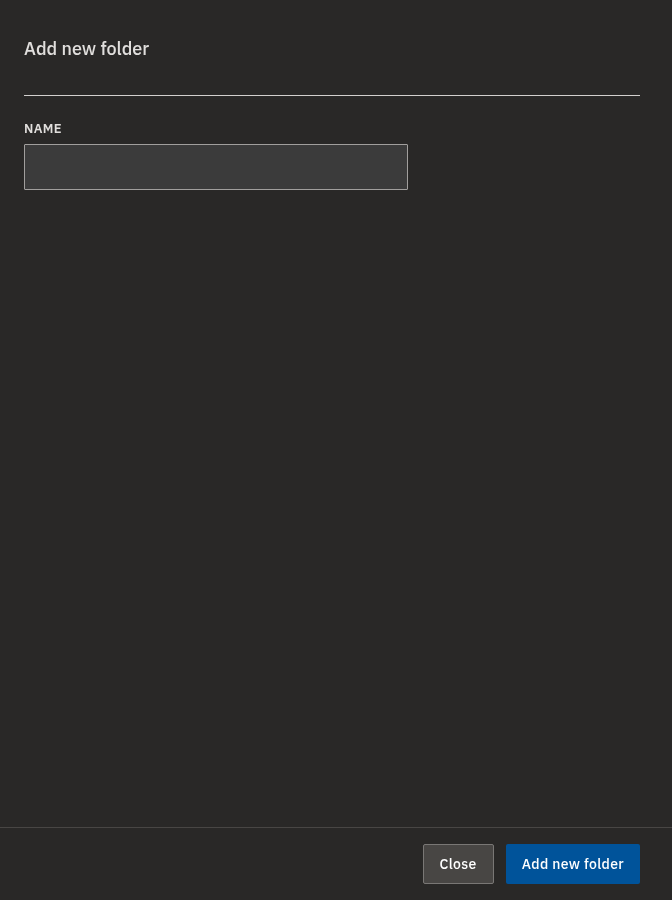
Utwórz folder podczas budowania playlisty
Nie musisz konfigurować folderów z wyprzedzeniem. Możesz utworzyć folder od razu z formularza playlisty:
- Kliknij Add new playlist.
- Kliknij przycisk + obok selektora Folder. Panel Add new folder otworzy się w tym samym widoku.
- Wpisz Name nowego folderu (i ewentualnie wybierz folder nadrzędny), a następnie zapisz.
- Nowy folder zostanie automatycznie wybrany dla tej playlisty — nie trzeba wracać i go wskazywać.
💡
To najszybszy sposób, by od razu umieścić nową playlistę w folderze podczas jej tworzenia, bez opuszczania formularza.
Włączanie lub wyłączanie playlisty
Wyłączenie to bezpieczny sposób na zdjęcie playlisty z ekranów bez jej utraty. Playlista pozostaje na liście i zachowuje wszystkie swoje elementy — po prostu przestaje się odtwarzać, dopóki nie włączysz jej ponownie.
- Otwórz formularz Add new playlist lub stronę szczegółów istniejącej playlisty.
- Przestaw przełącznik Enabled. (W nowych playlistach jest domyślnie włączony.)
- Zapisz.
- Kolumna Enabled na liście pokazuje, czy playlista jest odtwarzana, czy wstrzymana.
Informacja
Wyłączanie niczego nie usuwa. Aby wstrzymać sezonową playlistę na jakiś czas, wyłącz ją zamiast usuwać — a następnie włącz ponownie, gdy znów jej potrzebujesz.
Duplikowanie playlist
Duplikowanie jest przydatne, gdy chcesz mieć niemal identyczną playlistę jako punkt wyjścia. Kopia zachowuje przypisania do grup wyświetlaczy oryginału oraz wszystkie jego elementy, ale jest osobną playlistą, którą możesz edytować samodzielnie.
Zduplikuj pojedynczą playlistę
- Zaznacz pole wyboru przy jednej playliście.
- Kliknij Duplicate na pasku akcji grupowych.
- Po chwili zostaniesz przeniesiony do nowej kopii, której nazwa pochodzi od oryginału z sufiksem (copy).
Zduplikuj kilka playlist lub cały folder
- Zaznacz pola wyboru przy kilku playlistach i/lub folderach.
- Kliknij Duplicate.
- Lista się odświeży i pojawią się na niej kopie — każda nazwa otrzyma sufiks (copy), a każda wybrana struktura folderów zostanie odtworzona.
💡
Duplikowanie folderu zachowuje strukturę drzewa: w jednym kroku odbudowuje wybrane foldery oraz playlisty znajdujące się w nich.
Zaznaczanie i zbiorcze usuwanie
Po zaznaczeniu pól wyboru pojawia się pasek akcji grupowych z przyciskami Duplicate, Delete, Select all, Clear selection oraz Expand all / Collapse all.
Aby usunąć playlisty:
- Zaznacz pola wyboru playlist i/lub folderów do usunięcia albo użyj Select all.
- Kliknij Delete.
- Po wyświetleniu monitu potwierdź usunięcie.
- Przy większych zaznaczeniach przeglądarka poprosi o drugie potwierdzenie, zanim cokolwiek zostanie usunięte.
- Zmieniłeś zdanie w trakcie? Użyj Clear selection, aby odznaczyć wszystko bez usuwania.
Ostrzeżenie
Usuwanie jest trwałe. Usunięcie playlisty usuwa również jej elementy, a usunięcie folderu wpływa na całą jego zawartość. Dokładnie sprawdź zaznaczenie, zanim potwierdzisz.
Nie można usunąć playlisty?
Jeśli playlista jest powiązana z grupą wyświetlaczy należącą do innego działu, system blokuje usunięcie, aby chronić ten dział. Najpierw usuń to powiązanie międzydziałowe, a następnie usuń playlistę. Zobacz Zarządzanie grupami wyświetlaczy.
Sprawdzanie, do których wyświetlaczy dociera playlista
Playlista pojawia się na ekranach wyłącznie poprzez przypisane do niej grupy wyświetlaczy. Ustawiasz je w formularzu Add new playlist za pomocą selektora Groups — zobacz Tworzenie playlist, aby zapoznać się z pełnym przewodnikiem. Aby sprawdzić efekt tych przypisań:
- Otwórz stronę szczegółów playlisty.
- Przewiń do sekcji Displays linked to this playlist:. Wymienia ona każdy wyświetlacz, do którego dociera playlista poprzez przypisane jej grupy wyświetlaczy.
- Kliknij nazwę wyświetlacza, aby otworzyć jego stronę szczegółów.
Jeśli nie jest wymieniony żaden wyświetlacz, playlista nie dociera jeszcze do żadnego ekranu — albo nie ma żadnych grup wyświetlaczy, albo jej grupy nie mają wyświetlaczy. Przypisz ją do jednej lub kilku grup wyświetlaczy, aby miała gdzie się odtwarzać.

💡
To najszybsze sprawdzenie poprawności przed startem: otwórz playlistę i upewnij się, że właściwe ekrany pojawiają się w sekcji Displays linked to this playlist:.
Pobieranie listy do Excela
Możesz wyeksportować swoją listę jako arkusz kalkulacyjny do celów archiwizacji lub udostępniania.
- Kliknij Download in Excel u góry strony Playlists.
- Otwórz pobrany plik My Signage Playlists.xlsx.
- Przejrzyj kolumny: ID, Name, Priority, Enabled, Creation date, Total duration, Folder ID oraz Folder.
Informacja
Arkusz kalkulacyjny jest tworzony na podstawie playlist aktualnie widocznych na liście. Eksport nie jest dostępny w każdej wersji panelu.
FAQ
Co oznacza kolumna Total duration?
To łączny czas odtwarzania wszystkich elementów playlisty, czyli suma czasów trwania elementów pomnożonych przez liczbę ich powtórzeń — wynik jest prezentowany w czytelnym formacie, takim jak 5 min 30 s.
Jeśli wyłączę playlistę, czy zostanie usunięta?
Nie. Wyłączona playlista pozostaje na liście, ale przestaje odtwarzać się na swoich wyświetlaczach. Możesz ją włączyć z powrotem w dowolnej chwili.
Czy mogę zduplikować cały folder playlist naraz?
Tak. Zaznacz folder (lub kilka pozycji) i kliknij Duplicate. Struktura folderów oraz znajdujące się w nich playlisty zostaną odtworzone, każda z sufiksem (copy).
Dlaczego wyszukiwanie nie znajduje mojej playlisty po jej opisie?
Wyszukiwanie uwzględnia tylko nazwę playlisty. Spróbuj wpisać kilka liter nazwy zamiast słów z opisu lub innych pól.
Potrzebujesz pomocy?
Nadal masz problem? Sprawdź powiązane artykuły poniżej lub skontaktuj się z naszym zespołem wsparcia — chętnie pomożemy.