Działy, użytkownicy i role
W Bohemica Signage dział (Department) to samodzielne miejsce pracy, które ma własne ekrany, playlisty, multimedia, lokalizacje, grupy ekranów i urządzenia. Działy pozwalają jednej organizacji utrzymywać różne sklepy, biura czy zespoły w czytelnym rozdzieleniu, a role decydują o tym, kto może co przeglądać i edytować. Ten artykuł wyjaśnia, jak działy, użytkownicy i role współgrają ze sobą, abyś mógł nadać swojemu zespołowi właściwe uprawnienia.
Działy w skrócie
Każdy dział jest odizolowany: treści w jednym dziale są oddzielone od treści w innym. Każda organizacja ma dokładnie jeden dział Default, który jest stały i nigdy nie można go usunąć.
W danym momencie zawsze pracujesz w obrębie jednego aktywnego działu, wybranego z przełącznika działów na górze panelu. Dział, który jest aktywny, staje się właścicielem każdej nowej treści, którą tworzysz — widać to w polu Department na formularzach tworzenia.
💡
Zanim zbudujesz playlistę lub dodasz ekran, spójrz na przełącznik działów. Nowe treści należą do działu, który jest aktywny, więc wcześniejsze przełączenie uchroni Cię przed tworzeniem rzeczy w niewłaściwym miejscu.

Zmień aktywny dział
- Otwórz przełącznik działów na górze panelu.
- Wybierz dział, w którym chcesz pracować.
- Panel przeładuje się, ograniczając widok do tego działu. Wszystko, co teraz utworzysz, będzie jego własnością.
Role: kto może co zrobić
Dostępem rządzą cztery role. Trzy z nich to członkostwa w obrębie działu — w każdym dziale, do którego należysz, możesz mieć inną rolę. Czwarta obowiązuje w całej organizacji.
| Rola | Zakres | Co może robić |
|---|---|---|
| Organization admin | Cała organizacja | Pełny dostęp do każdego działu, do ustawień całej organizacji i do rozliczeń. Nie jest członkiem żadnego pojedynczego działu. |
| Admin | Jeden dział | Zarządza członkami, treściami i ustawieniami w obrębie tego działu (w tym jego nazwą). |
| Manager | Jeden dział | Zaprasza nowych Memberów i zarządza treściami w obrębie tego działu. Nie może zmieniać ról ani usuwać członków. |
| Member | Jeden dział | Tworzy i edytuje treści wyłącznie w obrębie tego działu. |
Kilka ważnych szczegółów:
- Organization admin nie jest przypisany do żadnego pojedynczego działu. Awansowanie kogoś na Organization admin usuwa wszystkie jego dotychczasowe członkostwa w działach; cofnięcie tej roli pozostawia tę osobę bez dostępu do żadnego działu, dopóki nie zostanie dodana ponownie.
- W organizacji zawsze musi pozostać co najmniej jeden Organization admin — ostatniego nie można zdegradować.
- Tworzenie i usuwanie działów oraz zarządzanie ustawieniami organizacji i rozliczeniami są zarezerwowane dla Organization admins.
- Admin działu nie może zmienić własnej roli ani usunąć siebie, gdy jest ostatnim Adminem tego działu.
Informacja
Personel wsparcia Bohemica widzi wszystko w całej Twojej organizacji. Służy to wyłącznie temu, abyśmy mogli Ci pomóc, gdy się do nas zwrócisz.
Dodawanie użytkowników
Są dwa sposoby na wprowadzenie osób: zaproszenie zupełnie nowych użytkowników przez e-mail lub dodanie istniejących użytkowników do działu.
Ostrzeżenie
Gdy kogoś zapraszasz lub dodajesz, oferowane Ci role są ograniczone do tego, co sam możesz przyznać. Organization admini mogą przypisać dowolną rolę w dowolnym dziale; Admin działu może przypisać Admin, Manager lub Member w swoim dziale; Manager działu może dodawać wyłącznie Memberów.
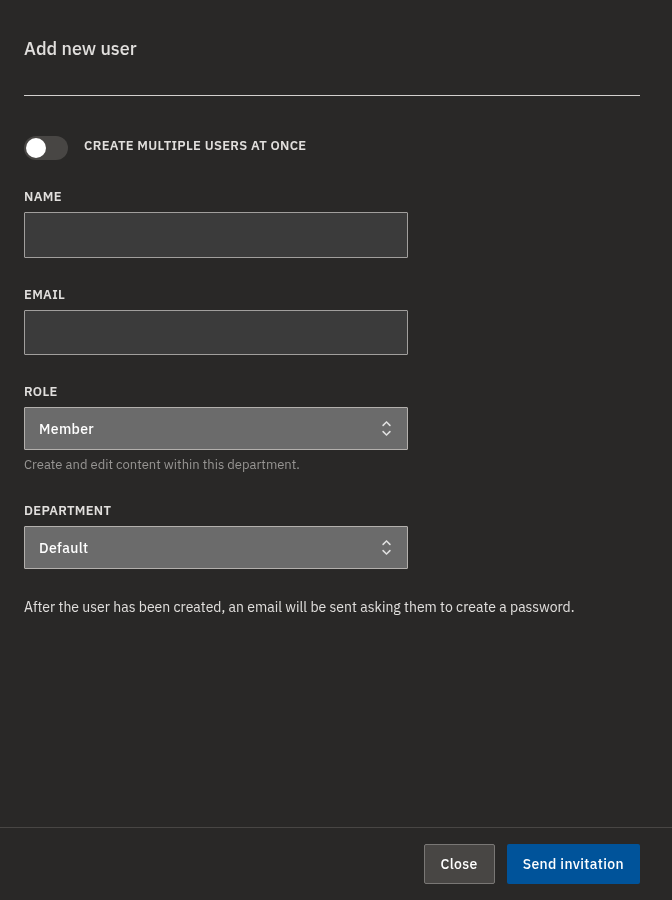
Zaproś nowego użytkownika
- Kliknij Add new user.
- Pozostaw przełącznik wielu użytkowników wyłączony dla pojedynczej osoby, a następnie wpisz jej Name i Email.
- Wybierz Role (pojawiają się tylko role, które masz prawo przypisać).
- Jeśli jest to rola w obrębie działu, wybierz Department, do którego ją dodajesz.
- Kliknij Send invitation.
Nowy użytkownik otrzyma e-mail z prośbą o utworzenie hasła, zanim będzie mógł się zalogować.
Zaproś wielu użytkowników naraz
- Kliknij Add new user.
- Włącz Create multiple users at once.
- Wklej adresy do pola Emails, oddzielając je przecinkiem, średnikiem lub nową linią.
- Wybierz jedną Role i jeden Department, które będą dotyczyć wszystkich osób z listy.
- Kliknij Send invitation. Każdy adres otrzyma własny e-mail z prośbą o ustawienie hasła.
Informacja
W trybie zbiorczym każda zapraszana osoba otrzymuje tę samą rolę i dział — nie ma możliwości indywidualnego nadpisania. Zaproś osoby osobno, jeśli potrzebują różnych uprawnień.
Dodaj istniejącego użytkownika do działu
Ze strony szczegółów działu:
- Otwórz stronę szczegółów działu.
- Kliknij Add member.
- Wyszukaj według nazwy lub adresu e-mail i zaznacz jedną lub więcej osób.
- Wybierz Role, którą chcesz im nadać w tym dziale (Managerzy mogą dodawać tylko Memberów).
- Kliknij Add member.
Ze strony szczegółów użytkownika:
- Otwórz stronę szczegółów użytkownika.
- W sekcji Department memberships kliknij Add to department.
- Wybierz Department oraz Role.
- Kliknij Add.
💡
Jeśli w wyszukiwarce Add member nie widzisz osoby, której szukasz, prawdopodobnie jest już w tym dziale — albo jest Organization adminem, który ma już dostęp wszędzie i dlatego nie jest wyświetlany.
Zmień rolę członka lub usuń go
- Musisz być Organization adminem lub Adminem tego działu.
- Otwórz stronę szczegółów działu (lub sekcję Department memberships danego użytkownika).
- Zmień Role członka lub kliknij Remove, aby odebrać mu dostęp do tego działu.
Nie możesz zmienić własnej roli ani usunąć siebie, jeśli jesteś ostatnim Adminem działu.
Nadaj komuś rolę Organization admin
- Musisz już być Organization adminem.
- Otwórz stronę szczegółów użytkownika.
- Włącz Grant organization admin privileges i potwierdź.
Ostrzeżenie
Nadanie roli Organization admin usuwa wszystkie obecne członkostwa tego użytkownika w działach, ponieważ Organization admins nie należą do pojedynczych działów. Jeśli później ją cofniesz, będziesz musiał dodać tę osobę ponownie do każdego działu, w którym powinna pracować.
Zarządzanie działami
Utwórz dział
- Musisz być Organization adminem.
- Przejdź na stronę Departments.
- Kliknij Create department.
- Wpisz Department name i potwierdź.
Zmień nazwę działu
- Musisz być Organization adminem lub Adminem tego działu.
- Otwórz dział z listy Departments.
- Kliknij Rename, edytuj nazwę i zapisz.
Usuń dział
- Musisz być Organization adminem. (Działu Default nigdy nie można usunąć).
- Najpierw przenieś lub usuń wszystkie treści, których właścicielem jest dział — ekrany, playlisty, multimedia, grupy, lokalizacje i urządzenia.
- Usuń z działu wszystkich członków.
- Na stronie Departments wybierz dział i potwierdź usunięcie.
Ostrzeżenie
Działu nie można usunąć, dopóki nadal jest właścicielem treści lub nadal ma członków. Najpierw usuń jedno i drugie, w przeciwnym razie usunięcie się nie powiedzie.
Przeglądanie innych działów
Domyślnie działy są w pełni odizolowane — widzisz tylko te, do których należysz. Przeglądanie innych działów w trybie tylko do odczytu wymaga dwóch przełączników: Organization admin włącza Allow cross-department view w Organization settings, a następnie każda osoba, która chce się rozejrzeć, włącza Browse other departments (read-only) w sekcji Department Preferences w swoich ustawieniach konta. (Organization admini zawsze widzą wszystkie działy i nie potrzebują żadnego z tych kroków.) Możesz wtedy przełączyć się na inny dział i przeglądać jego treści w trybie tylko do odczytu — można je oglądać i się do nich odwoływać, ale nie można ich edytować.
Przeglądaj inny dział w trybie tylko do odczytu
- Upewnij się, że dla Twojej organizacji włączono Allow cross-department view.
- W swoich ustawieniach konta, w sekcji Department Preferences, włącz Browse other departments (read-only).
- Otwórz przełącznik działów i wybierz dział, którego nie jesteś członkiem.
- Przeglądasz teraz ten dział w trybie tylko do odczytu — możesz oglądać jego treści i się do nich odwoływać, ale nie możesz ich zmieniać.
- Użyj Switch back, aby wrócić do działu, w którym możesz wprowadzać zmiany.
💡
Preferencja Browse other departments (read-only) dotyczy wszystkich poza Organization adminami, którzy zawsze widzą wszystkie działy. Jej włączenie sprawia, że pozostałe działy pojawiają się w przełączniku — nie nadaje to żadnych uprawnień do edycji.
Informacja
Przeglądanie w trybie tylko do odczytu nigdy nie nadaje uprawnień do edycji. Aby wprowadzać zmiany w dziale, musisz być jego członkiem z rolą Admin, Manager lub Member.
FAQ
Jaka jest różnica między Organization adminem a Adminem działu?
Organization admin ma pełny dostęp do całej organizacji — każdego działu oraz do ustawień całej organizacji i rozliczeń — i nie jest przypisany do żadnego pojedynczego działu. Admin działu zarządza tylko jednym działem: jego treściami, jego członkami i jego ustawieniami.
Do którego działu będą należeć moje nowe treści?
Do tego działu, który jest aktualnie aktywny w przełączniku działów. Przed tworzeniem treści przełącz się na właściwy dział i sprawdź pole Department na formularzu tworzenia.
Zaprosiłem kogoś, ale nie może się jeszcze zalogować — dlaczego?
Zaproszeni użytkownicy najpierw otrzymują e-mail z prośbą o utworzenie hasła. Mogą się zalogować dopiero po wykonaniu tego kroku.
Czy Manager może dodawać nowe osoby do działu?
Tak, ale tylko jako Memberzy. Managerzy mogą zapraszać i dodawać Memberów oraz zarządzać treściami; zmiana ról, usuwanie członków oraz dodawanie Adminów lub Managerów jest zarezerwowane dla Adminów działu i Organization adminów.
Jak nadać komuś rolę Organization admin?
Na stronie szczegółów użytkownika istniejący Organization admin włącza Grant organization admin privileges. Pamiętaj, że usuwa to wszystkie indywidualne członkostwa tego użytkownika w działach, ponieważ Organization admins nie są przypisani do pojedynczego działu.
Dlaczego nie widzę niektórych użytkowników podczas dodawania członków do działu?
Wyszukiwarka ukrywa użytkowników, którzy są już w tym dziale, oraz ukrywa Organization admins — ponieważ mają oni już dostęp do każdego działu.
Dlaczego nie mogę usunąć tego działu?
Dział można usunąć dopiero wtedy, gdy jest pusty. Najpierw przenieś lub usuń wszystko, czego jest właścicielem (ekrany, playlisty, multimedia, grupy, lokalizacje, urządzenia) i usuń wszystkich jego członków. Działu Default nigdy nie można usunąć.
Czy mogę zobaczyć treści innego działu?
Jeśli Twoja organizacja ma włączone Allow cross-department view — a Ty w swoich Department Preferences włączysz Browse other departments (read-only) — możesz przełączyć się na inny dział i przeglądać jego treści w trybie tylko do odczytu. W przeciwnym razie działy są w pełni odizolowane i zobaczysz tylko swoje własne.
Potrzebujesz pomocy?
Nadal masz pytania dotyczące działów, użytkowników lub ról? Skontaktuj się ze wsparciem Bohemica — chętnie pomożemy.