Szczegóły urządzenia i telemetria
Każdy fizyczny odtwarzacz w Twojej instalacji Bohemica Signage po cichu raportuje to, co wie o sobie samym — swój sprzęt, swoje adresy sieciowe, ekrany, które potrafi obsłużyć, oraz to, czy jest online. Strona szczegółów urządzenia zbiera to wszystko w jednym miejscu, dzięki czemu możesz sprawdzić kondycję odtwarzacza bez wstawania od biurka. Ten artykuł wyjaśnia, jak ją otworzyć, co oznaczają poszczególne wartości oraz jak zrestartować odtwarzacz — albo usunąć urządzenie, gdy przychodzi czas wycofać sprzęt lub sparować go na nowo.
Stronę szczegółów otworzysz ze strony Devices, która jest oddzielna od strony szczegółów wyświetlacza. Display to konfiguracja ekranu, którą tworzysz w panelu; Device to fizyczne urządzenie odtwarzające. Jeśli te pojęcia są dla Ciebie nowe, zacznij od Parowania wyświetlacza z urządzeniem.
Informacja
Wszystko na tej stronie jest raportowane przez sam odtwarzacz — niczego tutaj nie wpisujesz. Jeśli jakaś wartość wygląda na pustą lub nieaktualną, zwykle oznacza to, że odtwarzacz jeszcze jej nie zgłosił, a nie że zrobiłeś coś źle.
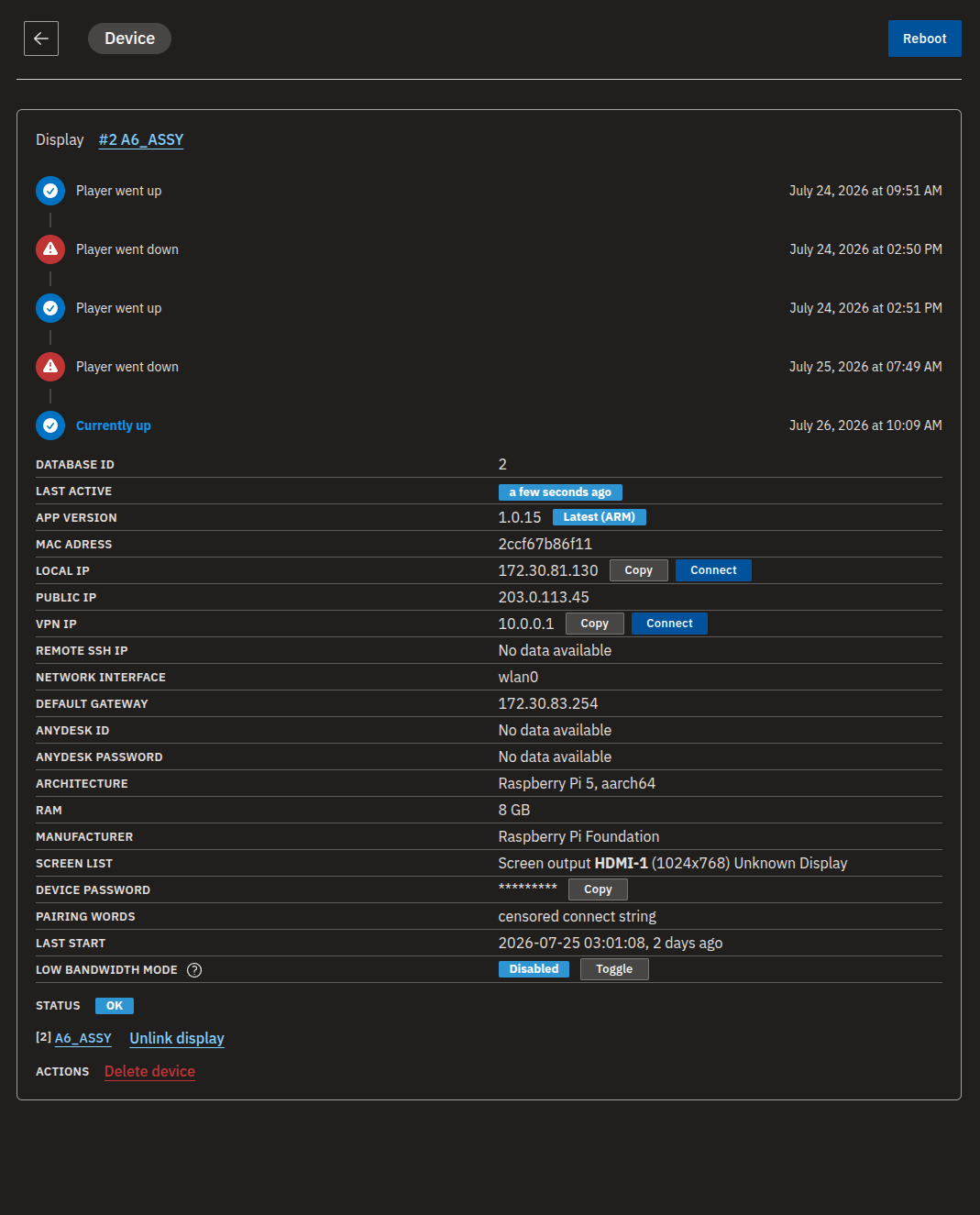
Otwieranie strony szczegółów urządzenia
- Otwórz stronę Devices z menu głównego.
- Wybierz urządzenie (fizyczny odtwarzacz), które chcesz sprawdzić.
- Otworzy się strona szczegółów i zacznie automatycznie odświeżać swoje informacje, dopóki strona pozostaje otwarta.
💡
Nie musisz samodzielnie odświeżać strony. Dopóki strona szczegółów jest otwarta, a karta przeglądarki aktywna, mniej więcej co dziesięć sekund pobiera ona świeże informacje, więc sama pozostaje aktualna. Same odtwarzacze zgłaszają się mniej więcej raz na minutę, więc niektóre wartości zmieniają się rzadziej, niż strona się odświeża. Jeśli przełączysz się na inną kartę, aktualizacje zostaną wstrzymane i wznowione po powrocie na kartę.
Sprawdzanie sprzętu i informacji sieciowych odtwarzacza
Górna część strony pokazuje, czym jest odtwarzacz i gdzie się znajduje.
- Otwórz stronę szczegółów urządzenia.
- Przejrzyj raportowane pola:
| Pole | Co oznacza |
|---|---|
| MAC adress | Sprzętowy adres sieciowy odtwarzacza. |
| Local IP | Adres odtwarzacza w Twojej sieci lokalnej. |
| Public IP | Adres, który Twoja sieć prezentuje w internecie. |
| Network interface | Połączenie, którego odtwarzacz używa w Twojej sieci. |
| Default gateway | Router lub brama, przez którą odtwarzacz wysyła ruch. |
| Architecture | Typ procesora i sprzętu odtwarzacza. |
| RAM | Ile pamięci udostępnia sprzęt, podane w gigabajtach (GB), zaokrąglone. |
| Manufacturer | Producent sprzętu zgłaszany przez odtwarzacz. |
| App version | Która wersja oprogramowania odtwarzacza jest uruchomiona. |
- Sprawdź Last start, aby zobaczyć, kiedy odtwarzacz ostatnio się uruchomił, oraz Last active, aby zobaczyć, kiedy ostatnio się zgłosił.
- Pozostaw stronę otwartą — wartości aktualizują się same w miarę zgłaszania się odtwarzacza.
Informacja
RAM jest zaokrąglony do przybliżonej liczby gigabajtów i odzwierciedla to, co sprzęt udostępnia odtwarzaczowi, więc traktuj go jako orientacyjną wskazówkę, a nie precyzyjną wartość ze specyfikacji.
Odczytywanie Last start i Last active
- Last start pokazuje datę i godzinę ostatniego uruchomienia odtwarzacza. Jeśli odtwarzacz jeszcze tego nie zgłosił, żadna data nie jest wyświetlana.
- Last active pokazuje, kiedy odtwarzacz ostatnio się zgłosił. Jeśli ostatnie zgłoszenie jest stare, odtwarzacz może wolno odpowiadać lub być offline — zobacz Odczytywanie ogólnego stanu.
App version i aktualizacje
Obok App version strona informuje również, czy odtwarzacz jest aktualny. Gdy gotowa jest nowsza wersja oprogramowania odtwarzacza, odtwarzacz zainstaluje ją przy następnym ponownym uruchomieniu — więc wersja zmienia się dopiero po restarcie, a nie natychmiast. Odtwarzacze restartują się automatycznie co noc, więc oczekująca aktualizacja zwykle zainstaluje się sama do rana; aby zainstalować ją od razu, zrestartuj odtwarzacz.
Sprawdzanie, które ekrany może obsłużyć odtwarzacz
Pojedynczy odtwarzacz może mieć więcej niż jedno wyjście wideo, dzięki czemu jedno urządzenie może obsługiwać kilka wyświetlaczy jednocześnie.
- Otwórz stronę szczegółów urządzenia.
- Znajdź pole Screen list.
- Każde wyjście jest wymienione w osobnym wierszu, ze swoim numerem, rozdzielczością i etykietą złącza, taką jak HDMI.
- Wykorzystaj te wyjścia podczas konfigurowania lub parowania wielu wyświetlaczy z jednym urządzeniem. Zobacz Tworzenie i konfigurowanie wyświetlaczy oraz Parowanie wyświetlacza z urządzeniem.
Każdy Display powiązany z tym urządzeniem jest również wymieniony z nazwy, a gdy jest przypisany do konkretnego wyjścia, zobaczysz, którego używa. Akcja Unlink display pozwala odłączyć wyświetlacz od tego urządzenia, gdy chcesz przenieść go na inny sprzęt. Odłączenie usuwa tylko powiązanie — nie kasuje ani urządzenia, ani wyświetlacza; po prostu przestają być połączone. Jak działa łączenie i odłączanie, opisuje Parowanie wyświetlacza z urządzeniem.
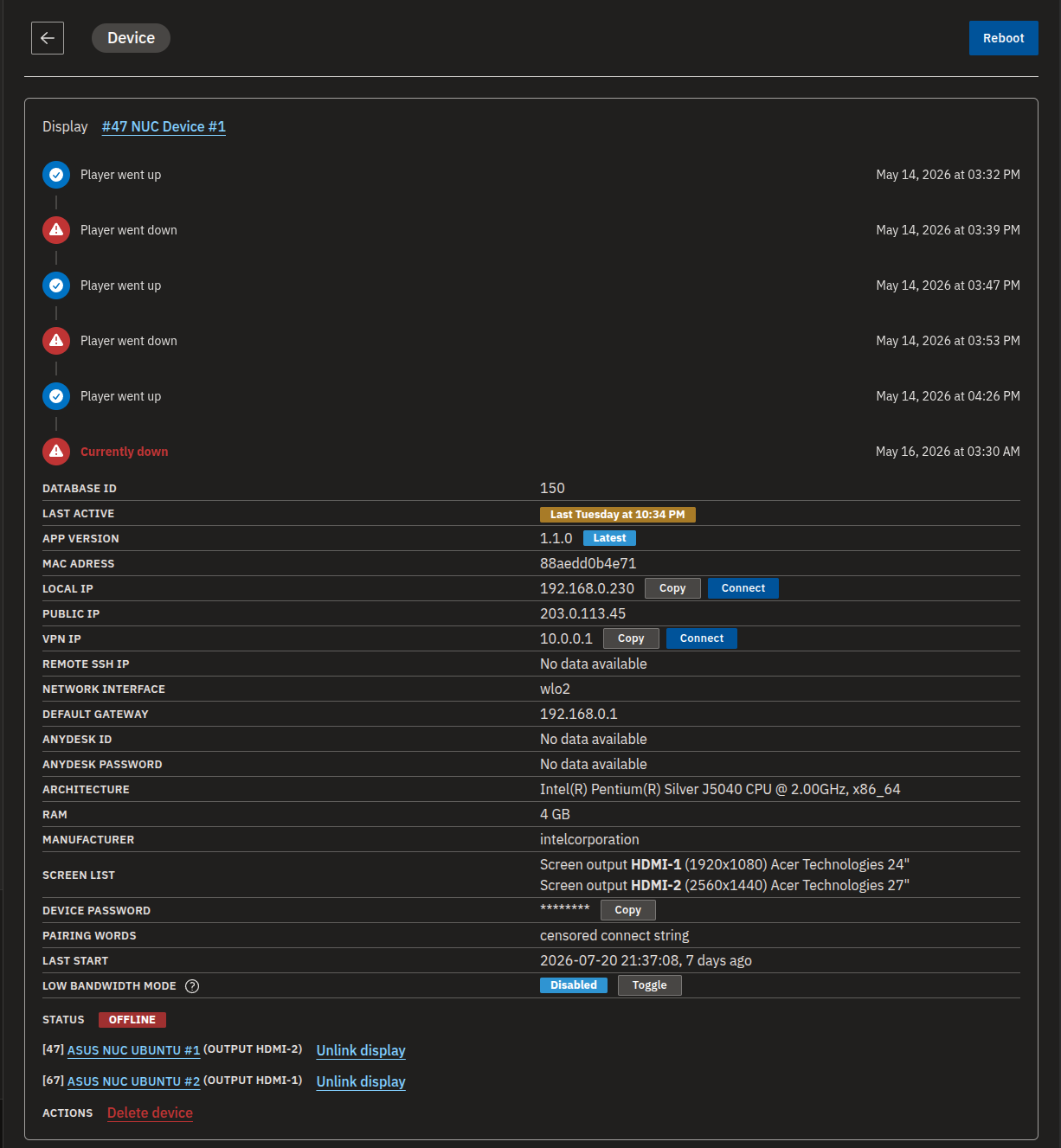
Odczytywanie ogólnego stanu
Ogólny Status odtwarzacza pojawia się w górnej części strony:
| Status | Co oznacza |
|---|---|
| OK | Odtwarzacz raportuje normalnie. |
| OFFLINE | Odtwarzacz nie zgłosił się od jakiegoś czasu. |
| Rebooting | Trwa ponowne uruchomienie. |
Informacja
OFFLINE oznacza po prostu, że odtwarzacz nie zgłosił się od pewnego czasu — niekoniecznie znaczy to, że sprzęt jest uszkodzony. Najczęściej jest to problem z siecią lub zasilaniem. Gdy odtwarzacz ponownie się połączy, status wróci do OK.
Przeglądanie momentów, w których odtwarzacz był online lub offline
Niżej na stronie oś czasu status history zapisuje każdy moment, w którym odtwarzacz pojawił się online lub przeszedł w tryb offline.
- Otwórz stronę szczegółów urządzenia.
- Przewiń do osi czasu historii stanu.
- Czytaj ją od góry do dołu — najnowszy wpis znajduje się na dole. Każdy wpis zapisuje datę i godzinę, kiedy odtwarzacz pojawił się online lub przeszedł w tryb offline.
- Najnowszy wpis odzwierciedla, czy odtwarzacz jest obecnie online, czy offline.
- Domyślnie oś czasu pokazuje tylko najnowsze wpisy. Jeśli zdarzeń jest więcej niż 10, kliknij Show all, aby zobaczyć pełną historię.
Włączanie lub wyłączanie trybu Low bandwidth mode
Low bandwidth mode pozwala odtwarzaczowi na wolnym lub limitowanym połączeniu zużywać mniej danych kosztem wolniejszego pobierania zmian.
- Otwórz stronę szczegółów urządzenia.
- Znajdź wiersz Low bandwidth mode, który pokazuje, czy tryb jest obecnie włączony dla tego odtwarzacza.
- Kliknij Toggle, aby go włączyć lub wyłączyć.
Ostrzeżenie
Gdy Low bandwidth mode jest włączony, odtwarzacz komunikuje się z serwerem rzadziej, aby oszczędzać dane. Minusem jest to, że zmiany — takie jak zaktualizowane ustawienia wyświetlania czy nowe playlisty — mogą pojawiać się na ekranie wolniej. To zachowanie jest oczekiwane, więc pozostaw ten tryb wyłączony, chyba że odtwarzacz korzysta z ograniczonego połączenia internetowego.
Ponowne uruchamianie odtwarzacza
Przycisk Reboot w górnej części strony zdalnie restartuje odtwarzacz — przydatny, gdy ekran wygląda na zawieszony; w ten sposób instaluje się też dostępną aktualizację.
- Otwórz stronę szczegółów urządzenia.
- Kliknij Reboot w górnej części strony.
- Potwierdź, gdy pojawi się pytanie.
- Poczekaj na zakończenie restartu — może to potrwać kilka minut.
💡
Odtwarzacz możesz też zrestartować ze strony szczegółów jego wyświetlacza. Zobacz Monitorowanie i obsługa wyświetlaczy.
Usuwanie urządzenia, aby sparować je ponownie
Usunięcie urządzenia zdejmuje je z panelu i zwalnia fizyczny odtwarzacz, aby można go było sparować od nowa — przydaje się, gdy wycofujesz sprzęt na dobre albo zaczynasz parowanie od zera. Jeśli tylko przenosisz wyświetlacz na inny sprzęt, użyj zamiast tego Unlink display.
- Otwórz stronę szczegółów urządzenia.
- Kliknij Delete device i potwierdź.
- Po usunięciu odtwarzacz jest wolny i można go sparować ponownie — zobacz Parowanie wyświetlacza z urządzeniem.
Ostrzeżenie
Usunięcie urządzenia kasuje też jego historię stanu i odłącza je od wszystkich wyświetlaczy, które obsługiwało. Tego nie da się cofnąć, więc usuwaj tylko urządzenia, które naprawdę chcesz wycofać lub sparować na nowo.
Informacja
Urządzenia nie można usunąć, dopóki obsługuje wyświetlacze należące do innego działu — akcja jest wtedy zablokowana. Najpierw odłącz lub przenieś te wyświetlacze, a potem usuń urządzenie. Zobacz Działy, użytkownicy i role.
Uwaga o elementach sterujących dla IT i wsparcia
Niektóre elementy sterujące na tej stronie są przeznaczone dla Twojego zespołu IT lub wsparcia Bohemica, a nie dla codziennych administratorów. Przyciski Copy i Connect obok niektórych adresów sieciowych oraz wszelki dostęp związany z SSH istnieją po to, by personel techniczny mógł połączyć się z odtwarzaczem, gdy trzeba go zdiagnozować.
Ostrzeżenie
Dane uwierzytelniające dostępu do urządzenia oraz wszelkie eksportowane informacje o urządzeniu są poufne. Udostępniaj je wyłącznie własnemu zespołowi IT lub wsparciu Bohemica i nie przekazuj ich szerzej. Jako administrator nietechniczny zwykle w ogóle nie będziesz potrzebować tych elementów sterujących.
FAQ
Czy strona urządzenia aktualizuje się sama, czy muszę ją odświeżać?
Aktualizuje się sama. Dopóki strona szczegółów jest otwarta, a karta aktywna, automatycznie pobiera świeże informacje mniej więcej co dziesięć sekund. Jeśli przejdziesz na inną kartę, odświeżanie zostaje wstrzymane i wznawia się po powrocie.
Czym jest Low bandwidth mode i kiedy powinienem go włączyć?
Gdy jest włączony, odtwarzacz rzadziej komunikuje się z serwerem, aby oszczędzać dane, co pomaga przy wolnych lub limitowanych połączeniach internetowych. Minusem jest to, że zmiany takie jak zaktualizowane ustawienia wyświetlania czy playlisty pojawiają się na ekranie wolniej. Pozostaw go wyłączonym, chyba że odtwarzacz korzysta z ograniczonego połączenia.
Dlaczego urządzenie pokazuje OFFLINE?
OFFLINE oznacza, że odtwarzacz nie zgłosił się ostatnio na serwerze. Zwykle jest to problem z siecią lub zasilaniem, a nie uszkodzony sprzęt. Po ponownym połączeniu status wraca do OK, a oś czasu zapisuje moment, w którym odtwarzacz wrócił online.
Czym jest Screen list?
Wymienia każde wyjście wideo wykryte przez odtwarzacz, z jego numerem, rozdzielczością i etykietą. To właśnie te wyjścia pozwalają jednemu odtwarzaczowi obsługiwać wiele wyświetlaczy; wybierasz, którego wyjścia używa Display, podczas jego konfigurowania lub parowania.
Dlaczego dla niektórych pól urządzenie pokazuje "No data available"?
Odtwarzacz jeszcze nie zgłosił tej informacji. Jest to częste tuż po parowaniu, gdy odtwarzacz jest offline lub gdy sprzęt nie udostępnia tego szczegółu.
Strona pokazuje "Update available" — jak to zainstalować?
Zrestartuj odtwarzacz. Kliknij Reboot w górnej części strony i potwierdź; aktualizacja instaluje się podczas restartu odtwarzacza, a wartość App version wyświetlana na stronie aktualizuje się po ponownym uruchomieniu odtwarzacza. Pozostawiony w spokoju odtwarzacz i tak zainstaluje aktualizację podczas automatycznego nocnego restartu.
Czym różni się odłączenie wyświetlacza od usunięcia urządzenia?
Odłączenie zdejmuje jeden wyświetlacz, a urządzenie i wyświetlacz nadal istnieją. Usunięcie kasuje urządzenie w całości, usuwa jego historię stanu i odłącza wszystkie wyświetlacze, które obsługiwało — ale zwalnia odtwarzacz do ponownego parowania.
Dlaczego nie mogę usunąć urządzenia?
Jeśli urządzenie nadal obsługuje wyświetlacze należące do innego działu, usunięcie jest zablokowane. Najpierw odłącz lub przenieś te wyświetlacze i spróbuj ponownie.
Potrzebujesz pomocy?
Nadal nie możesz sobie poradzić albo widzisz na stronie urządzenia coś, czego nie rozpoznajesz? Nasz zespół wsparcia chętnie pomoże — skontaktuj się z nami, a sprawdzimy to. Jeśli konieczna będzie zdalna naprawa, Twój zespół IT lub nasze wsparcie mogą poprosić o szczegóły sieciowe urządzenia z tej strony.