Ustawienia konta
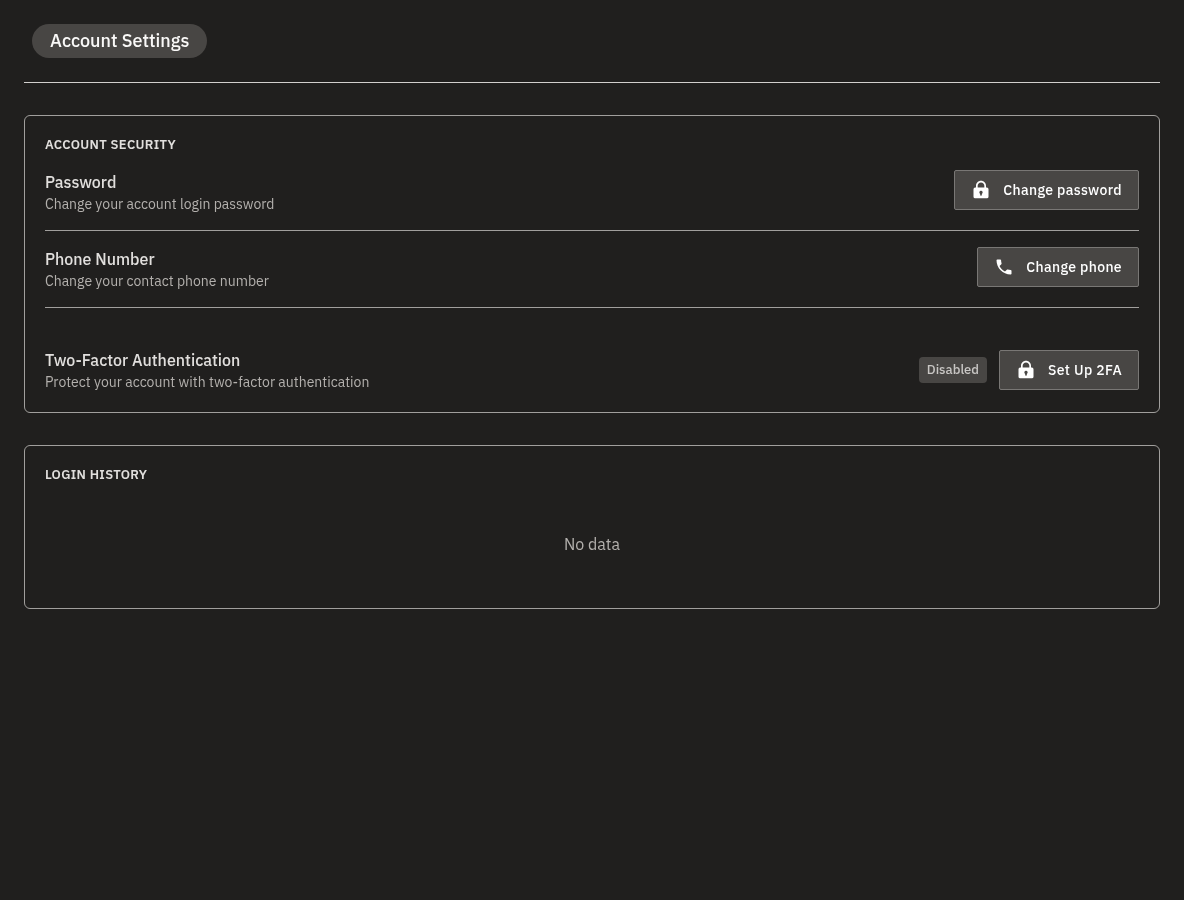
Ekran Account Settings to miejsce, w którym dbasz o bezpieczeństwo logowania. Stąd możesz zmienić hasło, zaktualizować numer telefonu przypisany do konta, skonfigurować uwierzytelnianie dwuskładnikowe oraz przejrzeć historię ostatnich logowań. Wszystko na tym ekranie dotyczy wyłącznie Twojego konta — każda osoba w zespole zarządza tutaj własnymi danymi logowania.
Ekran otwiera się na sekcji Account Security, która obejmuje ustawienia Password, Phone Number i Two-Factor Authentication. Poniżej tabela Login History pokazuje Twoje ostatnie logowania.
💡 Warto wyrobić sobie ten nawyk
Co jakiś czas zerknij na swoją Login History. To najprostszy sposób, by zauważyć logowanie, które nie pochodziło od Ciebie.
Zmiana hasła
Jeśli logujesz się za pomocą adresu e-mail i hasła, możesz zmienić to hasło w dowolnym momencie.
- Otwórz Account Settings i odszukaj wiersz Password w sekcji Account Security.
- Kliknij Change password.
- Wpisz swoje obecne hasło w polu Old password.
- Wpisz nowe hasło w polu New password. Musi mieć co najmniej 8 znaków.
- Wpisz to samo nowe hasło ponownie w polu Repeat password — oba muszą być identyczne.
- Kliknij Change password, aby zapisać. Nowe hasło obowiązuje natychmiast — użyj go przy następnym logowaniu.
Błędne obecne hasło
Jeśli wpisane obecne hasło się nie zgadza, nic nie zostanie zmienione. Uważnie wpisz swoje dotychczasowe hasło jeszcze raz i spróbuj ponownie.
Logujesz się przez Google lub Microsoft?
Konta korzystające z logowania jednokrotnego (SSO) nie mają osobnego hasła Bohemica Signage, więc sekcja Password w ogóle się nie wyświetla. Zamiast tego zarządzaj hasłem w usłudze Google lub Microsoft.
Zmiana numeru telefonu
Twój numer telefonu służy do kontaktu w sprawach konta oraz — jeśli zechcesz — do uwierzytelniania dwuskładnikowego przez SMS.
- Otwórz Account Settings i odszukaj wiersz Phone Number, który pokazuje też numer aktualnie przypisany do Twojego konta.
- Kliknij Change phone.
- Wpisz nowy numer w polu New phone number. Musi się różnić od obecnego.
- Jeśli logujesz się za pomocą hasła, wpisz je w polu Current password for confirmation — numer zostanie zmieniony tylko wtedy, gdy hasło się zgadza. (Użytkownicy SSO nie są tutaj proszeni o hasło).
- Kliknij Change phone, aby zapisać. Nowy numer jest od razu aktywny na Twoim koncie.
Zmiana numeru telefonu zablokowana, gdy włączone jest 2FA przez SMS
Gdy uwierzytelnianie dwuskładnikowe przez SMS jest aktywne, Twojego numeru telefonu nie można zmienić. Najpierw tymczasowo wyłącz uwierzytelnianie dwuskładnikowe przez SMS w ustawieniach Two-Factor Authentication, zmień numer, a następnie włącz je z powrotem.
Kilka rzeczy, które warto wiedzieć:
- Nowy numer musi być inny niż obecny.
- Numeru, który jest już używany przez innego użytkownika, nie można dodać do Twojego konta.
Uwierzytelnianie dwuskładnikowe
Sekcja Two-Factor Authentication pokazuje, czy logowanie dwuskładnikowe jest obecnie aktywne na Twoim koncie, i to właśnie tutaj je włączasz lub zarządzasz istniejącą konfiguracją.
Uwierzytelnianie dwuskładnikowe dodaje drugi krok przy logowaniu — zeskanowanie kodu QR aplikacją uwierzytelniającą i wpisanie 6-cyfrowego kodu albo otrzymanie kodu przez SMS — oraz daje Ci kody odzyskiwania do bezpiecznego przechowania. Pełny przewodnik po konfiguracji znajdziesz w osobnym artykule: Uwierzytelnianie dwuskładnikowe.

Przeglądanie historii logowań
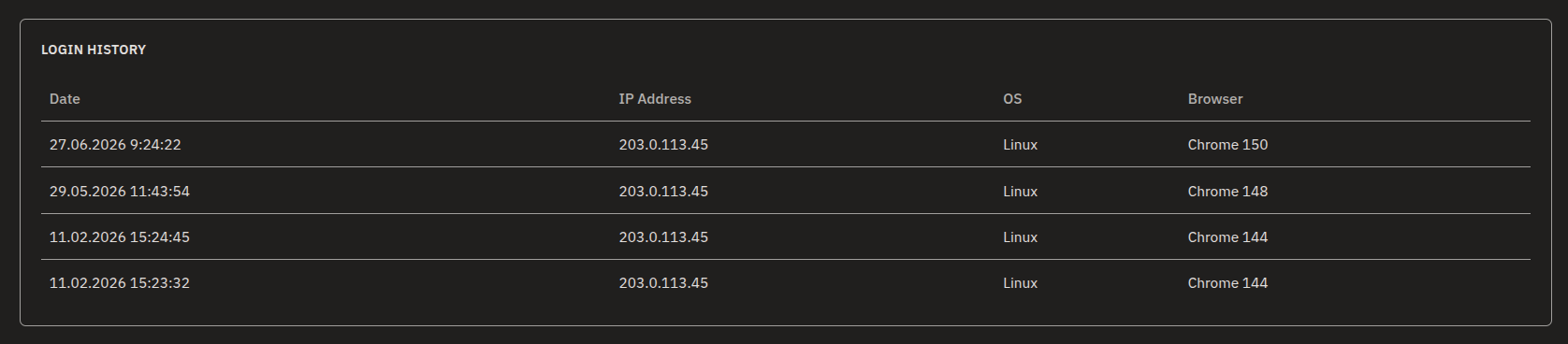
Tabela Login History wymienia Twoje ostatnie logowania, abyś mógł potwierdzić, że wszystkie pochodziły od Ciebie.
- Otwórz Account Settings i przewiń do sekcji Login History.
- Przejrzyj tabelę. Każdy wiersz pokazuje następujące informacje:
| Kolumna | Co pokazuje |
|---|---|
| Date | Kiedy nastąpiło logowanie, w formacie dzień.miesiąc.rok godzina:minuta:sekunda. |
| IP Address | Adres sieciowy, z którego nastąpiło logowanie. |
| OS | Użyty system operacyjny. |
| Browser | Użyta przeglądarka. |
- Zwróć uwagę na wszystko, czego nie rozpoznajesz — nieznany adres IP, urządzenie czy przeglądarkę.
- Jeśli coś wygląda niepokojąco, zmień hasło i przejrzyj ustawienia uwierzytelniania dwuskładnikowego.
Uwaga o Department Preferences
Jeśli Twoja organizacja korzysta z wielu działów i ma włączony podgląd innych działów, możesz również zobaczyć sekcję Department Preferences z opcją Browse other departments (read-only). Nie jest to część bezpieczeństwa Twojego osobistego logowania — steruje ona tym, jak przeglądasz treści między działami. Wyjaśnienie znajdziesz w artykule Działy, użytkownicy i role.
FAQ
Loguję się przez Google (lub Microsoft). Dlaczego nie widzę możliwości zmiany hasła?
Konta logujące się przez logowanie jednokrotne (SSO) nie mają osobnego hasła Bohemica Signage, więc sekcja Password się nie pojawia. Zamiast tego zarządzaj hasłem w usłudze Google lub Microsoft. Jako użytkownik SSO nie jesteś też proszony o hasło przy zmianie numeru telefonu.
Dlaczego nie mogę zmienić numeru telefonu?
Jeśli uwierzytelnianie dwuskładnikowe przez SMS jest włączone, Twojego numeru telefonu nie można zmienić, dopóki go nie wyłączysz. Tymczasowo wyłącz 2FA przez SMS w ustawieniach Two-Factor Authentication, zmień numer, a następnie włącz je ponownie.
Jakie są wymagania dotyczące hasła?
Twoje nowe hasło musi mieć co najmniej 8 znaków i musisz wpisać je identycznie w polach New password oraz Repeat password. Aby potwierdzić zmianę, musisz również wpisać obecne hasło w polu Old password.
Do czego służy Login History?
Wymienia Twoje ostatnie logowania wraz z datą, adresem IP, systemem operacyjnym i przeglądarką. Użyj jej, aby wychwycić każde logowanie, którego nie rozpoznajesz. Jeśli zauważysz coś nieznanego, zmień hasło i przejrzyj swoje uwierzytelnianie dwuskładnikowe.
Pojawił się komunikat „Wrong old password." przy zmianie hasła. Co teraz?
Wpisane obecne hasło nie pasowało. Uważnie wpisz swoje dotychczasowe hasło w polu Old password i spróbuj ponownie.
Pojawił się komunikat „Wrong password." przy zmianie numeru telefonu. Co teraz?
Hasło wpisane w polu Current password for confirmation nie pasowało, więc Twój numer telefonu nie został zmieniony. Wpisz ponownie swoje obecne hasło i spróbuj jeszcze raz.
Potrzebujesz pomocy?
Masz jeszcze pytania dotyczące bezpieczeństwa swojego konta? Skontaktuj się z pomocą techniczną Bohemica — chętnie pomożemy.