Strona Devices: status i aktualizacje
Strona Devices to jedna lista wszystkich fizycznych odtwarzaczy na Twoim koncie. To tutaj znajdziesz odpowiedzi na codzienne pytania: Czy ten odtwarzacz jest online? Którym wyświetlaczem steruje? Czy działa na najnowszym oprogramowaniu? Ten artykuł pokazuje, jak czytać tę listę i jak reagować na to, co widzisz.
Informacja
Device (urządzenie) to fizyczny odtwarzacz podłączony do Twojego ekranu. Display (wyświetlacz) to konfiguracja ekranu, którą tworzysz w panelu. Łączy je ze sobą Parowanie, a jedno urządzenie może sterować jednym lub wieloma wyświetlaczami. Strona Devices jest niezależna od strony szczegółów pojedynczego wyświetlacza — aby monitorować odtwarzanie na pojedynczym wyświetlaczu, zobacz Monitorowanie i obsługa wyświetlaczy.
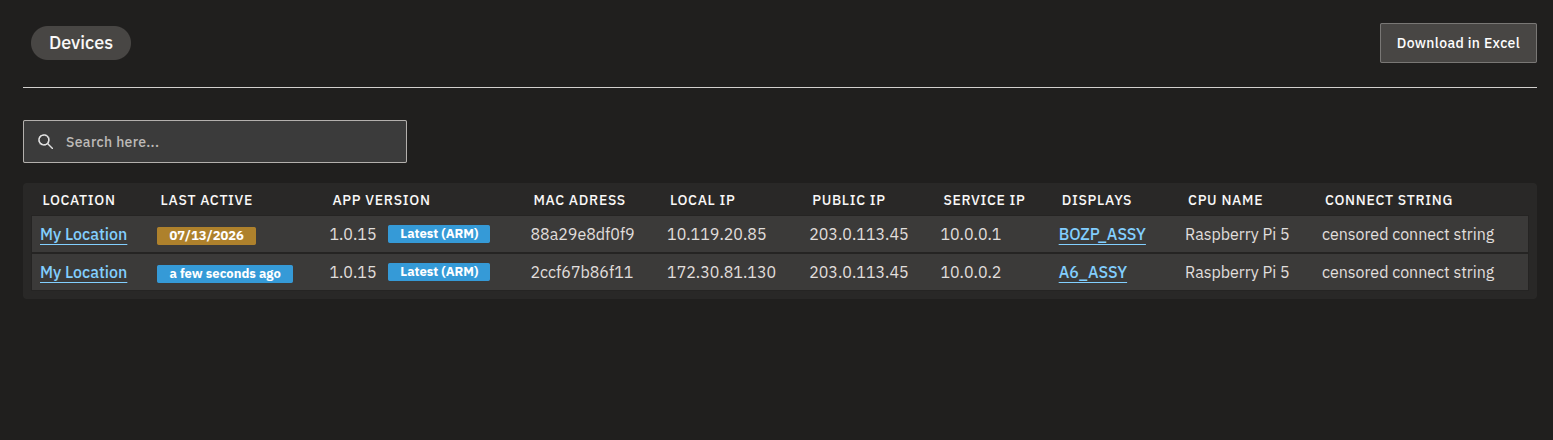
Otwieranie strony Devices
- W menu po lewej stronie panelu kliknij Devices.
- Strona wyświetli listę wszystkich fizycznych odtwarzaczy na Twoim koncie wraz z ich statusem, lokalizacją, danymi sieciowymi i wersją aplikacji.
Każdy wiersz to jeden odtwarzacz. Kliknij w dowolnym miejscu wiersza, aby otworzyć stronę szczegółów danego urządzenia.
Co pokazują kolumny
| Kolumna | Co oznacza |
|---|---|
| Location | Gdzie zainstalowany jest odtwarzacz (jeśli ustawiono lokalizację). |
| Last active | Kiedy odtwarzacz ostatnio się zgłosił — a więc czy jest online. Zobacz Sprawdzanie, czy odtwarzacz jest online. |
| App version | Wersja aplikacji odtwarzacza oraz czy jest aktualna. Zobacz Wersja aplikacji i aktualizacje. |
| MAC adress | Sprzętowy adres sieciowy odtwarzacza. |
| Local IP | Adres odtwarzacza w Twojej sieci lokalnej. |
| Public IP | Adres odtwarzacza w internecie. |
| Service IP | Adres serwisowy używany przez wsparcie techniczne. |
| Displays | Wyświetlacz(e), którymi steruje ten odtwarzacz, każdy w postaci klikalnego linku. |
| CPU name | Procesor sprzętu odtwarzacza. |
| Connect string | Ciąg parowania (connect string) używany do połączenia odtwarzacza (zobacz Parowanie). |
💡
Kliknij nagłówek dowolnej kolumny, aby według niej posortować. Kolumna App version sortuje według numeru wersji, więc to łatwy sposób, by zgrupować wszystkie odtwarzacze, które wymagają aktualizacji.
Wyłapywanie odtwarzaczy wymagających uwagi
Lista jest zbudowana pod szybki przegląd kondycji — większość pracy wykonują dwie kolumny:
- Last active — niedawne zgłoszenie jest podświetlone na niebiesko; starsza data na żółto, co jest sygnałem, by przyjrzeć się temu odtwarzaczowi bliżej.
- App version — niebieska plakietka oznacza, że odtwarzacz ma najnowszą wersję dla swojego sprzętu; odtwarzacz z dostępną aktualizacją nadrobi ją przy nocnym restarcie (zobacz Wersja aplikacji i aktualizacje).
Gdy odtwarzacz wymaga uwagi, kolumna Displays prowadzi wprost do ekranów, które obsługuje, więc od razu widzisz, których ekranów problem dotyczy. Kliknij wiersz, aby otworzyć stronę szczegółów urządzenia z historią stanu i wyjściami ekranów.
Sprawdzanie, czy odtwarzacz jest online
Kolumna Last active w prosty sposób mówi Ci, czy odtwarzacz się zgłasza:
| Co pokazuje Last active | Co oznacza | Co zrobić |
|---|---|---|
| Godzina sprzed chwili | Odtwarzacz zgłosił się przed chwilą — jest online i raportuje normalnie. | Nic — wszystko w porządku. |
| Starsza data | Odtwarzacz nie zgłaszał się ostatnio. Potraktuj go jako offline lub jako urządzenie mające problem z połączeniem. | Wykonaj szybkie kroki poniżej. |
| Brak zgłoszenia jak dotąd | Odtwarzacz nigdy się nie zgłosił. | Upewnij się, że został skonfigurowany i sparowany (zobacz Parowanie). |
| Trwający restart | Odtwarzacz właśnie się restartuje. | Poczekaj kilka minut, aż wróci do trybu online. |
Gdy odtwarzacz wygląda na offline
Większość odtwarzaczy offline wraca po kilku szybkich czynnościach na miejscu — wypróbuj je, zanim skontaktujesz się z pomocą techniczną:
- Odłącz odtwarzacz od zasilania — wyjmij wtyczkę, odczekaj kilka sekund i podłącz ponownie.
- Sprawdź połączenie — upewnij się, że kabel sieciowy jest dobrze osadzony albo że Wi-Fi w lokalizacji działa. Odtwarzacz, który regularnie wypada z Wi-Fi, zwykle działa o wiele stabilniej na przewodowym Ethernecie.
- Spójrz na lokalizację jako całość — jeśli wszystkie odtwarzacze w jednym miejscu są offline, przyczyną jest zwykle internet lub zasilanie lokalizacji, a nie same odtwarzacze.
Jeśli po tych krokach odtwarzacz nadal się nie zgłasza, skontaktuj się z pomocą techniczną — przyjrzymy się temu razem.
Sprawdzanie, którymi wyświetlaczami steruje odtwarzacz
- Znajdź wiersz odtwarzacza i spójrz na kolumnę Displays.
- Każdy połączony wyświetlacz pojawia się jako klikalny link — kliknij go, aby otworzyć dany wyświetlacz.
- Jeśli nie wymieniono żadnego wyświetlacza, urządzenie nie jest obecnie połączone z żadnym. Zobacz Parowanie, aby je połączyć.
Pojedynczy odtwarzacz może sterować więcej niż jednym wyświetlaczem, więc ta kolumna może wymieniać kilka. Aby zmienić to, co jest odtwarzane na wyświetlaczu, zobacz Tworzenie i konfigurowanie wyświetlaczy.
Wersja aplikacji i aktualizacje
Kolumna App version pokazuje wersję, na której działa każdy odtwarzacz, oraz czy jest ona aktualna.
- Spójrz na kolumnę App version, aby zobaczyć numer wersji odtwarzacza. Obok numeru wersji kolumna wskazuje, czy jest ona aktualna dla sprzętu odtwarzacza, czy też dostępna jest nowsza wersja.
- Aktualizacje instalują się przy restarcie odtwarzacza. Każdy odtwarzacz restartuje się automatycznie co noc, więc oczekująca aktualizacja zwykle zainstaluje się sama do rana. Aby zainstalować ją od razu, zrestartuj urządzenie, zamiast czekać.
Ostrzeżenie
Aktualizacje nie są wypychane natychmiast — odtwarzacz aktualizuje się tylko przy restarcie. Dzięki automatycznemu nocnemu restartowi zwykle nie musisz nic robić: to normalne, że odtwarzacz pokazuje dostępną aktualizację, dopóki restart nie nastąpi. Restartuj ręcznie tylko wtedy, gdy chcesz zastosować aktualizację od razu.
Wyszukiwanie konkretnego odtwarzacza
- Skorzystaj z pola wyszukiwania u góry listy.
- Wpisz dowolny szczegół identyfikujący — adres MAC, słowa parujące (connect string), adres IP, wersję aplikacji lub nazwę lokalizacji.
- Lista filtruje się do pasujących urządzeń w miarę pisania.
Eksportowanie listy urządzeń do Excela
- Kliknij Download in Excel w prawym górnym rogu strony Devices.
- Plik Excela o nazwie My Signage Devices.xlsx zostanie pobrany na Twój komputer.
Ostrzeżenie
Ten plik zawiera dane wrażliwe. Oprócz danych o lokalizacji, statusie i wersji zawiera informacje umożliwiające zdalny dostęp, które pozwalają komuś połączyć się z Twoimi odtwarzaczami. Przechowuj plik bezpiecznie i udostępniaj go wyłącznie własnemu działowi IT lub wsparciu Bohemica — nigdy nie rozpowszechniaj go szerzej.
Informacja
Zdalne łączenie się z odtwarzaczem (w celu rozwiązywania problemów za pośrednictwem adresu serwisowego lub innych danych dostępowych z eksportu) jest przeznaczone dla Twojego zespołu IT lub wsparcia Bohemica, a nie do codziennego użytku. Skontaktuj się z nami, jeśli uważasz, że odtwarzacz wymaga ręcznej interwencji.
FAQ
Jak rozpoznać, czy odtwarzacz jest online czy offline?
Spójrz na kolumnę Last active. Jeśli czas jest niedawny, oznacza to, że odtwarzacz jest online i się zgłasza. Starsza data oznacza, że nie zgłaszał się ostatnio i prawdopodobnie jest offline. Jeśli odtwarzacz nigdy się nie zgłosił, upewnij się, że został skonfigurowany i sparowany.
Dla mojego odtwarzacza dostępna jest nowsza wersja aplikacji — jak go zaktualizować?
Zwykle nie musisz nic robić — odtwarzacze restartują się automatycznie każdej nocy i przy okazji instalują oczekujące aktualizacje. Aby zaktualizować od razu, zrestartuj urządzenie; po restarcie kolumna App version pokaże odtwarzacz jako aktualny.
Co dzieje się, gdy odtwarzacz się restartuje?
Restartujący się odtwarzacz tymczasowo przestaje się zgłaszać. Restart zwykle trwa kilka minut; po zakończeniu odtwarzacz ponownie się zgłasza i pokazuje normalny czas Last active.
Czy plik Excel można bezpiecznie udostępniać?
Nie — obchodź się z nim ostrożnie. Plik Download in Excel zawiera wrażliwe dane dostępowe. Udostępniaj go wyłącznie w bezpieczny sposób swojemu zespołowi IT lub wsparciu Bohemica.
Jaka jest różnica między urządzeniem (Device) a wyświetlaczem (Display)?
Device to fizyczny sprzęt odtwarzacza, który odtwarza treści na ekranie; Display to konfiguracja ekranu, którą tworzysz w panelu. Są ze sobą sparowane, a jedno urządzenie może sterować jednym lub wieloma wyświetlaczami. Strona Devices pokazuje, którymi wyświetlaczami steruje obecnie każdy odtwarzacz.
Potrzebujesz pomocy?
Nie możesz znaleźć odtwarzacza albo widzisz status, którego się nie spodziewasz? Nasz zespół wsparcia chętnie pomoże — skontaktuj się z nami, a sprawdzimy, co się dzieje. Możesz też przejrzeć, kto może widzieć urządzenia i nimi zarządzać, w Działy, użytkownicy i role.