Horario comercial y zonas horarias
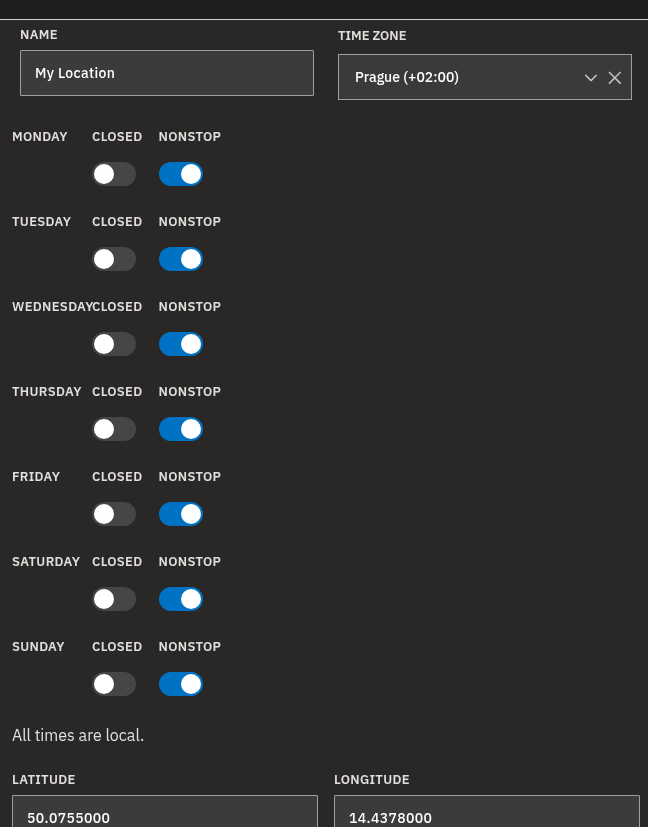
Cada Ubicación en Bohemica Signage tiene dos ajustes que controlan cuándo se activan tus pantallas: una Zona horaria y un Horario comercial semanal. Configúralos una vez en la ubicación, y cada pantalla asignada allí los seguirá automáticamente. Cuando el local está cerrado, el reproductor pasa a inactivo y la pantalla se duerme para ahorrar energía. Cuando está abierto, vuelve a despertarse.
Este artículo te guía para establecer la zona horaria, configurar el horario de apertura de cada día, copiar un día a toda la semana y hacer que una pantalla se duerma fuera del horario.
Información
El horario comercial y la zona horaria residen en la Ubicación, no en las pantallas individuales. Las pantallas los heredan, así que un cambio aquí afecta a cada pantalla asignada a esa ubicación.
Por qué importa la zona horaria
La zona horaria le indica a Bohemica Signage qué significa la "hora local" para ese local. Tanto el horario de apertura como la programación de tu contenido se evalúan en la hora local de la ubicación, no en la tuya ni en la del servidor. Todas las horas que introduzcas en esta página siguen la zona horaria de la ubicación.
Si la zona horaria es incorrecta, las pantallas se dormirán y el contenido programado se reproducirá a horas equivocadas, así que conviene acertar con ella.
Establecer la zona horaria de una ubicación
- Abre la ubicación desde la lista de Ubicaciones para ver su página de detalle.
- Localiza el selector Zona horaria cerca de la parte superior del formulario.
- Empieza a escribir para buscar y elige la zona correcta del lugar donde el local se encuentra físicamente. La lista está agrupada por continente (por ejemplo, Europe/Prague), y la zona local detectada por tu navegador aparece en la parte superior para mayor comodidad.
- Haz clic en Guardar cambios para aplicar.
💡
Elige siempre la zona del lugar donde está la pantalla, no la del lugar desde donde administras las pantallas. Eso es lo que mantiene los períodos cerrados y el contenido programado alineados con la hora real del establecimiento.
Comprender los tres estados de un día
Cada día de la semana (de Lunes a Domingo) es una fila en la tabla de Horario comercial. Cada fila puede estar en uno de tres estados:
| Estado | Qué significa | Comportamiento de la pantalla |
|---|---|---|
| Cerrado | El local no está abierto en absoluto ese día | El reproductor pasa a inactivo, la pantalla se duerme todo el día |
| sin parar | Abierto 24 horas | La pantalla permanece activa las 24 horas |
| Ventana con horario | Una hora de inicio y de fin que tú introduces | La pantalla está activa durante la ventana e inactiva fuera de ella |
Cada fila tiene un interruptor Cerrado y un interruptor sin parar. Con ambos desactivados, tú estableces una ventana normal de apertura/cierre en los campos de hora de inicio y fin.
Información
Cualquier día de la semana que no toques conserva el valor con el que se crean las ubicaciones: abierto nonstop (24/7).
Establecer el horario de apertura de un solo día
- En la página de detalle de la ubicación, localiza las filas de los días de la semana (de Lunes a Domingo).
- Para marcar el local como cerrado ese día, activa el interruptor Cerrado de esa fila.
- Para que la pantalla funcione las 24 horas, activa en su lugar el interruptor sin parar.
- Para un horario normal, deja ambos interruptores desactivados e introduce la hora de apertura en inicio y la hora de cierre en fin.
- Haz clic en Guardar cambios.
Advertencia
Para un día con horario, la hora de inicio debe ser anterior a la hora de fin, por lo que una misma fila no puede cruzar la medianoche. Una ventana nocturna (por ejemplo, abierto de 22:00 a 02:00) no puede introducirse como un solo día y no se guardará: corrige las horas y guarda de nuevo.
Información
Activar Cerrado o sin parar borra las horas de inicio y fin de ese día. Si más adelante vuelves a una ventana con horario, deberás introducir las horas de nuevo.
Aplicar el horario de un día a toda la semana
Si la mayoría de los días comparten el mismo horario, configura un día y cópialo.
- Configura primero la fila del lunes con una hora de inicio y otra de fin. Copiar solo funciona con una franja horaria: un lunes marcado como Cerrado o sin parar no se puede copiar.
- Haz clic en Copiar a todos los días junto a la hora de fin del lunes. Esto copia la franja del lunes al resto de los días.
- Comprueba que cada día de la semana coincide ahora con el lunes, ajusta cualquier excepción y luego haz clic en Guardar cambios.
💡
Copiar solo funciona desde la fila de Lunes: no es posible copiar el horario de ningún otro día al resto de la semana.
Hacer que una pantalla se duerma cuando el local está cerrado
- Abre la ubicación a la que está asignada la pantalla.
- Confirma que la Zona horaria es correcta para que los períodos cerrados se alineen con la hora local real.
- Activa Cerrado para los días completos en que el local esté cerrado, y establece ventanas de inicio/fin para los días parciales.
- Haz clic en Guardar cambios. El reproductor pasará a inactivo y la pantalla se dormirá fuera del horario de apertura, y luego volverá a despertarse cuando el local esté abierto.
Guardar los cambios
El horario comercial y la zona horaria se guardan como parte del guardado de la Ubicación, así que Guardar cambios solo estará disponible cuando hayas modificado algo. Si sales de la página con ediciones sin guardar, se te pedirá confirmación primero, de modo que nada se pierda por accidente.
Información
Actualmente solo existen las siete filas de días de la semana para un horario semanal que se repite. No hay forma de añadir festivos, cierres especiales ni excepciones puntuales de fecha.
Información sensible
Advertencia
La página de detalle de una ubicación y sus exportaciones pueden incluir detalles de la red local, como ajustes del router y la WLAN, a veces mostrados en texto claro. La exportación de Ubicaciones a Excel en particular puede contener credenciales de red. Trata esto como información sensible, solo para el equipo de TI, y no la compartas fuera de tu equipo técnico.
Preguntas frecuentes
¿Por qué mi pantalla se apaga (se duerme) a ciertas horas?
La pantalla sigue el Horario comercial de la ubicación a la que está asignada. En los días u horas marcados como Cerrado, el reproductor pasa a inactivo y la pantalla se duerme para ahorrar energía, y luego se despierta de nuevo cuando el local está abierto.
¿Puedo establecer un horario especial para un festivo o una fecha concreta?
No. El horario comercial solo tiene las siete filas de días de la semana para un horario semanal que se repite. Actualmente no hay una función de festivos ni de excepción puntual de fecha.
¿Cómo mantengo una pantalla encendida las 24 horas del día?
Activa el interruptor sin parar para cada día que quieras que la pantalla esté siempre activa. Eso mantiene el reproductor funcionando las 24 horas esos días.
¿Por qué no se guarda mi horario?
Para un día con horario, la hora de inicio debe ser anterior a la hora de fin: revisa cada fila de la semana en busca de un inicio posterior a su fin, corrígelo y guarda de nuevo. Las ventanas nocturnas que cruzan la medianoche no son compatibles.
¿Tengo que establecer el horario para cada pantalla?
No. El horario y la zona horaria se establecen en la Ubicación. Cada pantalla asignada a esa ubicación los hereda automáticamente, así que los configuras una vez por ubicación.
¿Necesitas ayuda?
Si tus pantallas se duermen o despiertan a horas equivocadas, comprueba primero la Zona horaria de la ubicación y luego sus filas de días de la semana. Para la configuración relacionada, consulta Crear y configurar pantallas, Supervisión y operación de pantallas y Departamentos, usuarios y roles. ¿Aún tienes dudas? Ponte en contacto con el soporte de Bohemica Signage.