Tworzenie i konfigurowanie wyświetlaczy
W Bohemica Signage Display to konfiguracja ekranu, którą tworzysz w panelu internetowym. Zawiera ona ustawienia — nazwę, lokalizację, orientację, grupy i tryb odtwarzania — które decydują o tym, co i jak jest wyświetlane na ekranie. Ten artykuł przeprowadzi Cię przez tworzenie wyświetlacza (Display) oraz konfigurowanie każdego z tych ustawień.
Display a urządzenie
Display to nie to samo co fizyczny odtwarzacz:
| Pojęcie | Czym jest | Gdzie tym zarządzasz |
|---|---|---|
| Display | Konfiguracja ekranu, którą tworzysz i ustawiasz w panelu. | W panelu internetowym |
| Device | Fizyczny odtwarzacz podłączony do telewizora lub monitora. | Sam sprzęt |
Tutaj tworzysz i konfigurujesz Display. Powiązanie go z fizycznym odtwarzaczem to osobny krok, opisany w artykule Parowanie wyświetlacza z urządzeniem.
Informacja
Nowy Display ma początkowo status Not activated — nie odtwarza treści ani nie jest wliczany do rozliczeń, dopóki go nie aktywujesz. Aktywacja to czynność odrębna od tworzenia i konfigurowania wyświetlacza.
Tworzenie nowego wyświetlacza
- Otwórz stronę Displays z menu.
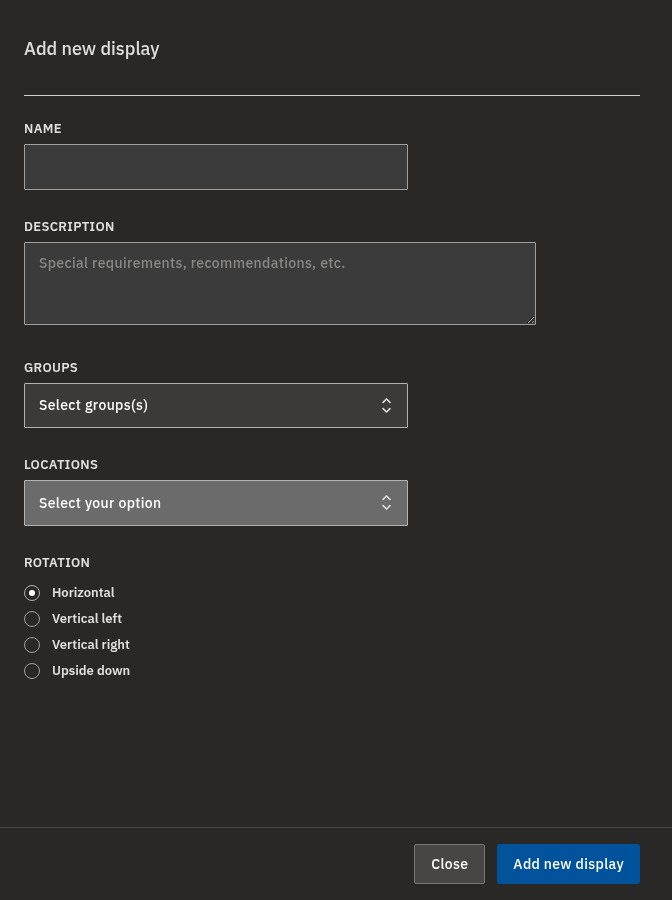
- Kliknij Add new display (w prawym górnym rogu). Otworzy się panel boczny.
- Wpisz Name (pole wymagane).
- Opcjonalnie dodaj Description — pole tekstowe na specjalne wymagania, zalecenia i tym podobne.
- Opcjonalnie przypisz jedną lub więcej Groups za pomocą selektora Groups. Możesz przeszukiwać listę, aby szybko znaleźć grupę.
- Wybierz lokalizację w polu Locations (pole wymagane). Ustawia ona strefę czasową i godziny pracy wyświetlacza.
- Wybierz Rotation: Horizontal, Vertical left, Vertical right lub Upside down. Nowe wyświetlacze domyślnie mają ustawienie Horizontal.
- Kliknij Add new display w panelu, aby utworzyć wyświetlacz. Trafisz od razu na stronę szczegółów nowego wyświetlacza.
💡
Nowy Display możesz też zacząć tworzyć przyciskiem Add new display ze strony szczegółów innego wyświetlacza — nie musisz najpierw wracać do listy Displays.
Ostrzeżenie
Lokalizacja jest obowiązkowa — bez niej nie da się utworzyć ani zapisać wyświetlacza. Jeśli Twoje konto ma tylko jedną lokalizację, jest ona wybierana automatycznie.
Edycja podstawowych ustawień wyświetlacza
Gdy Display już istnieje, możesz zmienić dowolne z jego ustawień na stronie szczegółów.
- Otwórz stronę Displays i kliknij wyświetlacz, aby otworzyć jego stronę szczegółów.
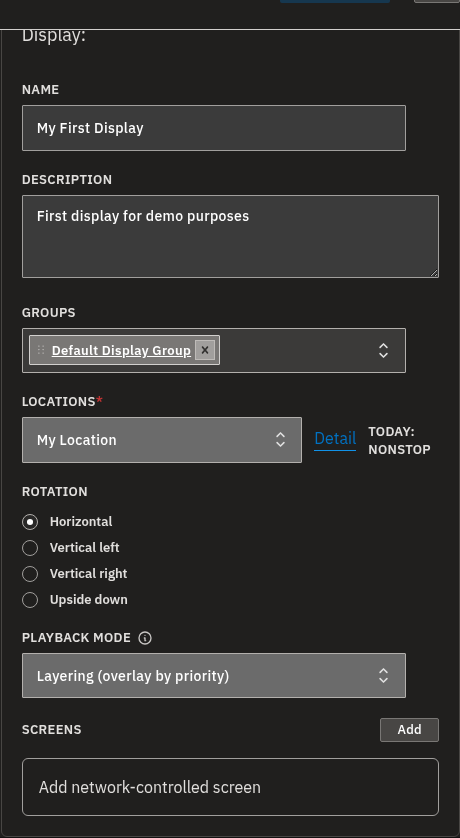
- Edytuj pola Name i/lub Description.
- Dodaj lub usuń Groups (selektor umożliwia wyszukiwanie). Jeśli używasz sekwencyjnego trybu odtwarzania, przeciągnij grupy, aby ustawić kolejność, w jakiej mają być odtwarzane (więcej w sekcji Wybór trybu odtwarzania poniżej oraz w artykule Tryby odtwarzania).
- W razie potrzeby zmień wpis Locations (zwróć uwagę na dzisiejsze godziny otwarcia wyświetlane obok).
- Dostosuj Rotation, jeśli ekran jest zamontowany inaczej.
- Wybierz Playback mode — Layering (overlay by priority), Sequential (play groups one after another) lub Sequential, no repeats. Zobacz Tryby odtwarzania, aby poznać zachowanie każdego z nich.
- Kliknij Save changes, aby zapisać.
Informacja
Przycisk zapisu staje się aktywny, gdy tylko coś zmienisz; dopóki masz niezapisane zmiany, pojawia się też drugi przycisk zapisu, który zapisuje i jednocześnie przenosi Cię z powrotem do listy Displays. Nie ma osobnego kroku „generowania" — zapisanie automatycznie przebudowuje harmonogram odtwarzania wyświetlacza.
Ostrzeżenie
Jeśli spróbujesz opuścić stronę (lub przełączyć dział) z niezapisanymi zmianami, pojawi się prośba o potwierdzenie, zanim zostaną one odrzucone.
Przypisywanie lokalizacji i potwierdzanie odziedziczonych godzin
Lokalizacja nie tylko określa, gdzie znajduje się ekran — Display przejmuje strefę czasową i godziny pracy tej lokalizacji, które decydują o tym, kiedy treści są odtwarzane. Wybór właściwej ma znaczenie.
- Na stronie szczegółów wyświetlacza użyj listy rozwijanej Locations, aby wybrać lokalizację.
- Sprawdź godziny otwarcia wyświetlane obok listy, aby potwierdzić, że wybrałeś właściwą.
- Skorzystaj z odnośnika Detail obok listy, aby otworzyć lokalizację i sprawdzić jej strefę czasową oraz godziny pracy, jeśli chcesz to zweryfikować.
- Kliknij Save changes.
Ostrzeżenie
Zmiana lokalizacji zmienia strefę czasową i godziny pracy, którymi kieruje się wyświetlacz, co wpływa na harmonogram. Sprawdź dokładnie, zanim przeniesiesz Display do innej lokalizacji.
Ustawianie orientacji zamontowanego ekranu
Pole Rotation steruje orientacją ekranu. Dopasuj je do tego, jak ekran jest fizycznie zainstalowany:
| Rotation | Użyj, gdy ekran jest… |
|---|---|
| Horizontal | Zamontowany normalnie, poziomo (ustawienie domyślne). |
| Vertical left / Vertical right | Zamontowany pionowo. Wybierz opcję, która odpowiada temu, w którą stronę ekran jest fizycznie obrócony. |
| Upside down | Zamontowany do góry nogami. |
- Otwórz stronę szczegółów wyświetlacza.
- W polu Rotation wybierz opcję odpowiadającą fizycznemu montażowi.
- Kliknij Save changes.
💡 Jak szybko zmiany docierają na ekran?
Zapisane zmiany — orientacja, rozdzielczość, treści wyświetlane przez Display i tak dalej — docierają do odtwarzacza przez połączenie w czasie rzeczywistym, więc zwykle zaczynają obowiązywać niemal natychmiast. Jeśli playlista lub harmonogram są złożone, odtwarzacz może potrzebować kilku sekund na przebudowanie i pobranie zaktualizowanego harmonogramu. Na urządzeniu ze słabym połączeniem sieciowym może to potrwać do minuty, a w rzadkich przypadkach — przy bardzo słabym połączeniu — znacznie dłużej (wyjątkowo nawet do godziny). Wskazuje to na problem z siecią w miejscu, w którym znajduje się ekran — warto go zbadać; w zdecydowanej większości przypadków zmiany są aktywne w ciągu kilku chwil.
Wybór trybu odtwarzania
Playback mode decyduje o tym, jak Display łączy treści ze swoich grup. Dostępne są trzy opcje:
| Tryb | Co robi |
|---|---|
| Layering (overlay by priority) | Nakłada treści według priorytetu, zamiast odtwarzać grupy po kolei. To ustawienie domyślne. |
| Sequential (play groups one after another) | Odtwarza playlisty każdej grupy jedna po drugiej, w kolejności grup ustawionej na wyświetlaczu. |
| Sequential, no repeats | Tak jak Sequential, ale jeśli playlista występuje w więcej niż jednej grupie, jest odtwarzana tylko za pierwszym razem, a potem pomijana. |
Aby dokładniej poznać działanie tych trybów, zobacz Tryby odtwarzania.
💡
Kolejność grup ma znaczenie tylko w trybach Sequential — to kolejność, w jakiej grupy są odtwarzane. W trybie Layering o tym, co się wyświetla, decyduje priorytet, a nie kolejność. Pomoc w konfigurowaniu grup znajdziesz w artykule Zarządzanie grupami wyświetlaczy.
Informacja
Dopóki Display nie znajdzie się w grupie z przypisaną playlistą, nie ma nic zaplanowanego do odtwarzania. Dodaj go do grupy, przypisz playlistę, a treści zaczną się pojawiać.
FAQ
Jaka jest różnica między Display a Device?
Display to konfiguracja ekranu, którą tworzysz i ustawiasz w panelu — jej nazwa, lokalizacja, orientacja, grupy i tryb odtwarzania. Device to fizyczny odtwarzacz, który wyświetla treści na ekranie. Łączysz je ze sobą w osobnym kroku parowania.
Dlaczego muszę wybrać lokalizację (Location) dla każdego wyświetlacza?
Lokalizacja jest wymagana, ponieważ Display dziedziczy jej strefę czasową i godziny pracy, które decydują o tym, kiedy treści są odtwarzane. Bez lokalizacji wyświetlacza nie da się zapisać.
Mój ekran jest zamontowany bokiem — jak naprawić orientację?
Otwórz Display i w polu Rotation wybierz Vertical left lub Vertical right, aby dopasować ustawienie do kierunku, w którym ekran jest obrócony (albo Upside down dla montażu do góry nogami), a następnie kliknij Save changes.
Czy kolejność grup na wyświetlaczu ma znaczenie?
W trybach odtwarzania Sequential tak — Display odtwarza playlisty każdej grupy w kolejności, w jakiej grupy są wymienione, i możesz je przeciągać, aby zmienić kolejność. W trybie Layering o tym, co jest odtwarzane, decyduje priorytet, a nie kolejność.
Dlaczego nie mogę kliknąć przycisku zapisu?
Przycisk zapisu staje się aktywny dopiero wtedy, gdy faktycznie zmodyfikujesz jakieś pole — jeśli nie reaguje, nic nie zostało zmienione albo wpisana wartość była taka sama jak już zapisana.
Dlaczego wszystko jest wyszarzone i nie mogę edytować wyświetlacza?
Przeglądasz dział, do którego Twoje konto ma dostęp tylko do odczytu — możesz zobaczyć tę stronę, ale nie możesz jej zmieniać. Zobacz Działy, użytkownicy i role.
Potrzebujesz pomocy?
Jeśli Display nie zachowuje się tak, jak oczekujesz, najpierw sprawdź jego lokalizację, Groups oraz Playback mode — to one decydują o tym, co i kiedy jest odtwarzane. Informacje o łączeniu wyświetlacza z fizycznym odtwarzaczem znajdziesz w artykule Parowanie wyświetlacza z urządzeniem. Jeśli nadal nie możesz sobie poradzić, skontaktuj się z naszym zespołem wsparcia, a chętnie pomożemy.