Rozliczenia i faktury
Bohemica Signage działa w modelu pay-as-you-go: każdy wyświetlacz jest rozliczany za czas, przez który jest aktywowany — nigdy więcej niż cena za jeden miesiąc — a pojedynczy najbardziej aktywny wyświetlacz w każdym okresie rozliczeniowym jest darmowy. Sekcja Billings to miejsce, w którym dokładnie widzisz, za co płacisz — bieżące koszty w tym miesiącu, prognozę całkowitej kwoty za miesiąc oraz każdą wcześniejszą fakturę gotową do pobrania. Ten artykuł pokazuje, jak ją czytać.
Ceny katalogowe i progi znajdziesz w artykule Cennik. Informacje o aktywowaniu i dezaktywowaniu wyświetlaczy (co rozpoczyna i kończy naliczanie opłat) znajdziesz w artykule Monitorowanie i obsługa wyświetlaczy.
Jak działają rozliczenia
Kilka prostych faktów ułatwia zrozumienie reszty tej strony:
- Płacisz za to, jak długo każdy wyświetlacz jest aktywowany. Wyświetlacz aktywowany tylko przez część miesiąca kosztuje mniej niż taki, który działa cały miesiąc.
- Najbardziej aktywny wyświetlacz w każdym okresie rozliczeniowym jest darmowy — nie jest uwzględniany na fakturze. Ponieważ zależy to od aktywności, darmowy wyświetlacz może zmieniać się z okresu na okres.
- Cena miesięczna ze strony Cennik to maksimum, jakie pojedynczy wyświetlacz może kosztować w miesiącu — w panelu widnieje jako Maximum monthly price per display. Wyświetlacz aktywowany przez większość miesiąca osiąga to maksimum.
- VAT jest pokazany przy każdej sumie.
- Dokładne ceny i progi znajdują się na stronie Cennik.
💡
Darmowy wyświetlacz zmienia się wraz z użyciem. Jeśli w przyszłym miesiącu najbardziej obciążonym ekranem stanie się inny, to właśnie on będzie darmowy — nie musisz niczego wybierać ani zmieniać.
Otwieranie sekcji rozliczeń
- Otwórz panel i przejdź do sekcji Billings z menu głównego.
- Użyj przycisków zakładek u góry, aby przełączać się między Current invoice, History of invoices, Customer details i Card details.
| Zakładka | Co pokazuje |
|---|---|
| Current invoice | Twoje bieżące koszty za trwający miesiąc oraz prognozowaną sumę. |
| History of invoices | Wcześniejsze, zamknięte okresy rozliczeniowe, z fakturami PDF do pobrania. |
| Customer details | Zapisane dane rozliczeniowe i walutę. |
| Card details | Zapisaną kartę płatniczą. |
Informacja
To, co widzisz w sekcji Billings, zależy od Twojego konta:
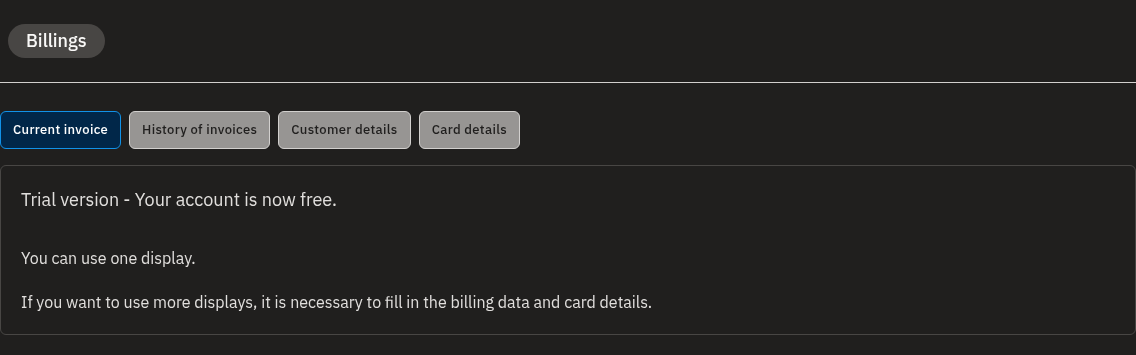
- Trial — Twoje konto jest darmowe i możesz korzystać z jednego wyświetlacza. Nie zobaczysz jeszcze bieżącej faktury ani historii.
- Trial with billing — po uzupełnieniu danych klienta i karty możesz zacząć korzystać z więcej niż jednego wyświetlacza.
- Standard — przy więcej niż jednym aktywnym wyświetlaczu zobaczysz pełne Current invoice oraz History of invoices.
- Enterprise — rozliczenia są ustalane osobno, więc ta strona nie jest dostępna dla Twojej organizacji.
Odczytywanie bieżącej faktury
- Wybierz zakładkę Current invoice.
- Zwróć uwagę na Period (From – To) u góry — to trwający miesiąc.
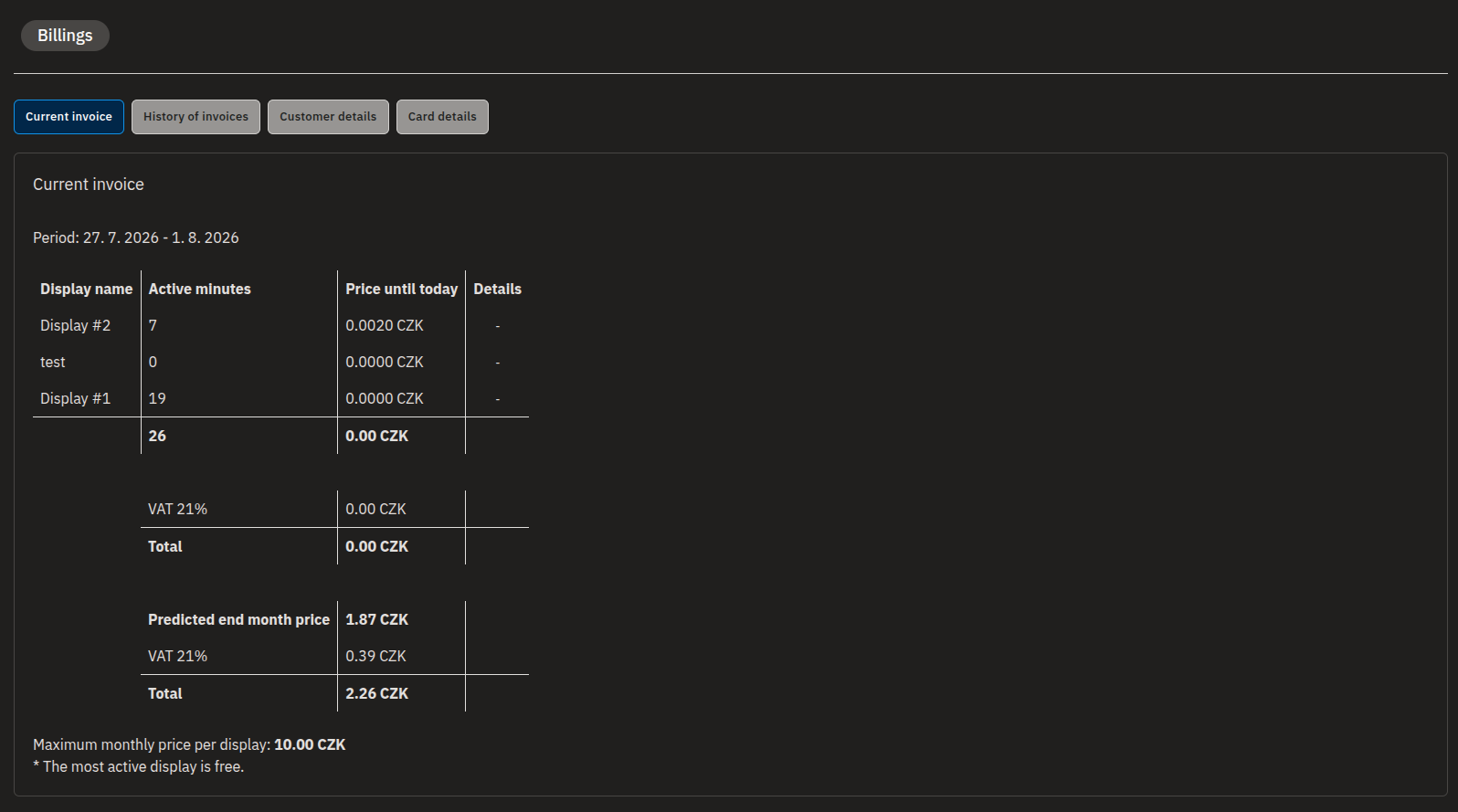
- Przejrzyj tabelę. Każdy aktywny wyświetlacz pokazuje swoje Active minutes oraz Price until today.
- Sprawdź wiersz VAT oraz Total, aby zobaczyć dotychczasowy koszt w tym okresie.
- Sprawdź blok Predicted end month price, aby poznać szacowaną sumę (z VAT) na koniec miesiąca.
- Pamiętaj, że Twój najbardziej aktywny wyświetlacz nie jest uwzględniany w tym okresie, więc użycie tego wyświetlacza nie powiększa sumy.
Tabela bieżącej faktury korzysta z następujących kolumn:
| Kolumna | Co oznacza |
|---|---|
| Display name | Wyświetlacz, za który jest naliczana opłata. |
| Active minutes | Jak długo wyświetlacz był aktywny w tym okresie. |
| Price until today | Ile dotychczas kosztował ten wyświetlacz. |
| Details | Ikona oka otwierająca dzienne zestawienie wyświetlacza — widoczna tylko wtedy, gdy cena wyświetlacza zmieniła się w trakcie okresu. |
Ostrzeżenie
Predicted end month price to szacunek oparty na tym, jak Twoje wyświetlacze działają do tej pory. Aktualizuje się w zależności od tego, jak długo działają wyświetlacze, i nie jest to ostateczna opłata.
💡
Jeśli masz wkrótce przejść do wyższego progu cenowego przy większej liczbie wyświetlaczy, bieżąca faktura poinformuje Cię o tym i pokaże przewidywany próg oraz cenę za wyświetlacz na przyszły miesiąc. Karta Price Level History może też pokazywać Twój bieżący próg cenowy, zakres liczby wyświetlaczy, który obejmuje, oraz kiedy ostatnio zmienił się Twój poziom. Sprawdź Cennik, aby poznać koszt każdego progu.
Sprawdzanie dziennego zestawienia aktywności wyświetlacza
Chcesz dokładnie wiedzieć, z czego wynika kwota za pojedynczy ekran?
- W zakładce Current invoice znajdź wyświetlacz, który chcesz sprawdzić.
- Kliknij ikonę oka w kolumnie Details dla tego wiersza.
- Okno podręczne pokazuje aktywne minuty wyświetlacza dla każdego dnia okresu, z sumą na dole.
- Kliknij Close, aby wrócić.
Kiedy dzienne zestawienie jest dostępne
Ikona oka pojawia się tylko przy wyświetlaczu, którego cena zmieniła się w trakcie okresu rozliczeniowego — czyli gdy zmienił się Twój poziom cenowy i wyświetlacz ma dwa lub więcej odcinków rozliczanych po różnych cenach. Jeśli wyświetlacz działał cały okres w jednej cenie, nie ma żadnego dziennego zestawienia do otwarcia.
Znajdowanie i pobieranie wcześniejszej faktury
Zamknięte okresy rozliczeniowe znajdują się w History of invoices. (Trwający miesiąc pozostaje w zakładce Current invoice, dopóki się nie zamknie).
- Wybierz zakładkę History of invoices.
- Użyj rozwijanej listy lat, aby wybrać żądany rok.
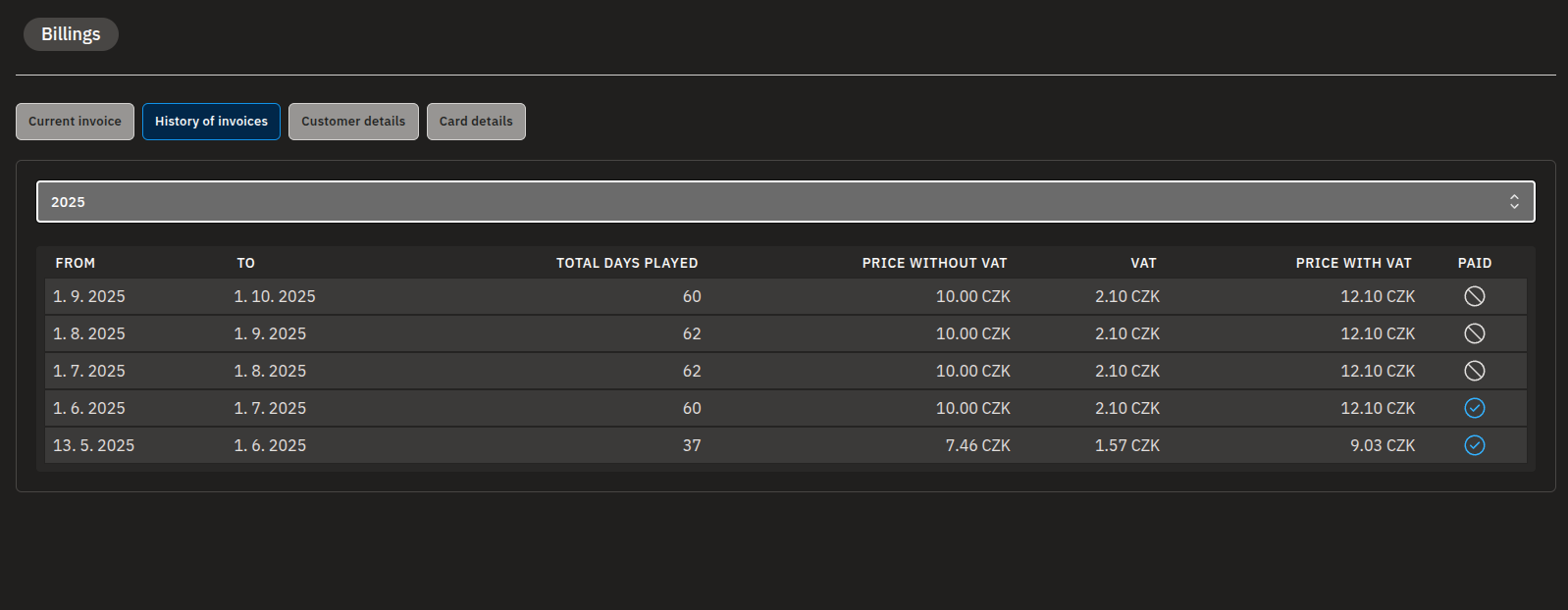
- W kolumnie Paid sprawdzisz, czy dany okres został opłacony.
- Kliknij wiersz okresu rozliczeniowego, aby otworzyć jego stronę szczegółów, która zawiera nazwę każdego wyświetlacza, aktywne minuty i cenę oraz VAT i Total.
- Kliknij View invoice, aby otworzyć fakturę PDF w nowej karcie przeglądarki, a następnie zapisz ją lub wydrukuj z przeglądarki.
Tabela historii korzysta z następujących kolumn:
| Kolumna | Co oznacza |
|---|---|
| From / To | Początek i koniec okresu rozliczeniowego. |
| Total days played | Przez ile dni wyświetlacze były aktywne w tym okresie. |
| Price without VAT | Suma częściowa przed podatkiem. |
| VAT | Dodany podatek. |
| Price with VAT | Naliczona kwota. |
| Paid | Czy faktura za dany okres została opłacona. |
Informacja
Plik PDF danego okresu jest dostępny dopiero po wygenerowaniu faktury za ten okres, więc bardzo niedawny okres może go jeszcze nie mieć. Faktury są wystawiane przez naszego dostawcę usług fakturowania i wysyłane na zapisany adres e-mail do rozliczeń.
💡
Jeśli nie zakończyłeś jeszcze pierwszego miesiąca, zakładka History jest jeszcze pusta. W międzyczasie Twoje koszty są nadal śledzone w Current invoice.
Uwaga o datach i walucie
- Daty w całej sekcji rozliczeń są pokazywane w formacie dzień.miesiąc.rok (na przykład 1.4.2025) — to 1 kwietnia 2025, a nie 4 stycznia.
- Walutę ustawia się jeden raz w Customer details i nie można jej później zmienić, więc wybieraj rozważnie podczas pierwszej konfiguracji rozliczeń.
Ostrzeżenie
Usunięcie danych karty cofa Twoje konto do darmowej wersji z jednym wyświetlaczem. Zadbaj, aby na koncie była zapisana ważna karta, jeśli korzystasz z więcej niż jednego aktywnego wyświetlacza.
FAQ
Jak naliczane są opłaty za Bohemica Signage?
Rozliczenia są oparte na użyciu: każdy wyświetlacz jest rozliczany za czas, przez który jest aktywowany — nigdy więcej niż cena za jeden miesiąc — a pojedynczy najbardziej aktywny wyświetlacz w każdym okresie rozliczeniowym jest darmowy. Dokładne ceny znajdują się na stronie Cennik.
Który wyświetlacz jest darmowy?
Darmowy jest najbardziej aktywny wyświetlacz w danym okresie. Ponieważ zależy to od aktywności, darmowy wyświetlacz może zmieniać się z okresu na okres.
Co oznacza „Predicted end month price"?
To szacunek całkowitej kwoty za bieżący miesiąc oparty na tym, jak Twoje wyświetlacze są używane do tej pory. Aktualizuje się wraz ze zmianą użycia i nie jest to ostateczna opłata.
Gdzie pobiorę fakturę?
Przejdź do Billings > History of invoices, wybierz rok, kliknij okres rozliczeniowy, aby otworzyć jego szczegóły, a następnie kliknij View invoice, aby otworzyć fakturę PDF w nowej karcie przeglądarki, gdzie możesz ją zapisać lub wydrukować.
Skąd wiem, czy faktura jest opłacona?
W History of invoices kolumna Paid pokazuje, czy każdy okres rozliczeniowy został opłacony.
Dlaczego nie widzę żadnych faktur?
Jeśli korzystasz z wersji próbnej, masz tylko darmowy pojedynczy wyświetlacz i nie masz jeszcze faktury. Jeśli Twoje konto jest typu enterprise, rozliczenia są obsługiwane osobno, a ta strona nie jest dostępna dla Twojej organizacji. Jeśli po prostu nie zakończyłeś jeszcze miesiąca, zakładka History pozostaje pusta do momentu zamknięcia pierwszego okresu rozliczeniowego — bieżące koszty znajdziesz w zakładce Current invoice.
Potrzebujesz pomocy?
Masz pytania o opłatę lub brakującą fakturę? Nasz zespół wsparcia chętnie pomoże — skontaktuj się z nami, a wspólnie przeanalizujemy Twoje rozliczenia. Aby dowiedzieć się, jak aktywowanie i dezaktywowanie wyświetlaczy wpływa na Twój rachunek, zobacz Monitorowanie i obsługa wyświetlaczy; aby zarządzać tym, kto ma dostęp do Twojego konta, zobacz Działy, użytkownicy i role oraz Zarządzanie urządzeniami.