Parowanie wyświetlacza z urządzeniem
W Bohemica Signage wyświetlacz (Display) i urządzenie (Device) to dwie różne rzeczy, a Twoje treści zaczynają być odtwarzane dopiero wtedy, gdy je ze sobą połączysz. Ten artykuł wyjaśnia różnicę i krok po kroku przeprowadza Cię przez proces parowania.
Wyświetlacze a urządzenia
Zanim cokolwiek sparujesz, warto wiedzieć, co tak naprawdę łączysz:
| Pojęcie | Czym jest | Gdzie tym zarządzasz |
|---|---|---|
| Wyświetlacz (Display) | Konfiguracja ekranu, którą tworzysz w panelu: jej nazwa, lokalizacja, obrót i harmonogram treści. | Panel internetowy |
| Urządzenie (Device) | Fizyczny odtwarzacz podłączony do telewizora lub monitora. | Sam sprzęt |
Parowanie łączy urządzenie z wyświetlaczem. Dopóki to połączenie nie istnieje, odtwarzacz nie ma czego pokazywać, a wyświetlacz nie ma sprzętu, na którym mógłby wyświetlać treści.
Informacja
Jedno fizyczne urządzenie może mieć więcej niż jedno wyjście wideo, co oznacza, że pojedynczy odtwarzacz może obsługiwać kilka wyświetlaczy jednocześnie. Więcej na ten temat poniżej.
Zanim zaczniesz
Nowy odtwarzacz aktualizuje się sam przy pierwszym uruchomieniu
Gdy nowy odtwarzacz uruchamiasz po raz pierwszy, zanim będzie gotowy do parowania, zwykle sam aktualizuje się do najnowszej wersji. W zależności od szybkości połączenia może to potrwać od jednej do kilku minut i jest do tego wymagane działające połączenie z internetem — bez niego odtwarzacz nie może się zaktualizować, połączyć z panelem ani sparować. Jeśli po pierwszym uruchomieniu ekran przez chwilę pozostaje na etapie ładowania lub aktualizacji, to normalne; daj mu kilka minut.
- Skonfiguruj fizyczny odtwarzacz i podłącz go do ekranu. (Zobacz Konfiguracja odtwarzacza.)
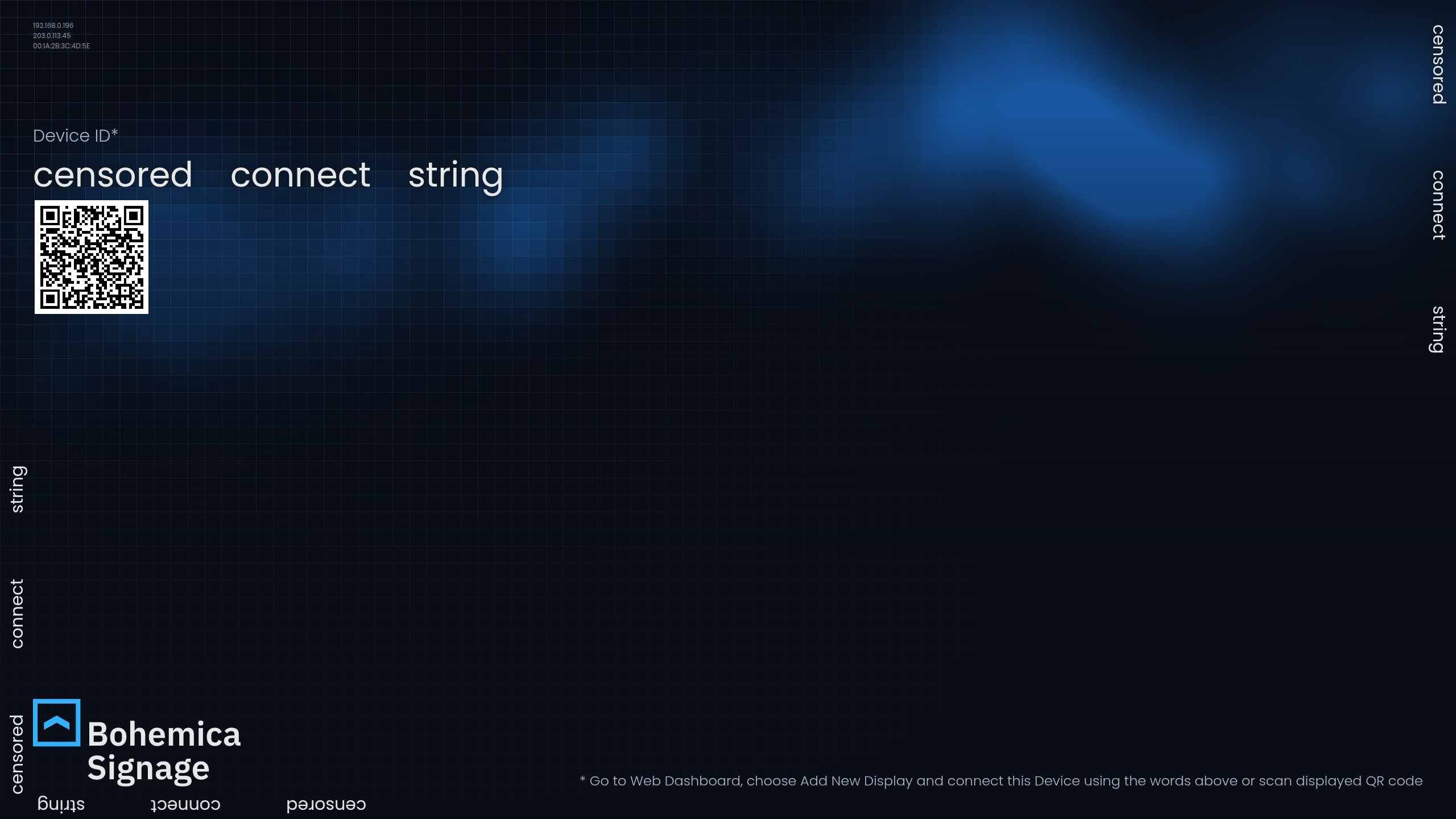
- Włącz odtwarzacz i odczekaj około minuty (czas orientacyjny — zależy od sprzętu), aż na ekranie pojawią się trzy losowe słowa, zwykle obok kodu QR.
Te trzy słowa to Twój kod parowania (connect code). To one łączą ten konkretny odtwarzacz z wyświetlaczem. Możesz sparować na dwa sposoby: wpisując słowa w panelu lub skanując kod QR.
💡
Nie wiesz, jak przygotować odtwarzacz? Karta Connected device(s) w panelu zawiera własny krótki przewodnik po parowaniu, a artykuł Konfiguracja odtwarzacza szczegółowo opisuje przygotowanie obrazu odtwarzacza.
Opcja 1: Parowanie przez wpisanie trzech słów
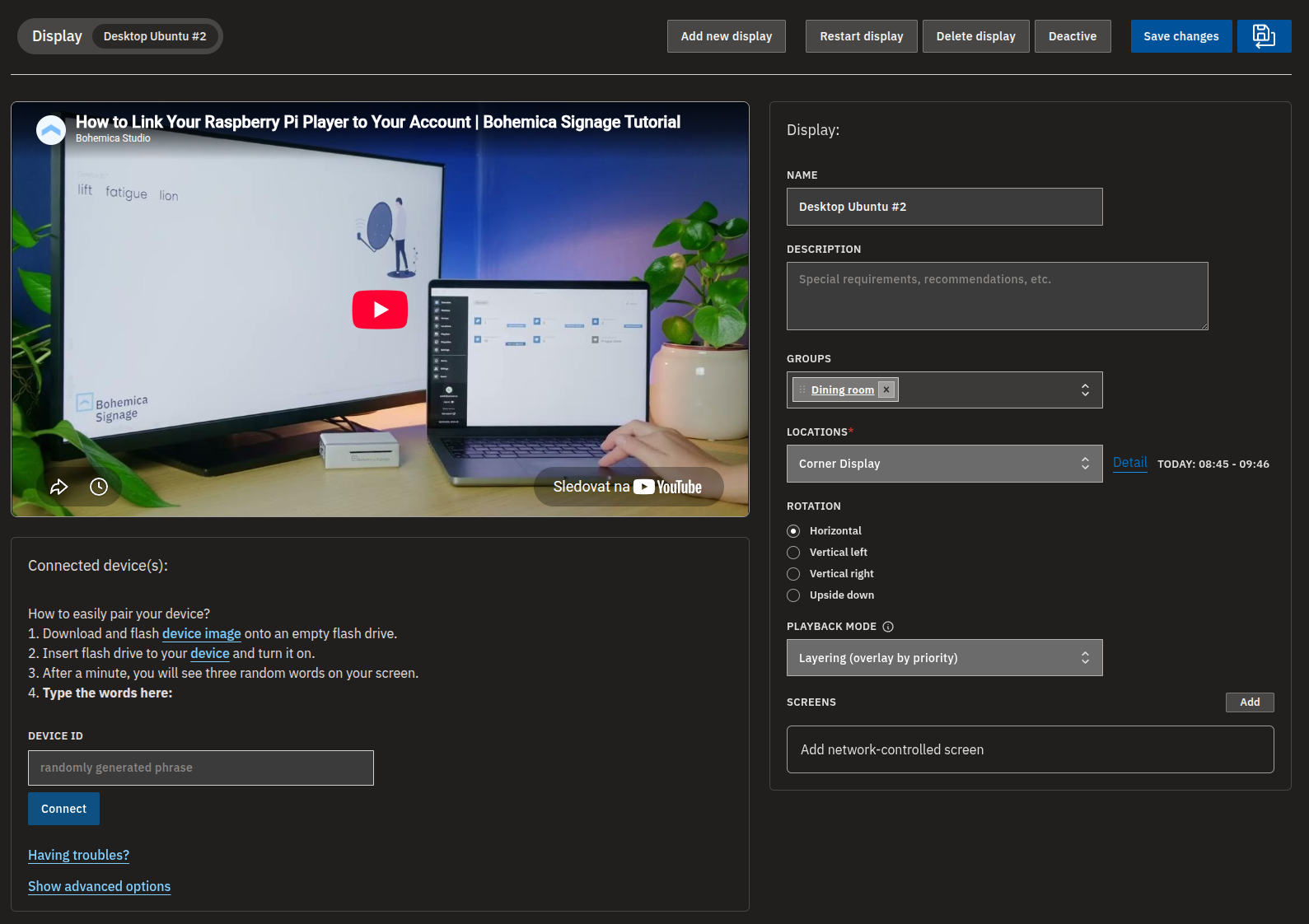
- W panelu otwórz wyświetlacz (Display), którego chcesz użyć. Jeśli jeszcze go nie masz, najpierw utwórz go (Add new display), a następnie otwórz.
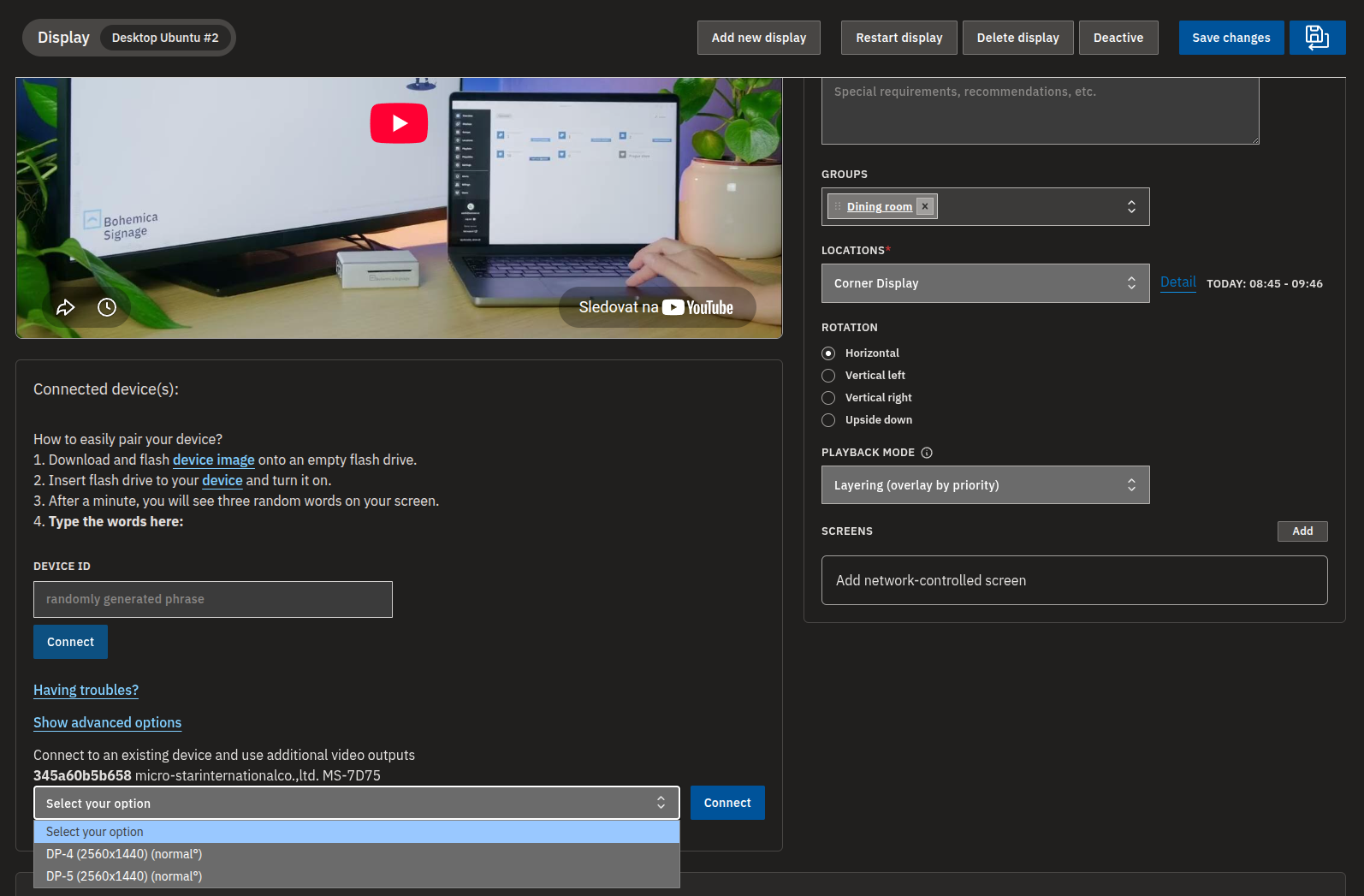
- Znajdź kartę Connected device(s).
- W polu Device ID wpisz trzy słowa dokładnie tak, jak pojawiają się na ekranie odtwarzacza.
- Kliknij Connect.
- Poczekaj chwilę, aż parowanie się zakończy.
Ostrzeżenie
Kod parowania musi składać się z dokładnie trzech słów — przed połączeniem sprawdź, czy nie ma literówek i czy niczego nie brakuje.
Jeśli urządzenie ma więcej niż jedno wyjście wideo, zostaniesz zapytany, którego użyć — zobacz Wybór wyjścia wideo. Jeśli wyświetlacz nie jest jeszcze aktywny, pojawi się również prośba o jego aktywację — zobacz Po sparowaniu.
Opcja 2: Parowanie przez zeskanowanie kodu QR
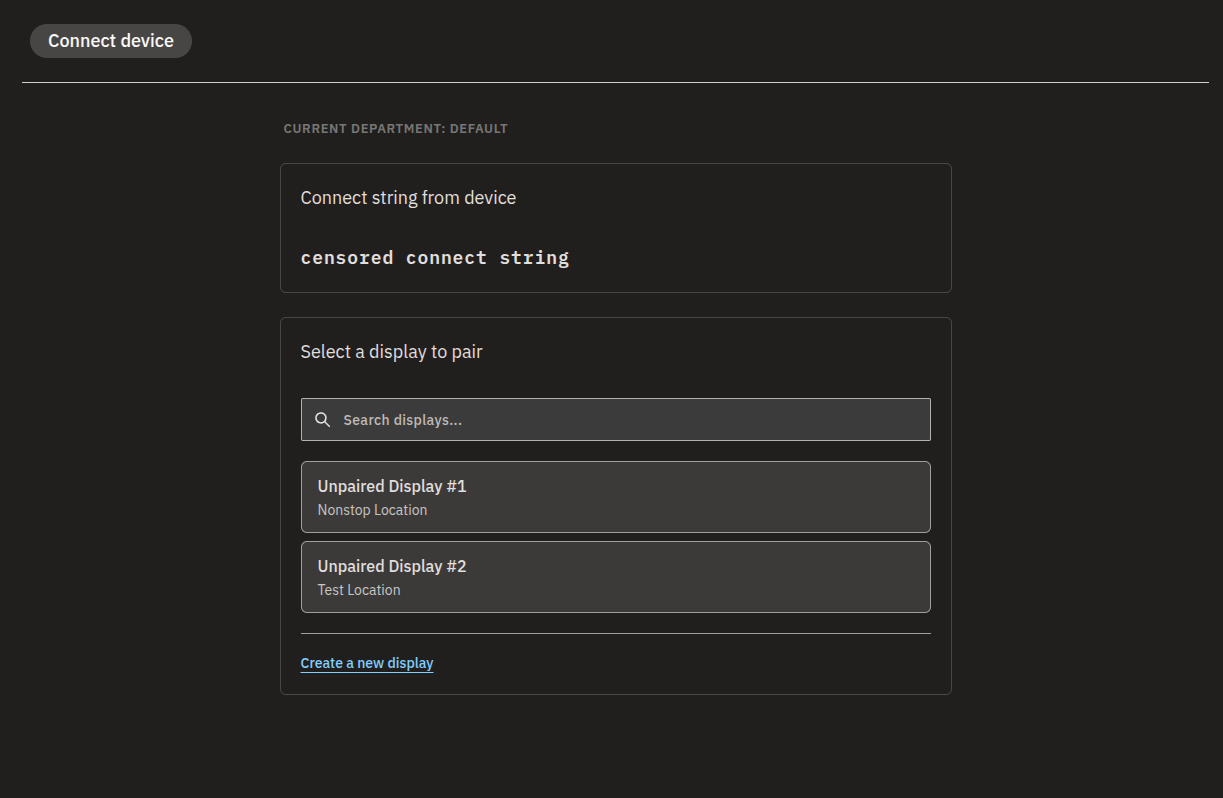
- Zeskanuj telefonem kod QR pokazany na ekranie odtwarzacza obok trzech słów. Otworzy to stronę Connect device w panelu z już wypełnionym kodem parowania.
- Jeśli Twoja organizacja korzysta z działów, potwierdź, że jesteś we właściwym.
- Użyj Search displays..., aby znaleźć wybrany wyświetlacz, a następnie wybierz go z listy. Alternatywnie rozwiń Create a new display, aby utworzyć nowy od razu.
- Kliknij Connect to this display (lub Create and connect, jeśli właśnie utworzyłeś nowy).
- Po zakończeniu parowania zostaniesz przeniesiony do strony szczegółów wyświetlacza.
💡
Na tej liście pojawiają się tylko wyświetlacze, które nie są jeszcze sparowane. Jeśli nie widzisz tego, którego oczekujesz, może być już połączony z innym urządzeniem — a jeśli nie ma już żadnych niesparowanych wyświetlaczy, po prostu utwórz nowy.
Wybór wyjścia wideo (urządzenia z wieloma wyjściami)
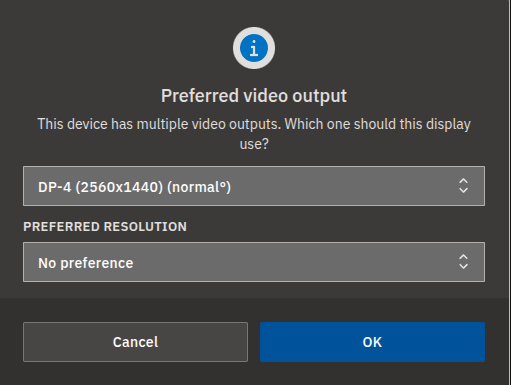
Gdy właśnie sparowane urządzenie zgłasza więcej niż jedno wyjście wideo, panel pyta, którego wyjścia ma używać ten wyświetlacz:
- Otwórz listę rozwijaną i wybierz wyjście, na którym ten wyświetlacz ma wyświetlać treści.
- Opcjonalnie ustaw Preferred resolution dla tego wyjścia. Pozostaw No preference, aby odtwarzacz sam zdecydował.
- Potwierdź, aby zapisać.
Wyjście możesz później zmienić w polu Preferred video output w formularzu szczegółów wyświetlacza.
Informacja
Urządzenia z jednym wyjściem całkowicie pomijają ten krok i przechodzą prosto do aktywacji.
Jaką rozdzielczość wybrać?
Zasada praktyczna: Raspberry Pi uruchamiaj w Full HD (1080p), a 4K zarezerwuj dla mocniejszego odtwarzacza, takiego jak Intel/ASUS NUC. Raspberry Pi może mieć trudności z płynnym wideo 4K, choć nieruchome obrazy 4K lub treści o niskiej liczbie klatek zwykle wyświetla bez problemu. Pozostawienie rozdzielczości na No preference pozwala odtwarzaczowi wybrać bezpieczną wartość domyślną. To, co obsługuje dany odtwarzacz, znajdziesz w artykule Oficjalnie obsługiwane odtwarzacze.
Ostrzeżenie
Tylko niektóre odtwarzacze obsługują ustawianie preferowanej rozdzielczości — pozostałe po prostu używają własnej domyślnej rozdzielczości.
Jak wykorzystać dodatkowe wyjścia jednego urządzenia do obsługi kilku wyświetlaczy
Jeśli odtwarzacz ma wolne wyjścia wideo, możesz podłączyć dodatkowe wyświetlacze do tego samego fizycznego urządzenia:
- Otwórz wyświetlacz, który chcesz podłączyć.
- Na karcie Connected device(s) kliknij Show advanced options.
- W sekcji Connect to an existing device and use additional video outputs znajdź urządzenie po jego nazwie.
- Wybierz dostępne wyjście wideo z jego listy rozwijanej.
- Kliknij Connect, aby podłączyć ten wyświetlacz do tego wyjścia.
Po sparowaniu
Sparowany wyświetlacz musi jeszcze być aktywny, zanim treści zaczną być odtwarzane. Jeśli nie jest, panel poprosi o jego aktywację zaraz po sparowaniu.
Ostrzeżenie
Jeśli pominiesz aktywację, nic nie będzie odtwarzane — dopiero aktywacja uruchamia wyświetlacz, a aktywacja może wiązać się z opłatami. Upewnij się również, że wyświetlacz należy do grupy, która ma zaplanowane treści.
Gdy wszystko jest połączone, strona szczegółów wyświetlacza pokazuje aktualne informacje o urządzeniu, takie jak Device name, Current resolution oraz kiedy urządzenie było ostatnio aktywne. Niektóre dane mogą pojawić się dopiero po chwili, gdy odtwarzacz dokończy łączenie.
Informacja
Jeśli przeglądasz dział w trybie tylko do odczytu, widzisz tę stronę, ale nie możesz parować ani rozparowywać urządzeń.
FAQ
Jaka jest różnica między wyświetlaczem (Display) a urządzeniem (Device)?
Wyświetlacz to konfiguracja ekranu, którą tworzysz w panelu — jej nazwa, lokalizacja, obrót i harmonogram treści. Urządzenie to fizyczny odtwarzacz podłączony do telewizora lub monitora. Parowanie łączy oba, dzięki czemu odtwarzacz pobiera i pokazuje treści tego wyświetlacza.
Czy jeden odtwarzacz może obsługiwać więcej niż jeden ekran?
Tak. Urządzenie może mieć wiele wyjść wideo i może być sparowane z wieloma wyświetlaczami. Zaraz po sparowaniu wybierasz, którego wyjścia używa dany wyświetlacz, a kolejne wyświetlacze możesz podłączyć do pozostałych wyjść urządzenia za pomocą Show advanced options.
W większości instalacji zalecamy maksymalnie dwa wyświetlacze na jedno urządzenie, z czym nasze standardowe odtwarzacze radzą sobie bez trudu. Przy mocniejszym sprzęcie i odpowiedniej liczbie wyjść wideo pojedyncze urządzenie może obsłużyć znacznie więcej — w praktyce granicą jest po prostu wydajność urządzenia, jego system operacyjny oraz liczba wyjść wideo.
Podczas próby połączenia pojawia się "Invalid Connect string format!".
Kod parowania musi składać się z dokładnie trzech słów. Sprawdź, czy nie ma literówek, nadmiarowych lub brakujących słów, a następnie spróbuj ponownie.
Wpisałem słowa, ale pojawia się "Connect string not verified". Co teraz?
Sprawdź, czy wpisałeś wszystkie trzy słowa dokładnie tak, jak pojawiają się na ekranie odtwarzacza, bez literówek, oraz czy odtwarzacz wciąż wyświetla ekran parowania i jest online. Następnie spróbuj ponownie.
Dlaczego nie mogę zmienić rozdzielczości?
Ustawianie preferowanej rozdzielczości obsługują tylko niektóre odtwarzacze. Odtwarzacze, które go nie obsługują, używają własnej domyślnej rozdzielczości.
Zeskanowałem kod, ale pojawia się informacja, że urządzenie jest już sparowane.
Ten odtwarzacz jest już połączony z wyświetlaczem, więc nie sparuje się ponownie. Panel to rozpozna i otworzy stronę tego urządzenia, dzięki czemu widzisz, gdzie jest obecnie podłączone.
Po sparowaniu urządzenia nic się nie odtwarza. Dlaczego?
Po sparowaniu wyświetlacz musi też być aktywny. Jeśli nie jest, panel poprosi o jego aktywację — aktywuj wyświetlacz i upewnij się, że należy do grupy z zaplanowanymi treściami.
Potrzebujesz pomocy?
Wciąż masz problem? Nasz zespół wsparcia chętnie pomoże — skontaktuj się z nami, a uruchomimy Twój wyświetlacz.