Monitorowanie i obsługa wyświetlaczy
Gdy Twoje ekrany są już skonfigurowane, sekcja Displays staje się Twoim codziennym panelem sterowania. Na pierwszy rzut oka zobaczysz, które wyświetlacze są online; możesz też otworzyć dowolny z nich, aby go aktywować lub dezaktywować, zrestartować źle działający odtwarzacz oraz znaleźć szczegóły urządzenia, o które może poprosić nasz zespół wsparcia. Ten artykuł przeprowadzi Cię przez to wszystko.
Jeśli nie połączyłeś jeszcze odtwarzacza z wyświetlaczem, zacznij od artykułu Parowanie wyświetlacza z urządzeniem.

Lista wyświetlaczy w skrócie
Otwórz Displays z menu głównego. Twoje wyświetlacze są zorganizowane w foldery według Location, więc każdy sklep, biuro czy obiekt ma własną grupę. Rozwiń lokalizację, aby zobaczyć znajdujące się w niej wyświetlacze.
Każdy folder lokalizacji ma ogólny wskaźnik statusu, dzięki czemu możesz wychwycić problemy bez otwierania czegokolwiek. Mówi on, czy wszystkie wyświetlacze w lokalizacji są osiągalne, czy niektóre przestały się zgłaszać (wraz z liczbą wyświetlaczy, których to dotyczy), czy też cała lokalizacja jest offline. Jeśli niektóre wyświetlacze są offline, rozwiń folder i sprawdź ich kolumny Status oraz Last active, aby znaleźć dotknięte odtwarzacze; jeśli offline jest cała lokalizacja, zwykle winne jest połączenie sieciowe lub zasilanie danego obiektu.
W obrębie każdej lokalizacji każdy wiersz wyświetlacza pokazuje następujące kolumny:
| Kolumna | Co oznacza |
|---|---|
| Name | Nazwa, którą nadałeś wyświetlaczowi. |
| Location | Gdzie znajduje się wyświetlacz. |
| Active | Czy wyświetlacz jest obecnie aktywowany. |
| Groups | Grupy, do których należy wyświetlacz. |
| Status | Parowanie i osiągalność, opisane prostymi słowami (zobacz poniżej). |
| Local IP | Lokalny adres IP sparowanego urządzenia (urządzeń), jeśli jakieś są sparowane. |
| Last active | Kiedy urządzenie zgłosiło się ostatni raz. |
Odczytywanie kolumny Status
Kolumna Status łączy dwie informacje:
- Paired lub Not paired — czy fizyczny odtwarzacz jest połączony z tym wyświetlaczem.
- W przypadku sparowanych wyświetlaczy dodatkowo Online (odtwarzacz zgłosił się niedawno) lub Unknown (nie zgłaszał się od około minuty).
Informacja
Online i Unknown opisują, kiedy odtwarzacz ostatnio zgłosił się do panelu — innymi słowy, czy jest osiągalny. Nie potwierdzają, że treść jest aktualnie wyświetlana na ekranie. Osiągalny odtwarzacz zwykle odtwarza swój harmonogram, ale sam status odzwierciedla jedynie zgłoszenie.
Odczytywanie kolumny Last active
Kolumna Last active pokazuje, kiedy nastąpiło ostatnie zgłoszenie. Jeśli czas jest niedawny, oznacza to, że urządzenie zgłasza się normalnie; starsza data oznacza, że od dłuższego czasu nie ma z nim kontaktu i warto przyjrzeć mu się bliżej.

Sprawdzanie statusu wszystkich wyświetlaczy
- Otwórz Displays z menu głównego.
- Rozwiń folder Location, aby zobaczyć znajdujące się w nim wyświetlacze.
- Sprawdź wskaźnik statusu lokalizacji, aby zobaczyć, czy wszystkie, niektóre czy żadne z jej wyświetlaczy są osiągalne.
- Dla każdego wyświetlacza sprawdź kolumnę Status: Paired lub Not paired, a dla sparowanych wyświetlaczy dodatkowo Online lub Unknown.
- Sprawdź kolumnę Last active, aby zobaczyć, kiedy każde urządzenie zgłosiło się ostatni raz.
Wyszukiwanie wyświetlacza
- Otwórz Displays.
- Użyj wyszukiwarki w tabeli, aby wpisać fragment nazwy lub lokalizacji wyświetlacza.
- Lista zostanie odfiltrowana do pasujących wyświetlaczy. Kliknij wiersz, aby otworzyć jego stronę ze szczegółami.
Pobieranie listy wyświetlaczy do Excela
- Otwórz Displays.
- Kliknij Download in Excel u góry strony.
- Pobierze się plik o nazwie My Signage Displays.xlsx, zawierający dla każdego wyświetlacza jego nazwę, lokalizację, stan aktywności, grupy, status, lokalny adres IP oraz czas ostatniej aktywności.
Obsługa pojedynczego wyświetlacza
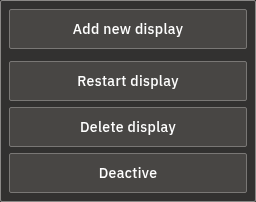
Kliknij dowolny wyświetlacz na liście, aby otworzyć jego stronę ze szczegółami. Akcje, których będziesz używać najczęściej, znajdują się w nagłówku: Activate / Deactivate, Restart display oraz Delete display. Informacje o urządzeniu znajdują się w karcie Connected device(s) nieco niżej.
Aktywacja wyświetlacza (może rozpocząć naliczanie opłat)
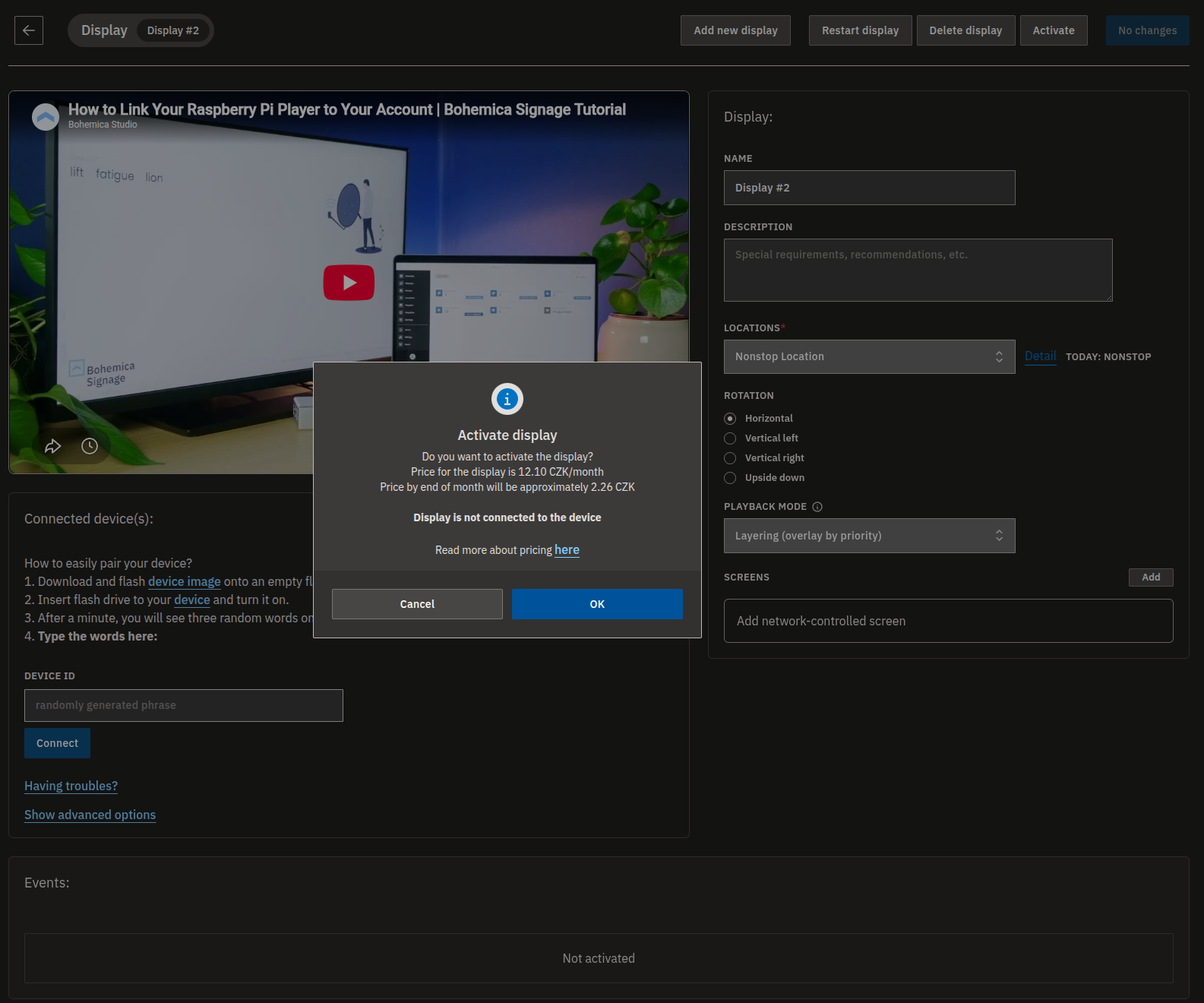
Aktywacja wyświetlacza włącza go i rozpoczyna odtwarzanie zaplanowanej treści. Ponieważ to za aktywne wyświetlacze naliczamy opłaty, zawsze zobaczysz cenę przed potwierdzeniem.
- Otwórz wyświetlacz z listy Displays.
- Kliknij Activate w nagłówku.
- Przed potwierdzeniem sprawdź cenę: cenę miesięczną (z VAT) oraz szacowaną opłatę za pozostałą część bieżącego miesiąca. Twój pierwszy wyświetlacz jest zwykle bezpłatny.
- W przypadku każdego wyświetlacza poza pierwszym wymagane są dane rozliczeniowe i dane karty — uzupełnij je, jeśli jeszcze tego nie zrobiłeś.
- Potwierdź. Wyświetlacz staje się aktywny i zaczyna odtwarzać swoją zaplanowaną treść.
Ostrzeżenie
Aktywacja wyświetlacza może zwiększyć Twój miesięczny rachunek. Pierwszy aktywny wyświetlacz jest zwykle bezpłatny, ale każdy kolejny aktywny wyświetlacz jest płatny, a dodanie kolejnych może przenieść Cię do wyższego progu cenowego — zostaniesz o tym ostrzeżony przed potwierdzeniem. Dokładna cena miesięczna (z VAT) oraz szacunkowa opłata za pozostałą część miesiąca są zawsze pokazywane przed potwierdzeniem. Więcej informacji znajdziesz w artykule Cennik.
Dezaktywacja wyświetlacza
- Otwórz wyświetlacz z listy Displays.
- Kliknij Deactivate w nagłówku.
- Potwierdź.
- Wyświetlacz przestaje odtwarzać i przestaje być uwzględniany w naliczaniu opłat.
Zdalny restart (ponowne uruchomienie) odtwarzacza
Jeśli ekran wygląda na zawieszony lub niezsynchronizowany, zdalny restart jest często najszybszym rozwiązaniem.
- Otwórz wyświetlacz z listy Displays.
- Kliknij Restart display w nagłówku.
- Potwierdź.
- Żądanie ponownego uruchomienia zostaje wysłane do połączonego odtwarzacza.
Informacja
Restart ma sens tylko dla wyświetlacza, którego urządzenie jest połączone i osiągalne. Żądanie ponownego uruchomienia dociera do odtwarzacza przy jego następnym zgłoszeniu, więc odtwarzacz o statusie Unknown może zareagować na nie z niewielkim opóźnieniem.
Usuwanie wyświetlacza
- Otwórz wyświetlacz z listy Displays.
- Kliknij Delete display w nagłówku.
- Potwierdź.
- Wyświetlacz zostaje usunięty wraz z połączonym urządzeniem (urządzeniami) i historią ich statusów, a urządzenie zostaje rozparowane z serwerem.
Ostrzeżenie
Usunięcie wyświetlacza jest nieodwracalne. Powoduje również usunięcie połączonego urządzenia (urządzeń) i historii ich statusów oraz rozparowanie urządzenia. Usunięcie nie cofa jednak naliczonych już opłat: kwoty naliczone w czasie, gdy wyświetlacz był aktywny, pozostają na Twojej fakturze — jeśli chcesz, aby wyświetlacz przestał być rozliczany, zamiast tego go dezaktywuj. Jeśli urządzenie lub jedna z jego grup jest współdzielona z innym działem, usunięcie może zostać zablokowane — w takim przypadku najpierw usuń współdzielone powiązanie. Zobacz Działy, użytkownicy i role.
Znajdowanie szczegółów połączonego urządzenia (na potrzeby zdalnego wsparcia)
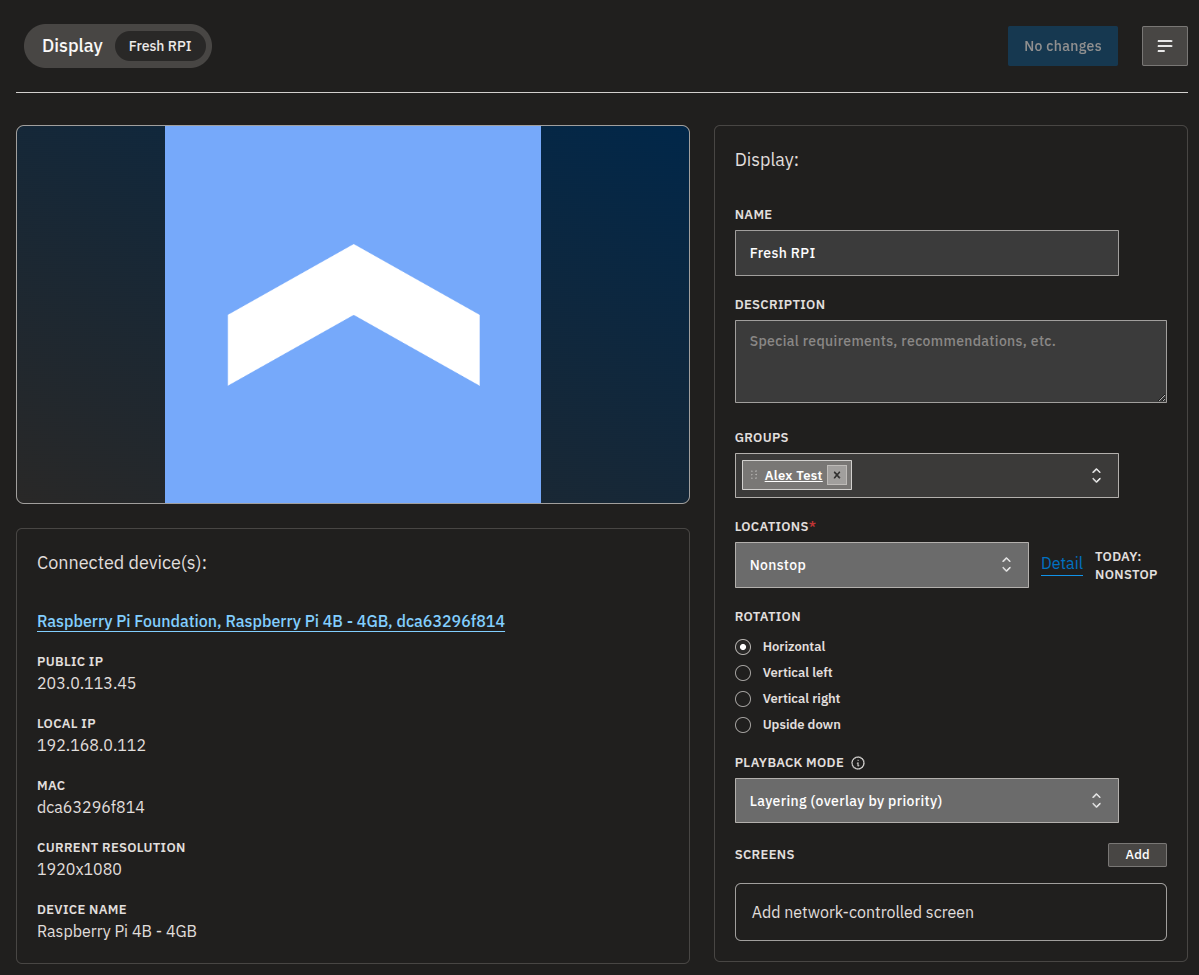
Gdy kontaktujesz się z pomocą techniczną, może ona poprosić o dane sieciowe odtwarzacza. Wszystko znajdziesz na stronie szczegółów wyświetlacza.
- Otwórz wyświetlacz z listy Displays.
- Znajdź kartę Connected device(s).
- Sprawdź szczegóły urządzenia: Public IP, Local IP, MAC, Current resolution oraz Device name.
- Przekaż zespołowi pomocy dane, o które poprosi — pomogą mu szybko zidentyfikować odtwarzacz i sprawniej Ci pomóc.
Informacja
Te szczegóły pojawiają się dopiero wtedy, gdy urządzenie jest sparowane i je zgłosiło. Tuż po sparowaniu uzupełnienie adresów IP, MAC i rozdzielczości może chwilę potrwać.
Uwaga o dostępie tylko do odczytu
Jeśli przeglądasz inny dział w trybie tylko do odczytu, widzisz każdy wyświetlacz, jego status i wszystkie szczegóły jego urządzenia, ale nie możesz wprowadzać zmian na tej stronie — jeśli potrzebujesz coś zmienić, przełącz się z powrotem na dział, do którego należysz. Role są wyjaśnione w artykule Działy, użytkownicy i role.
FAQ
Czy aktywacja wyświetlacza będzie mnie kosztować?
Może. Cena miesięczna (z VAT) oraz szacowana opłata za pozostałą część bieżącego miesiąca są zawsze pokazywane, zanim potwierdzisz aktywację. Twój pierwszy aktywny wyświetlacz jest zwykle bezpłatny; kolejne wyświetlacze zwiększają Twój miesięczny rachunek.
Co oznacza "Online" lub "Unknown" obok sparowanego wyświetlacza?
Odzwierciedla to, kiedy odtwarzacz ostatnio się zgłosił. Online oznacza, że zgłosił się niedawno; Unknown oznacza, że nie zgłaszał się od około minuty. Foldery lokalizacji czekają nieco dłużej, zanim policzą wyświetlacz jako offline, więc wiersz może pokazywać Unknown chwilę przed tym, jak licznik folderu to nadrobi. Nie informuje to, czy treść jest aktualnie odtwarzana.
Jak zrestartować źle działający odtwarzacz?
Otwórz wyświetlacz, kliknij Restart display i potwierdź. Żądanie ponownego uruchomienia zostaje wysłane do połączonego odtwarzacza, a on uruchamia się ponownie zdalnie.
Co się dzieje, gdy usuwam wyświetlacz?
Wyświetlacz zostaje usunięty, a wraz z nim połączone urządzenie (urządzenia) i historia ich statusów; urządzenie zostaje rozparowane z serwerem. Opłaty naliczone w czasie, gdy wyświetlacz był aktywny, nie są zwracane — nadal pojawią się na Twojej fakturze. Jeśli urządzenie lub grupa jest współdzielona z innym działem, usunięcie może zostać zablokowane.
Gdzie znajdę adres IP lub MAC urządzenia?
Otwórz wyświetlacz i spójrz na kartę Connected device(s). Zobaczysz tam Public IP, Local IP, MAC, Current resolution i Device name.
Dlaczego moje przyciski akcji są wyszarzone?
Najprawdopodobniej przeglądasz właśnie inny dział w trybie tylko do odczytu — widzisz tę stronę, ale nie możesz jej zmieniać. Przełącz się z powrotem na dział, do którego należysz, lub zobacz Działy, użytkownicy i role.
Potrzebujesz pomocy?
Nadal masz problem? Nasz zespół wsparcia chętnie pomoże — skontaktuj się z nami, a pomożemy przywrócić Twoje ekrany do działania. Sprawę przyspieszy, jeśli będziesz mieć pod ręką dane urządzenia z karty Connected device(s).