Powiadomienia o trybie offline
Nikt nie chce dowiadywać się o pustym ekranie od klienta przez telefon. Powiadomienia o trybie offline wysyłają e-mail do wybranych przez Ciebie osób za każdym razem, gdy jeden z Twoich odtwarzaczy przestaje się zgłaszać, dzięki czemu możesz zareagować, zanim ktokolwiek to zauważy. Ten artykuł pokazuje, jak włączyć powiadomienia, zdecydować, kto ma być informowany, utrzymać rozsądną liczbę e-maili oraz przejrzeć to, co już zostało wysłane.
Ustawienia powiadomień są zapisywane oddzielnie dla każdego działu, więc konfigurujesz je raz na dział i wpływają one tylko na wyświetlacze w tym dziale. Aby dowiedzieć się, jak działają działy, zobacz Działy, użytkownicy i role.
Informacja
Powiadomienia są domyślnie wyłączone. Żadne e-maile o trybie offline nie są wysyłane, dopóki nie włączysz powiadomień, nie wybierzesz co najmniej jednego odbiorcy i nie zapiszesz zmian.
Zanim zaczniesz
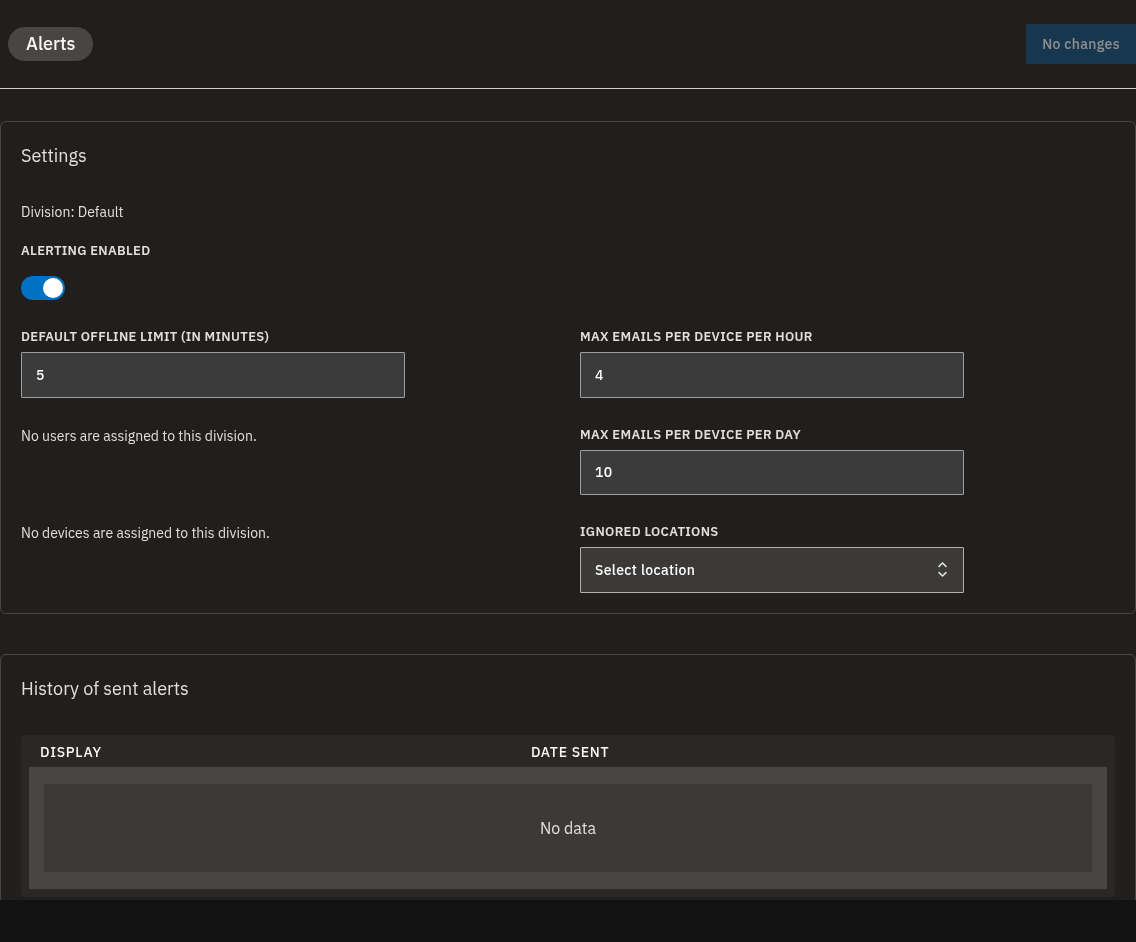
Otwórz ekran Alerts. Na górze karty Settings zobaczysz nazwę działu, w którym aktualnie pracujesz — każde ustawienie na tym ekranie dotyczy tylko tego działu.
Kilka rzeczy, które warto wiedzieć:
- Jako odbiorców można wybrać tylko osoby należące do bieżącego działu.
- Pominąć można tylko urządzenia i lokalizacje znajdujące się w bieżącym dziale.
- Nic nie jest zapisywane, dopóki nie klikniesz Save changes w nagłówku.
Ostrzeżenie
Przełączenie na inny dział powoduje utratę niezapisanych zmian. Najpierw zapisz zmiany, a dopiero potem przełącz dział.
Włączanie powiadomień o trybie offline dla działu
- Upewnij się, że wybrany jest właściwy dział — jego nazwa jest wyświetlana na górze karty Settings.
- Włącz przełącznik Alerting enabled.
- Ustaw Default offline limit (in minutes) — jak długo urządzenie musi być nieprzerwanie offline, zanim zostanie wysłane powiadomienie. Wartość domyślna to 5 minut.
- W sekcji Alert recipients użyj Select user, aby wybrać osoby, które mają otrzymywać e-maile o trybie offline. Musisz wybrać co najmniej jednego odbiorcę, w przeciwnym razie żadne e-maile nie zostaną wysłane.
- Kliknij Save changes w górnym nagłówku.
To wszystko. Od teraz, jeśli urządzenie w tym dziale pozostanie offline dłużej niż limit, wybrane przez Ciebie osoby otrzymają e-mail.
💡
Limit czasu offline musi wynosić co najmniej 3 minuty — wartości niższe zostaną odrzucone przy zapisie.
Informacja
Włącz Alerting enabled, zanim zaczniesz edytować resztę ekranu — limit czasu offline, odbiorców, limity e-maili oraz listy pominiętych można edytować tylko przy włączonych powiadomieniach. Aby móc zapisać, musisz też zmienić co najmniej jedno ustawienie.
Ograniczanie liczby wysyłanych e-maili z powiadomieniami
Urządzenie, które ciągle się rozłącza i ponownie łączy, nie powinno zalewać Twojej skrzynki odbiorczej. Liczbę wysyłanych e-maili dla każdego urządzenia kontrolują dwa limity:
| Ustawienie | Co robi | Wartość domyślna |
|---|---|---|
| Max emails per device per hour | Maksymalna liczba e-maili z powiadomieniami, jakie może wywołać jedno urządzenie w ciągu godziny. | 4 |
| Max emails per device per day | Maksymalna liczba e-maili z powiadomieniami, jakie może wywołać jedno urządzenie w ciągu dnia. | 10 |
- Przy włączonych powiadomieniach ustaw Max emails per device per hour.
- Ustaw Max emails per device per day.
- Kliknij Save changes.
Ponieważ limity są liczone osobno dla każdego urządzenia, pojedynczy wyświetlacz offline nie spowoduje wysłania większej liczby e-maili niż podane limity. Gdy powiadomienia są włączone, każdy limit musi wynosić co najmniej 1.
Wykluczanie urządzeń lub lokalizacji z powiadomień
Niektóre ekrany mają być wyłączone — wyświetlacz w sali konferencyjnej lub cała lokalizacja zamknięta na sezon. Możesz je wykluczyć, aby nigdy nie wywoływały powiadomień.
- Przy włączonych powiadomieniach użyj Ignored devices i Select device, aby wybrać odtwarzacze, które nigdy nie powinny wysyłać powiadomienia.
- Użyj Ignored locations i Select location, aby wybrać lokalizacje, których urządzenia nigdy nie powinny wysyłać powiadomienia.
- Kliknij Save changes.
💡
Pominięcie lokalizacji to szybki sposób na wyciszenie wszystkich urządzeń w tej lokalizacji naraz, zamiast dodawania ich pojedynczo.
Przeglądanie już wysłanych e-maili z powiadomieniami
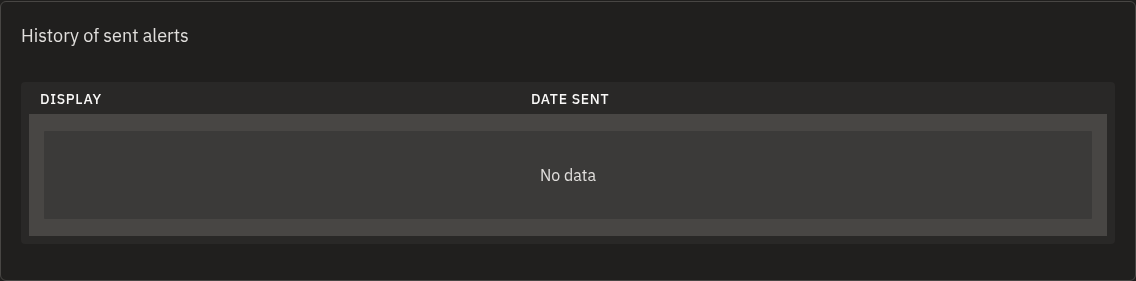
Na dole ekranu Alerts karta History of sent alerts przechowuje zapis wysłanych e-maili.
| Kolumna | Co pokazuje |
|---|---|
| Display | Nazwa wyświetlacza, który przeszedł w tryb offline. |
| Date sent | Kiedy e-mail z powiadomieniem został wysłany. |
Użyj przycisków stronicowania, aby przeglądać starsze wpisy. Kliknij nazwę wyświetlacza, aby przejść bezpośrednio do jego szczegółów — przydatne przy dalszej diagnostyce. Aby dowiedzieć się więcej o odczytywaniu statusu wyświetlacza, zobacz Monitorowanie i obsługa wyświetlaczy.
Gdy lista wyboru jest pusta
Listy odbiorców, urządzeń i lokalizacji pokazują tylko elementy należące do bieżącego działu, więc pusta lista oznacza, że do działu nie przypisano jeszcze żadnych użytkowników, urządzeń ani lokalizacji.
W takim przypadku najpierw dodaj do działu odpowiednie osoby lub urządzenia. Zobacz Działy, użytkownicy i role oraz Zarządzanie urządzeniami.
Ostrzeżenie
Jeśli osoba, urządzenie lub lokalizacja zostanie usunięta z działu po dodaniu jej do ustawień powiadomień, przy ponownym zapisie może pojawić się błąd walidacji. Zaktualizuj odpowiednią listę i zapisz ponownie.
Najczęstsze pytania
Jak długo odtwarzacz musi być offline, zanim otrzymam powiadomienie? Domyślnie urządzenie musi być offline przez 5 minut. Możesz to zmienić za pomocą Default offline limit (in minutes), ale nie można ustawić wartości niższej niż 3 minuty.
Dlaczego nie otrzymuję żadnych e-maili z powiadomieniami o trybie offline? Sprawdź, czy Alerting enabled jest włączone dla właściwego działu, czy jesteś wymieniony w sekcji Alert recipients, czy urządzenie lub jego lokalizacja nie znajduje się na listach Ignored devices lub Ignored locations oraz czy kliknąłeś Save changes.
Czy mogę wyłączyć powiadomienia dla konkretnego wyświetlacza? Tak. Dodaj go do Ignored devices lub dodaj jego lokalizację do Ignored locations, a następnie kliknij Save changes.
Ile e-maili z powiadomieniami otrzymam dla jednego urządzenia? E-maile z powiadomieniami są ograniczone dla każdego urządzenia przez Max emails per device per hour (domyślnie 4) oraz Max emails per device per day (domyślnie 10).
Czy ustawienia powiadomień dotyczą wszystkich moich wyświetlaczy? Dotyczą tylko działu, w którym aktualnie pracujesz. Każdy dział ma własne ustawienia powiadomień, więc skonfiguruj każdy z nich osobno.
Gdzie mogę zobaczyć, które powiadomienia zostały już wysłane? Tabela History of sent alerts na dole ekranu Alerts zawiera listę wcześniejszych e-maili z powiadomieniami z nazwą wyświetlacza i datą wysłania.
Potrzebujesz pomocy?
Jeśli Twoje powiadomienia nie działają tak, jak oczekujesz, sprawdź dokładnie powyższe kroki dla właściwego działu, a następnie skontaktuj się z naszym zespołem wsparcia. Jeśli potrzebujesz również pomocy w potwierdzeniu, czy wyświetlacz rzeczywiście jest offline, zobacz Monitorowanie i obsługa wyświetlaczy.