Biblioteka multimediów
Biblioteka multimediów (sekcja Playables) to miejsce, w którym znajdują się wszystkie Twoje treści. Zanim dana treść trafi do playlisty, musi najpierw znaleźć się w bibliotece. W tym artykule omawiamy rodzaje treści, które możesz dodać, sposób ich przesyłania, na czym polega konwersja wideo oraz jak utrzymać porządek.
Rodzaje treści
Pojedynczy element treści nazywamy playable. Istnieją cztery typy:
| Typ | Do czego służy |
|---|---|
| Image | Nieruchomy obraz wyświetlany przez ustawiony czas. |
| Video | Klip wideo. Filmy mogą być automatycznie konwertowane, aby pasowały do Twoich ekranów (zobacz sekcję Konwersja wideo poniżej). |
| Audio | Plik dźwiękowy, przydatny do nagłośnienia w sklepie — i podstawowy budulec playlist audio. |
| URL | Strona internetowa wyświetlana na ekranie na podstawie jej linku. Świetna do dynamicznych paneli z danymi, menu lub treści internetowych. |
💡
Nie masz pewności, jaką rozdzielczość lub format powinny mieć Twoje obrazy i filmy? Zobacz Optymalne formaty, aby poznać zalecane wymiary i proporcje obrazu.
Przesyłanie treści
- Przejdź do zakładki Playables.
- (Opcjonalnie) Otwórz najpierw folder, do którego chcesz przesłać pliki, aby nowe pliki trafiły we właściwe miejsce.
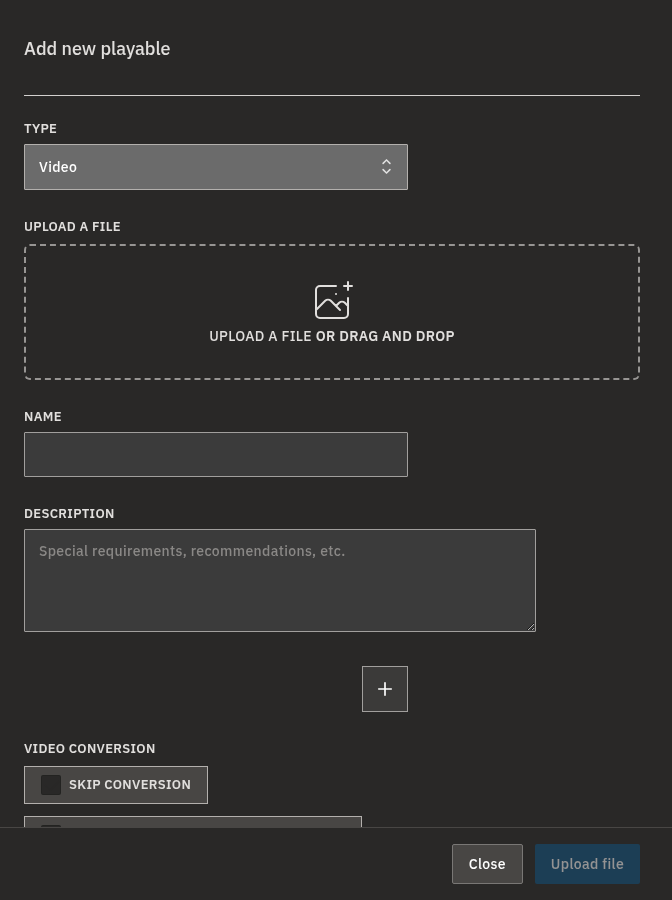
- Kliknij Add playable i wybierz typ albo użyj Upload a file.
- Wybierz plik z komputera albo przeciągnij i upuść go na obszar przesyłania.
- Nadaj treści Name (oraz opcjonalny Description), a następnie zapisz.
💡
Masz wiele plików do dodania naraz? Użyj opcji Bulk upload, aby wybrać wiele plików jednocześnie.
Ostrzeżenie
Pojedyncze pliki mogą obecnie mieć rozmiar do 4 GB. Jeśli plik jest większy, przesyłanie zostanie odrzucone — spróbuj wyeksportować go z niższym bitrate lub podzielić na krótsze klipy.
Konwersja wideo
Gdy przesyłasz film, Bohemica Signage może przekonwertować go na wersję gotową dla Twoich ekranów. Przesłany plik jest zawsze zachowywany, a konwersja przygotowuje:
- FullHD — wersję 1080p. To ją odtwarzają Twoje ekrany.
- 4K — wersję 2160p, tworzoną tylko wtedy, gdy przesłany film jest w 4K lub większy. Jest dostępna na stronie danej treści.
Nie musisz nic robić — konwersja uruchamia się automatycznie w tle po przesłaniu pliku.
Informacja
Dopóki konwersja trwa, filmu nie można jeszcze odtworzyć — odczekaj chwilę i spróbuj ponownie. Po jej zakończeniu przekonwertowana wersja jest gotowa, a Twoje ekrany zaczynają ją odtwarzać automatycznie.
- Notify me by email when ready to use — włącz tę opcję, jeśli wolisz otrzymać powiadomienie e-mail po zakończeniu długiej konwersji, zamiast czekać na stronie.
- Skip conversion — włącz tę opcję, jeśli Twój film jest już dopasowany do Twoich ekranów lub jeśli zależy Ci na odtwarzaniu pliku dokładnie w takiej postaci, w jakiej go przesłano. Nic nie jest ponownie kodowane: Twoje ekrany odtwarzają dokładnie ten plik, który przesłano.
Strony internetowe jako treści
W przypadku treści typu URL wklej link do strony internetowej, a odtwarzacz wyświetli tę stronę na ekranie. Bohemica Signage automatycznie wykonuje zrzut strony, aby użyć go jako miniatury w bibliotece, dzięki czemu rozpoznasz ją na pierwszy rzut oka.
💡
Strona jest ładowana na żywo przy każdym odtworzeniu, więc pulpit, menu czy strona z ogłoszeniami, która aktualizuje się sama, pozostaje na ekranie aktualna. Nikt jednak nie dotyka ekranu — wszystko, co wymaga klikania, przewijania lub logowania, nie zadziała — a strona musi być osiągalna z sieci, w której znajduje się odtwarzacz. Obrazek w bibliotece to tylko miniatura wykonana przy zapisaniu adresu URL, a nie to, co jest odtwarzane.
Porządkowanie za pomocą folderów
Wraz z rozrastaniem się biblioteki foldery pomagają utrzymać w niej porządek.
- W zakładce Playables utwórz folder i nadaj mu nazwę.
- Przeciągnij do niego treści lub prześlij pliki bezpośrednio do niego.
- Foldery mogą być zagnieżdżone, więc możesz grupować treści według sklepu, kampanii, sezonu lub w dowolny inny sposób.
Aby szybko coś znaleźć, użyj filtra typu (All, Images, Videos, Sounds, Web pages) oraz pola Search na górze biblioteki.
Pamięć masowa i plan darmowy
Niewielki wskaźnik pamięci pokazuje, ile miejsca aktualnie wykorzystujesz.
Informacja
Jeśli Twoje konto korzysta z planu darmowego — co obecnie dotyczy sytuacji, gdy używasz mniej niż dwóch aktywnych wyświetlaczy — pamięć na multimedia jest ograniczona do 1 GB. Aby przechowywać więcej, zwolnij miejsce, usuwając nieużywane pliki, lub przejdź na pełną wersję aplikacji, aktywując więcej wyświetlaczy — zobacz rozliczenia. Konta z indywidualnym planem fakturowanym poza panelem nie podlegają temu limitowi.
Usuwanie treści
Treść możesz usunąć z biblioteki w dowolnym momencie — chyba że jest nadal używana.
Ostrzeżenie
Usunięcie treści z jej strony szczegółów jest zablokowane, dopóki korzysta z niej jakakolwiek playlista — zobaczysz, które playlisty to są, więc możesz najpierw usunąć z nich tę treść. Masowe usuwanie z listy biblioteki sprawdza tylko włączone playlisty: pozycja używana wyłącznie przez wyłączone playlisty zostanie usunięta i po cichu zniknie z tych playlist. Przed masowym usuwaniem upewnij się więc, że żadna wyłączona playlista już jej nie potrzebuje.
FAQ
Jakie rodzaje treści mogę wyświetlać na ekranach?
Cztery: obrazy, filmy, dźwięki (audio) oraz strony internetowe (na podstawie ich adresu URL). Każdy z nich najpierw dodaje się do biblioteki multimediów, a następnie umieszcza w playliście.
Czy muszę zmieniać rozmiar moich filmów przed przesłaniem?
Zazwyczaj nie. Po przesłaniu Bohemica Signage przygotowuje wersję FullHD, którą odtwarzają Twoje ekrany — a dodatkowo wersję 4K, jeśli przesłany plik jest już w 4K lub większy. Jeśli Twój plik ma już odpowiedni rozmiar, możesz włączyć opcję Skip conversion, aby odtwarzać go dokładnie w takiej postaci, w jakiej go przesłano.
Mój film jeszcze się nie odtwarza i wyświetla informację, że nadal jest konwertowany.
Konwersja działa w tle i w przypadku dużych plików może chwilę potrwać. Odczekaj kilka chwil i spróbuj ponownie — albo włącz opcję Notify me by email when ready to use, aby nie trzeba było co chwilę sprawdzać.
Dlaczego nie mogę usunąć pliku?
Treści nie można usunąć z jej strony, dopóki jest używana w jakiejś playliście. Zobaczysz, do których playlist należy — najpierw usuń ją z nich, a następnie usuń sam plik. (Usuwanie zbiorcze z listy blokują tylko włączone playlisty.)
Dlaczego kończy mi się miejsce na dane?
Konta w planie darmowym (obecnie te używające mniej niż dwóch aktywnych wyświetlaczy) są ograniczone do 1 GB pamięci na multimedia. Usuń treści, których już nie potrzebujesz, lub aktywuj więcej wyświetlaczy, aby przejść na pełną wersję. Konta z indywidualnym planem fakturowanym poza panelem nie mają limitu pamięci.
Potrzebujesz pomocy?
Masz trudności z dodawaniem lub konwertowaniem treści? Skontaktuj się z naszym zespołem wsparcia, a chętnie pomożemy.