Tworzenie i edytowanie lokalizacji
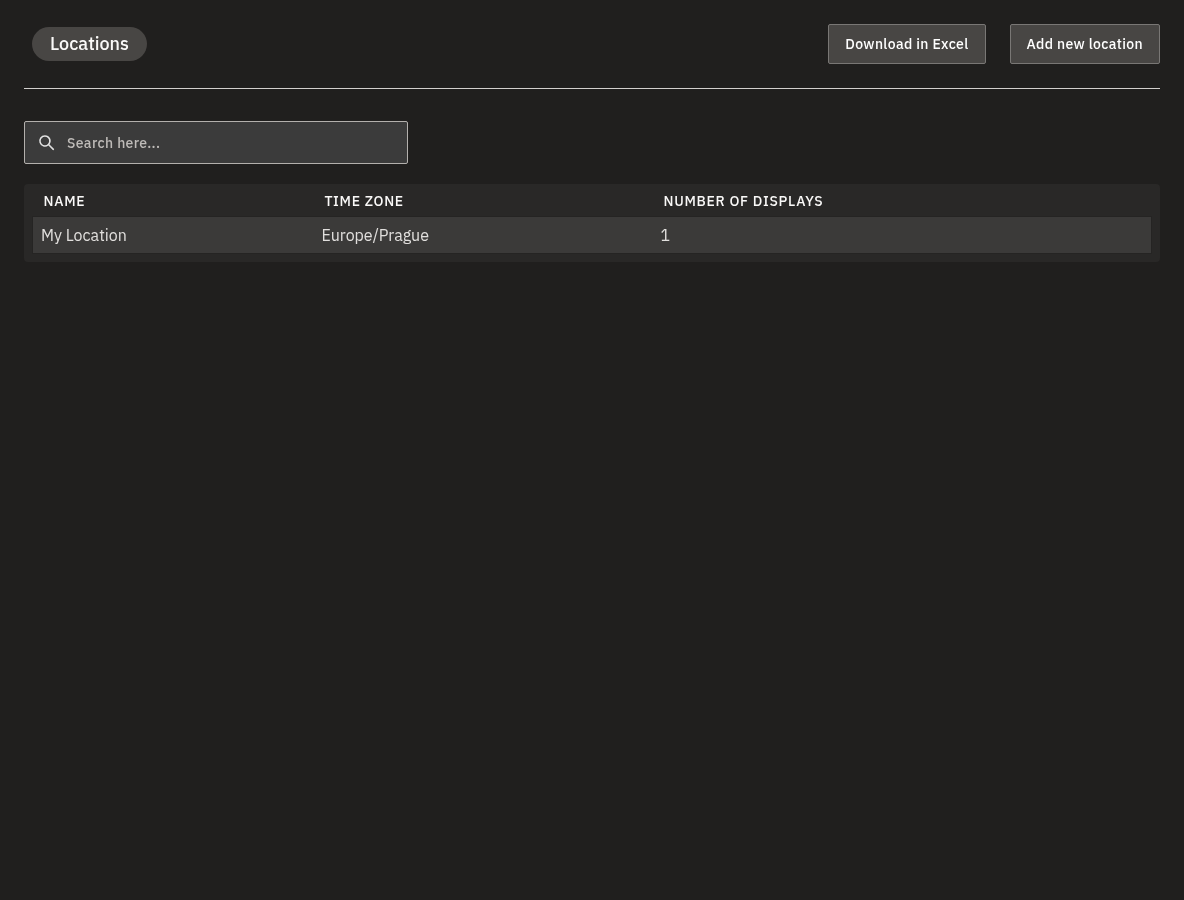
Lokalizacja (Location) to rzeczywiste miejsce — sklep, biuro lub obiekt — w którym znajdują się Twoje wyświetlacze. Jej najważniejszym zadaniem jest przechowywanie strefy czasowej ("Time zone") oraz tygodniowych godzin pracy dla tego miejsca. Każdy wyświetlacz, który przypiszesz do lokalizacji, dziedziczy te ustawienia, dzięki czemu Twoje treści są planowane zgodnie z lokalnym czasem danego miejsca, a ekran może przechodzić w stan bezczynności (uśpienia), gdy miejsce jest zamknięte.
Ten artykuł przeprowadzi Cię przez dodawanie lokalizacji, wybieranie jej strefy czasowej, przypisywanie wyświetlaczy, umieszczanie pinezki na mapie, zapisywanie danych sieci lokalnej dla Twojego zespołu IT, duplikowanie lokalizacji oraz jej usuwanie.
💡 Ustaw strefę czasową od początku
Wymagane są zarówno Name, jak i Time zone. Twoje wyświetlacze używają strefy czasowej, aby decydować, kiedy odtwarzać treści, a kiedy się uśpić, więc ustawienie jej poprawnie od samego początku oszczędzi Ci później niespodzianek.
Dodaj nową lokalizację
- Kliknij Add new location. Możesz to zrobić z listy Locations lub ze strony szczegółów dowolnej lokalizacji.
- W wysuwanym panelu wpisz Name.
- Wybierz Time zone z pogrupowanej listy — Name i Time zone to dwa wymagane pola. Lista jest uporządkowana według kontynentów (Africa, America, Asia, Europe i tak dalej), a wykryta lokalna strefa czasowa Twojego urządzenia jest oferowana jako szybka opcja na górze.
- Opcjonalnie otwórz pole Display(s) i wybierz jeden lub więcej wyświetlaczy, aby przypisać je do tej lokalizacji.
- Opcjonalnie dostosuj godziny tygodniowe. Nowe lokalizacje mają domyślnie ustawione open 24/7 (nonstop) dla każdego dnia.
- Kliknij Add new location, aby ją utworzyć. Zostaniesz przeniesiony prosto do strony szczegółów nowej lokalizacji, gdzie możesz dokończyć dodawanie adresu i innych danych.
Zasady nazewnictwa
Nazwa musi być unikalna w obrębie Twojego działu — dwie lokalizacje w tym samym dziale nie mogą nazywać się tak samo. Jeśli spróbujesz zapisać nazwę, która jest już zajęta, zapis zostanie odrzucony.
Ustaw adres i pinezkę na mapie
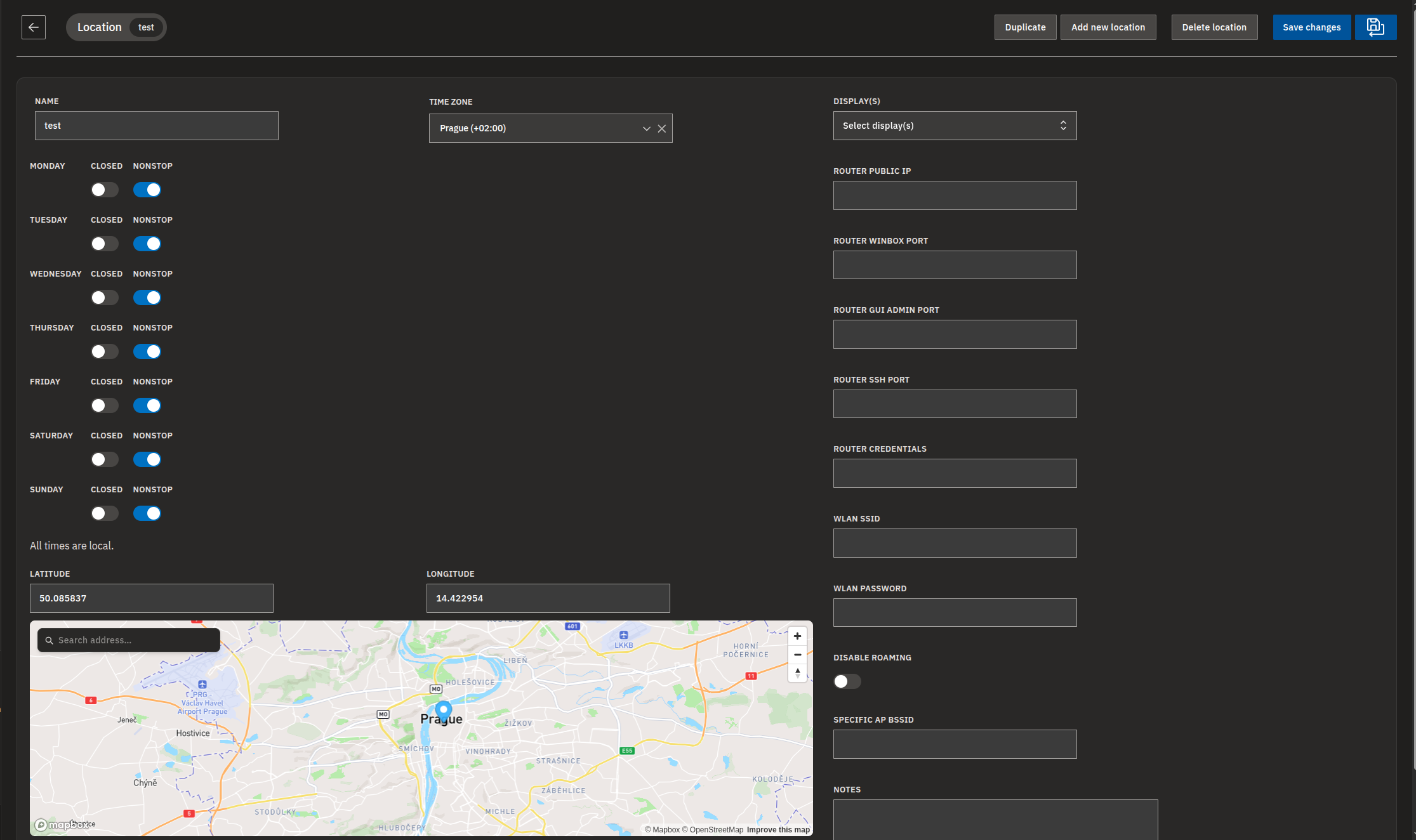
Mapa pozwala dokładnie oznaczyć, gdzie znajduje się lokalizacja. Znajdziesz ją na stronie szczegółów lokalizacji, poniżej godzin tygodniowych.
Pinezkę można ustawić na kilka sposobów:
- Wpisz tekst w pole Search address… i kliknij pasujący wynik, aby umieścić pinezkę.
- Lub kliknij w dowolnym miejscu na mapie.
- Lub przeciągnij istniejący znacznik na właściwe miejsce.
- Lub wpisz wartości bezpośrednio w pola Latitude i Longitude. Latitude musi mieścić się między -90 a 90; longitude musi mieścić się między -180 a 180.
Gdy pinezka znajdzie się we właściwym miejscu, kliknij Save changes.
Wypełnij obie współrzędne albo żadnej
Podaj obie wartości Latitude i Longitude lub pozostaw obie puste. Wypełnienie tylko jednej z nich blokuje zapis.
💡 Lepsze dopasowania adresów
Wyszukiwanie adresu zwraca wyniki w pobliżu części mapy, którą aktualnie oglądasz. Jeśli nie widzisz właściwego dopasowania, przesuń mapę bliżej szukanego obszaru i wyszukaj ponownie.
Mapa wymaga WebGL
Mapa potrzebuje przeglądarki z WebGL (akceleracją grafiki), aby się narysować. Bez WebGL mapa się nie wyświetli, ale Latitude i Longitude nadal możesz wpisać ręcznie.
Przypisz wyświetlacze do lokalizacji
Dzięki przypisaniu wyświetlacz wie, którą strefę czasową i jakie godziny ma stosować.
- Otwórz stronę szczegółów lokalizacji (lub panel Add new location).
- Kliknij pole Display(s), a następnie wyszukaj i wybierz wyświetlacze, które chcesz mieć w tej lokalizacji.
- Aby usunąć wyświetlacz, kliknij go ponownie lub użyj ikony usuwania w polu.
- Kliknij Save changes. Przypisane wyświetlacze dziedziczą teraz strefę czasową i godziny tej lokalizacji.
Po zapisaniu ekrany przypisane tutaj pojawiają się w sekcji Connected displays, wymienionej pod formularzem na stronie szczegółów lokalizacji, dzięki czemu jednym spojrzeniem możesz potwierdzić, co jest podłączone.
Jedna lokalizacja na wyświetlacz
Wyświetlacz należy w danym momencie do dokładnie jednej lokalizacji. Przypisanie wyświetlacza tutaj przenosi go do tej lokalizacji i usuwa go z każdej poprzedniej.
Więcej o konfigurowaniu samych ekranów znajdziesz w artykule Tworzenie i konfigurowanie wyświetlaczy.
Zapisz dane sieci lokalnej / IT
Każda lokalizacja ma opcjonalną sekcję na informacje o sieci na miejscu. Te pola to notatki referencyjne dla Twojego zespołu IT i administracji — istnieją wyłącznie dla Twojej wygody, aby dane sieciowe lokalizacji były w jednym miejscu. System w ogóle z nich nie korzysta: nie wpływają na to, jak ani kiedy odtwarzana jest Twoja treść, i możesz zostawić je wszystkie puste.
- Na stronie szczegółów lokalizacji użyj sekcji sieciowej, aby zapisać:
- Router Public IP
- Router Winbox Port
- Router GUI Admin Port
- Router SSH Port
- Router Credentials
- WLAN SSID
- WLAN Password
- Disable Roaming
- Specific AP BSSID
- Notes
- Wprowadź wartości od swojego zespołu IT. Każde pole portu wymaga poprawnego numeru portu, a Router Public IP musi być poprawnym adresem IP — inaczej zapis zostanie odrzucony. Notes przyjmuje długi, dowolny tekst.
- Kliknij Save changes.
Te pola są poufne
Sekcja sieciowa może zawierać dane dostępowe do routera oraz hasła, czasami w postaci jawnego tekstu. Traktuj te informacje jako poufne i przeznaczone wyłącznie do użytku IT. Eksport lokalizacji do Excela może zawierać te same dane uwierzytelniające, więc uważaj, komu go udostępniasz.
Zapisz lub odrzuć zmiany
- Wprowadź swoje zmiany na stronie szczegółów lokalizacji.
- Kliknij Save changes, aby zapisać i pozostać na stronie, lub Save and go back, aby zapisać i wrócić do poprzedniej strony.
Jeśli spróbujesz opuścić stronę z niezapisanymi zmianami, zostaniesz zapytany, czy chcesz je zapisać, czy odrzucić.
Zduplikuj lokalizację
Duplikowanie to szybki sposób na skonfigurowanie podobnej lokalizacji bez ponownego wpisywania godzin.
- Otwórz lokalizację, którą chcesz skopiować.
- Kliknij Duplicate w nagłówku strony.
- Otwiera się panel Add new location, wstępnie wypełniony Name z dopiskiem " (copy)", tą samą Time zone oraz tymi samymi godzinami pracy.
- Dostosuj Name i wszystko inne, czego potrzebujesz. Będziesz musiał ponownie przypisać wyświetlacze oraz ponownie wprowadzić adres i dane sieciowe — one nie są kopiowane.
- Kliknij Add new location, aby utworzyć duplikat.
Co kopiuje Duplicate
| Kopiowane | Niekopiowane |
|---|---|
| Name (z dopiskiem " (copy)") | Przypisane wyświetlacze |
| Time zone | Adres / pinezka na mapie |
| Godziny pracy | Pola sieci / IT |
Usuń lokalizację
- Otwórz lokalizację, którą chcesz usunąć.
- Kliknij Delete location w nagłówku strony.
- Po wyświetleniu monitu potwierdź usunięcie.
- Lokalizacja zostaje usunięta, a Ty wracasz do listy Locations.
Usuwanie jest trwałe
Usunięcia lokalizacji nie można cofnąć. W niektórych przypadkach usunięcie może być zablokowane; jeśli tak się stanie, skontaktuj się ze swoim administratorem.
Przeglądanie lokalizacji w trybie tylko do odczytu
Jeśli przeglądasz inny dział w trybie tylko do odczytu, widzisz każdą lokalizację, ale nie możesz jej zmieniać — zobacz Działy, użytkownicy i role.
FAQ
Jakie jest minimum potrzebne do utworzenia lokalizacji?Name oraz Time zone. Wyświetlacze, adres i dane sieciowe są przy tworzeniu opcjonalne — przypisane wyświetlacze używają strefy czasowej do planowania treści i usypiania ekranu poza godzinami otwarcia, wybierz więc strefę miejsca, w którym ekrany faktycznie się znajdują.
Dlaczego nie mogę zapisać mojej lokalizacji? Najczęstszą przyczyną jest wypełnienie tylko jednego z pól Latitude lub Longitude — musisz podać oba albo pozostawić oba puste. Sprawdź również, czy Nazwa jest wypełniona i czy nie używa jej już inna lokalizacja w Twoim dziale oraz czy porty routera to poprawne numery portów.
Jakie godziny ma zupełnie nowa lokalizacja? Każdy dzień ma domyślnie ustawione open 24/7 (nonstop). Możesz to zmienić w sekcji godzin lokalizacji — szczegóły znajdziesz w artykule Godziny pracy.
Co kopiuje Duplicate? Kopiuje Name (z dopiskiem " (copy)"), Time zone oraz godziny pracy do nowego formularza Add new location. Nie kopiuje przypisanych wyświetlaczy, adresu/pinezki na mapie ani żadnych pól sieci / IT.
Czy pola routera i WLAN są używane przez system signage? Nie — to opcjonalne notatki referencyjne wyłącznie dla Twojego zespołu. IP routera, porty, dane logowania, ustawienia WLAN i powiązane pola nie wpływają na to, jak ani kiedy odtwarzana jest treść, a system nie używa ich do niczego innego. Ponieważ mogą zawierać hasła, traktuj je jako dane wrażliwe.
Dlaczego nie mogę edytować ani dodawać lokalizacji? Najprawdopodobniej przeglądasz inny dział w trybie tylko do odczytu — widzisz lokalizacje, ale nie możesz ich zmieniać. Zobacz Działy, użytkownicy i role.
Potrzebujesz pomocy?
Jeśli nie masz pewności, którą strefę czasową wybrać, nie możesz zapisać lokalizacji albo jakaś lokalizacja została omyłkowo usunięta, skontaktuj się ze swoim administratorem Bohemica Signage lub osobą kontaktową ds. wsparcia. Przydatne mogą być również te powiązane artykuły: