Ustawienia panelu
Na stronie Settings przełączysz panel między jasnym a ciemnym wyglądem, przejdziesz do ustawień własnego konta, a w sekcji kalendarza zdarzeń ponownie wygenerujesz harmonogramy określające, co mają odtwarzać ekrany. Jeśli jesteś Organization adminem, to także miejsce, w którym ustawiasz opcje obowiązujące wszystkich w Twojej organizacji.
Aby ją otworzyć, kliknij Settings w menu po lewej stronie panelu.
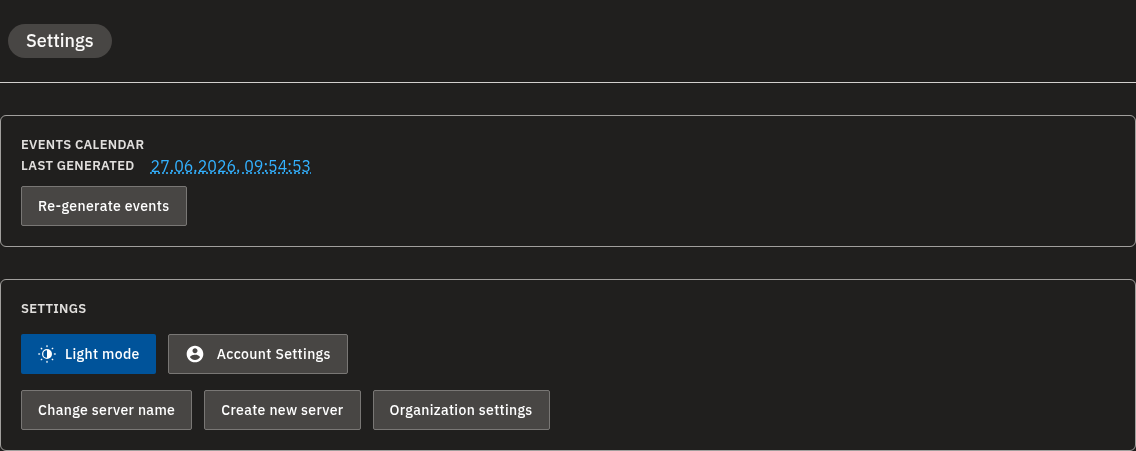
Co znajdziesz na stronie
Strona Settings ma dwa główne panele:
| Panel | Do czego służy |
|---|---|
| Events calendar (na górze) | Pokazuje, kiedy ostatnio przebudowano Twoje harmonogramy odtwarzania, i pozwala je ponownie wygenerować. |
| Settings (poniżej) | Przełącza wygląd, otwiera Twoje Account Settings oraz (dla administratorów) Organization settings. |
Informacja
Panel Events calendar pojawia się tylko dla kont, które zarządzają wyświetlaczami i harmonogramami. Jeśli Twoja rola skupia się na treściach i materiałach do odtwarzania, możesz go nie widzieć — i to normalne.
Przełączanie między jasnym a ciemnym wyglądem
- Otwórz stronę Settings.
- W dolnym panelu Settings kliknij przycisk zmiany wyglądu, aby przełączyć się między trybem jasnym a ciemnym.
Panel zmienia wygląd natychmiast, a Twój wybór zostanie zapamiętany do kolejnej wizyty. Kliknij przycisk ponownie, aby wrócić do poprzedniego trybu.
Otwieranie własnych ustawień konta (Account Settings)
- Otwórz stronę Settings.
- W panelu Settings kliknij Account Settings.
Przejdziesz na stronę swojego osobistego konta, gdzie zarządzasz takimi sprawami jak własne hasło, numer telefonu, uwierzytelnianie dwuskładnikowe i historia ostatnich logowań. Szczegóły znajdziesz w artykule Ustawienia Twojego konta.
Ponowne generowanie list zdarzeń, gdy ekran nie jest zsynchronizowany
Ekrany odtwarzają treści zgodnie z harmonogramami odtwarzania (listami zdarzeń) budowanymi na podstawie Twoich playlist i konfiguracji wyświetlaczy. Jeśli zmienisz playlistę lub konfigurację wyświetlacza, a ekran wciąż pokazuje starą treść, ponowne wygenerowanie list zdarzeń przebuduje te harmonogramy, tak aby ekrany pobrały Twoje najnowsze zmiany.
- Otwórz stronę Settings.
- W panelu Events calendar sprawdź czas Last generated, aby wiedzieć, kiedy harmonogramy zostały ostatnio przebudowane.
- Kliknij Re-generate events. Ponowne generowanie rozpoczyna się natychmiast i działa w tle na serwerze.
- Poczekaj chwilę, aż proces się zakończy. Czas Last generated zaktualizuje się po wykonaniu zadania, a Twoje ekrany pobiorą najnowsze zmiany w playlistach i wyświetlaczach.
💡
Użyj Re-generate events, gdy ekran wydaje się niezsynchronizowany — na przykład wciąż pokazuje starą treść po zmianie playlisty lub modyfikacji wyświetlacza.
Ostrzeżenie
Ponowne generowanie działa w tle na serwerze, więc zmiany nie pojawiają się na ekranach natychmiast — poczekaj chwilę, aż się zaktualizują. Jeśli przeglądasz inny dział w trybie tylko do odczytu, widzisz tę stronę, ale nie możesz ponownie generować zdarzeń — zobacz Działy, użytkownicy i role.
Opcje obowiązujące w całej organizacji (Organization admini)
Jeśli jesteś Organization adminem z kontem należącym do organizacji, panel Settings pokazuje także przycisk Organization settings. Kliknięcie go otwiera panel boczny z przełącznikami obowiązującymi wszystkich w Twojej organizacji.
Informacja
Przycisk Organization settings pojawia się tylko dla Organization adminów z kontem należącym do organizacji. Jeśli go nie widzisz, nie masz dostępu do tych opcji.
Wymaganie uwierzytelniania dwuskładnikowego od wszystkich
Przełącznik Force 2FA for all users wymaga od każdego użytkownika w Twojej organizacji korzystania z uwierzytelniania dwuskładnikowego.
Aby móc to włączyć, musisz mieć uwierzytelnianie dwuskładnikowe włączone na własnym koncie. Dopóki tego nie zrobisz, przełącznik i przycisk Save pozostają nieaktywne, a podpowiedź wyjaśnia dlaczego.
- Najpierw upewnij się, że uwierzytelnianie dwuskładnikowe jest włączone na Twoim własnym koncie. Zobacz Uwierzytelnianie dwuskładnikowe.
- Otwórz stronę Settings i kliknij Organization settings.
- Włącz Force 2FA for all users.
- Kliknij Save. Od tego momentu każdy użytkownik w Twojej organizacji musi korzystać z uwierzytelniania dwuskładnikowego.
Zezwalanie na podgląd między działami lub jego blokowanie
Przełącznik Allow cross-department view decyduje o tym, czy działy mogą widzieć nawzajem swoje zasoby.
- Włączony: użytkownicy z jednego działu mogą przeglądać zasoby innych działów i odwoływać się do nich w trybie tylko do odczytu.
- Wyłączony: każdy dział jest całkowicie odizolowany.
- Otwórz stronę Settings i kliknij Organization settings.
- Włącz lub wyłącz Allow cross-department view.
- Kliknij Save, aby zastosować zmianę we wszystkich działach.
Informacja
Allow cross-department view jest dostępny tylko dla głównego Organization admina. Inni administratorzy, którzy mogą otworzyć Organization settings, nie zobaczą tego przełącznika. Więcej o tym, jak działają działy, znajdziesz w artykule Działy, użytkownicy i role.
💡
Strona Settings może także pokazywać przyciski Change server name i Create new server. Widzą je tylko Organization admini; dotyczą zarządzania Twoimi serwerami i omawiamy je w osobnym artykule.
Najczęściej zadawane pytania
Ekran wciąż pokazuje starą treść po zmianie playlisty. Co mam zrobić? Przejdź do Settings i w panelu Events calendar kliknij Re-generate events. Spowoduje to przebudowanie harmonogramów odtwarzania dla wszystkich aktywnych wyświetlaczy, tak aby ekrany pobrały Twoje najnowsze zmiany w playlistach i wyświetlaczach. Działa w tle, więc poczekaj chwilę, aż zacznie obowiązywać.
Jak przełączyć panel na tryb ciemny? Otwórz Settings i kliknij przycisk zmiany wyglądu, aby przełączyć się między trybem jasnym a ciemnym. Panel przełącza się natychmiast i zapamiętuje Twój wybór. Kliknij ponownie, aby wrócić.
Dlaczego nie mogę włączyć "Force 2FA for all users"? Najpierw musisz włączyć uwierzytelnianie dwuskładnikowe na własnym koncie. Dopóki tego nie zrobisz, przełącznik i przycisk Save pozostają nieaktywne. Skonfiguruj 2FA na swoim koncie (zobacz Uwierzytelnianie dwuskładnikowe), a następnie wróć do Organization settings.
Co robi "Allow cross-department view"? Po włączeniu użytkownicy z jednego działu mogą przeglądać zasoby innych działów i odwoływać się do nich w trybie tylko do odczytu. Po wyłączeniu każdy dział jest całkowicie odizolowany. Ustawia się to w Organization settings i jest dostępne dla głównego Organization admina.
Gdzie zmienię własne hasło lub skonfiguruję własne uwierzytelnianie dwuskładnikowe? Na stronie Settings kliknij Account Settings, aby otworzyć stronę swojego osobistego konta, gdzie zarządzasz własnymi danymi logowania i bezpieczeństwa.
Potrzebujesz pomocy?
Wciąż masz problem? Skontaktuj się z naszym zespołem wsparcia, a chętnie pomożemy. Przydatne mogą być również te artykuły: Ustawienia Twojego konta, Uwierzytelnianie dwuskładnikowe, Działy, użytkownicy i role oraz Logowanie.