Karta płatnicza i dane firmy
Zanim Bohemica Signage będzie mogło wystawiać Ci rachunki, potrzebuje dwóch rzeczy: danych firmy (aby faktury były poprawne) oraz zweryfikowanej karty płatniczej. Oba elementy znajdują się w sekcji Billings, w zakładkach Customer details i Card details. Po ich uzupełnieniu możesz też uruchomić więcej niż jeden wyświetlacz — pojedynczy, najbardziej aktywny wyświetlacz jest zawsze darmowy, dzięki czemu możesz wypróbować produkt na jednym ekranie, zanim w ogóle dodasz kartę.
Ten artykuł przeprowadzi Cię przez każdy krok. Ceny katalogowe znajdziesz w artykule Cennik. Informacje o odczytywaniu faktur i sprawdzaniu, za co jesteś obciążany, znajdziesz w artykule Rozliczenia i faktury. O aktywowaniu i dezaktywowaniu wyświetlaczy (na czym opierają się rozliczenia) przeczytasz w artykule Monitorowanie i obsługa wyświetlaczy.
Informacja
Najpierw wprowadzasz swoje Customer details, a następnie dodajesz Card details. Opcja karty staje się dostępna dopiero po zapisaniu danych klienta.
Wprowadź dane firmy
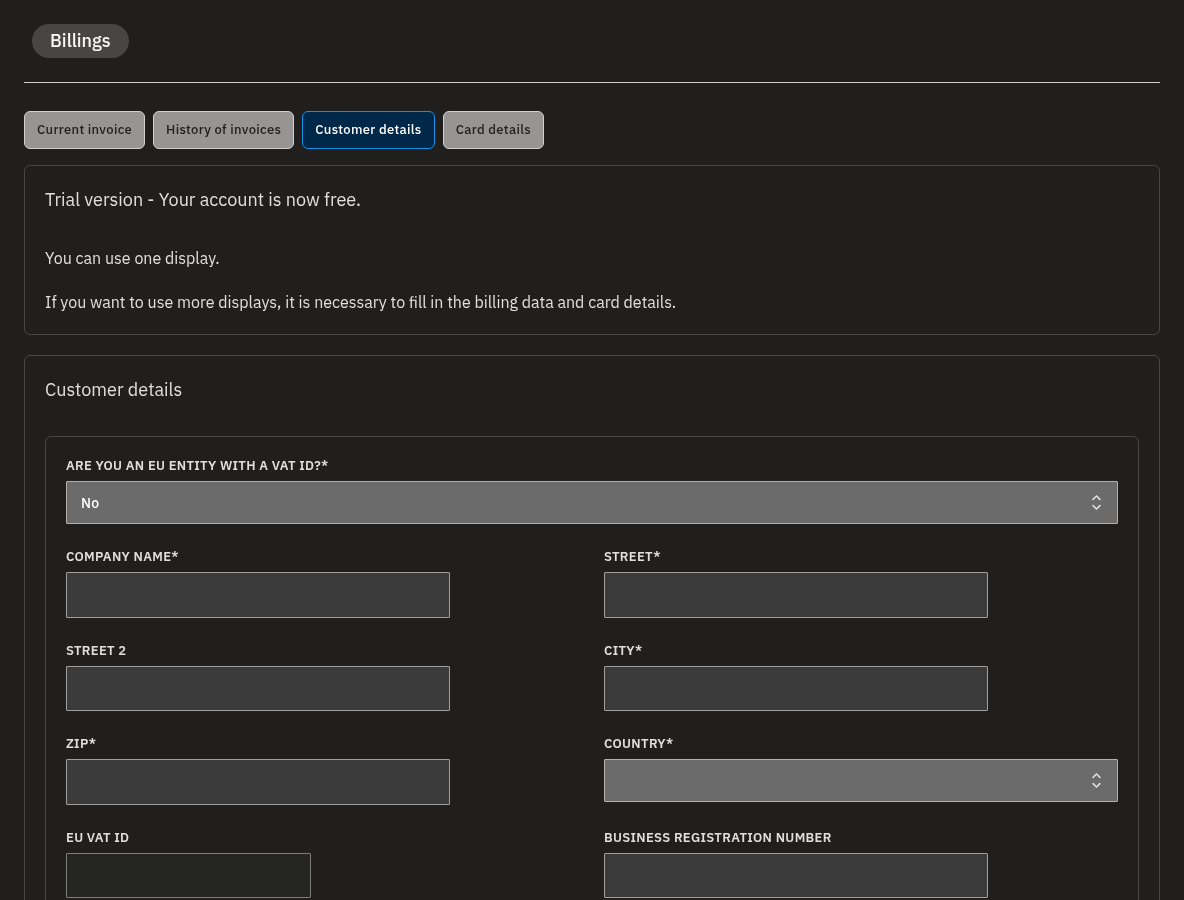
- Otwórz sekcję Billings i wybierz zakładkę Customer details.
- Jeśli nic nie zostało jeszcze wypełnione, kliknij przycisk Edit po prawej stronie.
- Odpowiedz na pytanie Are you an EU entity with a VAT ID?, wybierając Yes lub No.
- Wypełnij pola Company name, Street (oraz opcjonalne Street 2), City, ZIP i wybierz swój Country.
- Opcjonalnie dodaj Business Registration Number oraz Note On Invoice — wszystko, co tu wpiszesz, pojawi się na Twoich fakturach.
- Wprowadź Billing email. To na ten adres wysyłane są Twoje faktury.
- Wybierz swoją Currency (zobacz Wybierz walutę (tylko jeden raz) poniżej — tego wyboru nie można później zmienić).
- Kliknij Save changes.
Ostrzeżenie
Pole Company name jest wymagane — bez niego nie można zapisać formularza.
💡
Po zapisaniu Twoje dane są tylko do odczytu. Aby zmienić je później, kliknij ponownie Edit, wprowadź zmiany i kliknij Save changes — albo Close, aby je odrzucić. Pamiętaj, że waluty nie można zmienić po zapisaniu (zobacz poniżej).
Dodaj unijny numer VAT z automatycznym uzupełnianiem
Jeśli Twoja firma jest unijnym przedsiębiorstwem posiadającym numer VAT, Bohemica Signage może zweryfikować go w oficjalnej unijnej bazie VIES i automatycznie uzupełnić nazwę oraz adres Twojej firmy.
- W zakładce Customer details ustaw Are you an EU entity with a VAT ID? na Yes.
- Wpisz swój numer VAT w polu EU VAT ID.
- Kliknij Fetch information.
- Numer zostanie sprawdzony w systemie EU VIES. Po pomyślnej weryfikacji Twoje pola Company name, Street, City, ZIP i Country zostaną uzupełnione automatycznie.
- Sprawdź automatycznie uzupełnione dane i upewnij się, że są poprawne.
- Dodaj Billing email i Currency, jeśli jeszcze tego nie zrobiłeś, a następnie kliknij Save changes.
Informacja
Wolisz wpisać wszystko samodzielnie albo nie jesteś unijnym podatnikiem VAT? Użyj opcji Fill details manually i wprowadź dane firmy ręcznie.
Ostrzeżenie
Jeśli numer zostanie odrzucony jako nieprawidłowy, dokładnie sprawdź, czy wpisałeś go poprawnie (lub użyj Fill details manually). Wprowadź poprawny numer VAT podczas wstępnej konfiguracji: gdy rozliczenia są już w pełni skonfigurowane, pole EU VAT ID jest zablokowane i nie można go już edytować.
Uwaga na temat VAT: na fakturze zawsze widnieje zastosowany VAT. Unijne firmy spoza Czech, które podadzą prawidłowy unijny numer VAT, są rozliczane w ramach mechanizmu odwrotnego obciążenia, z 0% VAT. Klientom z Czech zawsze naliczany jest czeski VAT, a klientom spoza UE VAT nie jest naliczany.
Wybierz walutę (tylko jeden raz)
To w tej walucie będą wystawiane wszystkie przyszłe faktury. Ustawia się ją tylko raz i nie można jej później zmienić.
- W zakładce Customer details, w trybie edycji, otwórz listę rozwijaną Currency.
- Wybierz walutę, w której mają być wystawiane wszystkie przyszłe faktury.
- Kliknij Save changes. Po zapisaniu waluta jest zablokowana i pola nie można już edytować.
Ostrzeżenie
Wybieraj uważnie. Po zapisaniu nie ma możliwości zmiany waluty — jeśli wybierzesz niewłaściwą, nie będzie można tego cofnąć.
Dodaj lub zmień kartę płatniczą
Twoja karta jest dodawana za pośrednictwem zewnętrznej bramki płatniczej, która otwiera się w osobnym oknie przeglądarki.
- Najpierw upewnij się, że Twoje Customer details są zapisane — kartę można dodać dopiero po ich wypełnieniu.
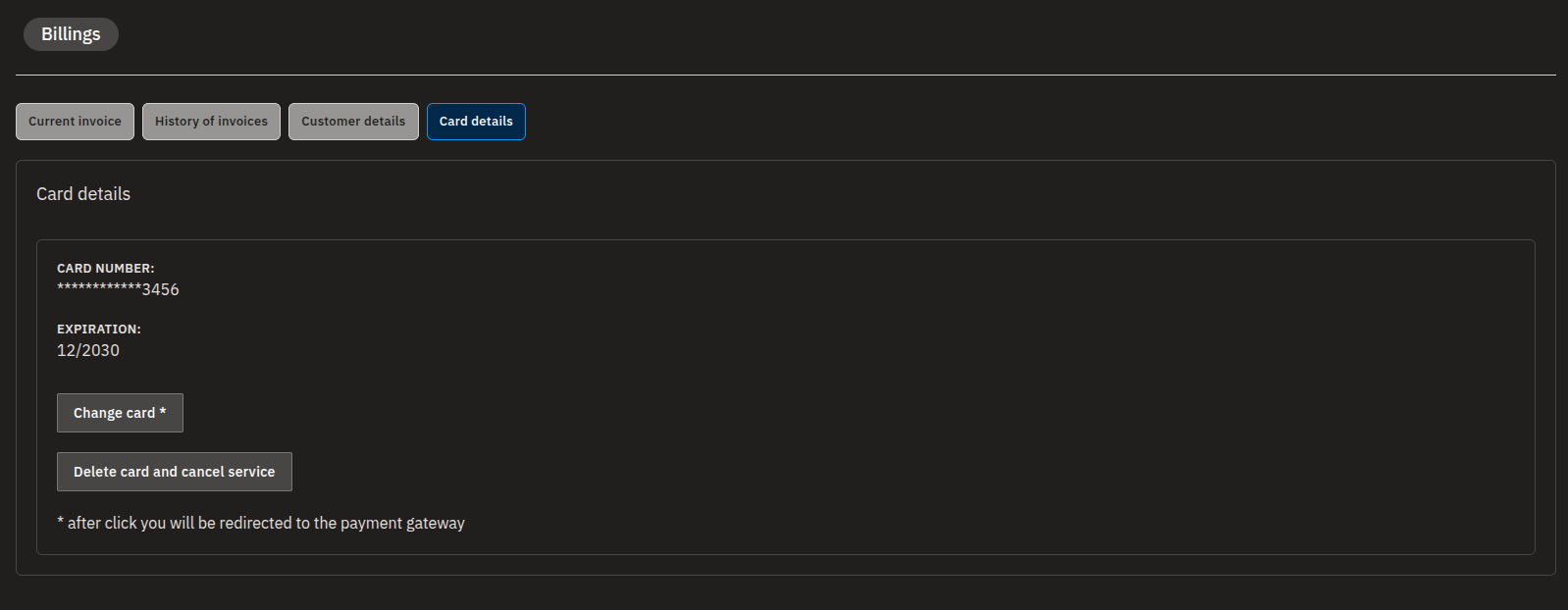
- Otwórz sekcję Billings i wybierz zakładkę Card details.
- Kliknij Enter card details (lub Change card, jeśli masz już zapisaną kartę). Otworzy się nowe okno z bramką płatniczą.
- Wprowadź dane karty w bramce i ukończ weryfikację.
- Wróć do aplikacji. Numer karty i data ważności pojawią się w zakładce Card details.
Informacja
Za dodanie karty nie ponosisz żadnej opłaty. Podczas weryfikacji na karcie blokowana jest tymczasowo niewielka kwota (preautoryzacja), aby potwierdzić, że karta działa — 1 CZK na kontach w koronach czeskich, 0,10 € na kontach w euro lub 0,10 USD na kontach w dolarach amerykańskich — a następnie jest zwalniana bez faktycznego pobrania. Płacisz wyłącznie na podstawie rzeczywistego użycia wyświetlaczy.
💡
Dane Twojej karty mogą nie pojawić się od razu — numer karty i data ważności mogą pojawić się dopiero po kilku godzinach. To normalne.
Ostrzeżenie
Bramka otwiera się w nowym oknie lub karcie, więc upewnij się, że przeglądarka nie blokuje wyskakujących okienek. Jeśli zmiana karty nie zostanie ukończona, po prostu rozpocznij dodawanie karty od nowa w zakładce Card details.
Numer Twojej karty zostaje u operatora płatności
Bohemica Signage nigdy nie widzi ani nie przechowuje pełnego numeru Twojej karty. Kartę przechowuje bramka płatności — my dostajemy z powrotem tylko zamaskowany numer i datę ważności, akurat tyle, żeby dało się rozpoznać, która karta jest zapisana.
Gdy zbliża się termin ważności Twojej karty
Bohemica Signage pilnuje tego automatycznie i ostrzega Cię w zakładce Card details, gdy do końca ważności Twojej karty pozostaje kilka dni. Gdy tak się stanie, użyj przycisku Change card, aby dodać nową kartę, zanim stara wygaśnie, i uniknąć przerwy w działaniu usługi.
Usuń kartę płatniczą (anuluj usługę płatną)
Usunięcie karty anuluje usługę płatną i przełącza Twoje konto na wersję darmową (pojedynczy wyświetlacz). Przy tej okazji pobierana jest też opłata za dotychczasowe użycie.
- Otwórz sekcję Billings i wybierz zakładkę Card details.
- Kliknij Delete card and cancel service.
- Potwierdź, aby kontynuować. Kwota należna za dotychczasowe użycie zostaje pobrana, a Twoje konto przełącza się na wersję darmową.
Ostrzeżenie
To działanie nieodwracalne. Usunięcie karty powoduje natychmiastowe pobranie wszystkich należnych opłat i przełącza na wersję darmową — działać będzie tylko pojedynczy, najbardziej aktywny wyświetlacz. Rób to wyłącznie wtedy, gdy zamierzasz zrezygnować z płatnej wersji.
FAQ
Czy mogę zmienić walutę później? Nie. Waluta jest wybierana raz podczas konfiguracji rozliczeń i nie można jej później zmienić, więc wybierz właściwą walutę przed zapisaniem.
Dlaczego nie mogę dodać karty płatniczej? Najpierw musisz wypełnić i zapisać swoje Customer details — opcja dodania karty staje się dostępna dopiero potem.
Czy zostanę obciążony przy dodawaniu karty? Nie. Podczas weryfikacji karty niewielka kwota (1 CZK, 0,10 € na kontach w euro lub 0,10 USD na kontach w dolarach amerykańskich) zostaje tymczasowo zablokowana (preautoryzacja), ale nie jest faktycznie pobierana. Płacisz tylko na podstawie rzeczywistego użycia wyświetlaczy.
Dane mojej karty nie pojawiają się po jej dodaniu — czy coś jest nie tak? Nie. Numer karty i data ważności mogą pojawić się dopiero po kilku godzinach od dodania karty.
Gdzie wysyłane są moje faktury? Na adres Billing email, który podajesz w swoich Customer details. Możesz również dodać Note On Invoice, który pojawi się na samej fakturze.
Co się stanie, gdy usunę kartę płatniczą? Zostaniesz obciążony za usługi wykorzystane do tego dnia, a następnie aplikacja zostanie ograniczona do wersji darmowej (pojedynczy wyświetlacz). To skutecznie anuluje usługę płatną, więc usuwaj kartę tylko wtedy, gdy zamierzasz zrezygnować z płatnej wersji.
Potrzebujesz pomocy?
Jeśli numer VAT nie przechodzi weryfikacji, karta nie chce się zapisać lub nie masz pewności co do swoich danych rozliczeniowych, skontaktuj się z naszym zespołem wsparcia — chętnie pomożemy. Przydatne mogą być również te powiązane artykuły: Cennik, Rozliczenia i faktury, Monitorowanie i obsługa wyświetlaczy, Działy, użytkownicy i role oraz Zarządzanie urządzeniami.