Tworzenie playlist
Playlista to lista treści odtwarzanych na Twoich ekranach: układasz w niej multimedia z Biblioteki multimediów, ustalasz, jak długo każdy element ma pozostawać na ekranie, i wybierasz grupy wyświetlaczy, które mają ją odtwarzać. Utworzenie playlisty zajmuje chwilę, a kalendarz i priorytet dają Ci precyzyjną kontrolę nad tym, co i kiedy jest odtwarzane. W tym artykule przeprowadzimy Cię przez cały proces.
Utwórz nową playlistę
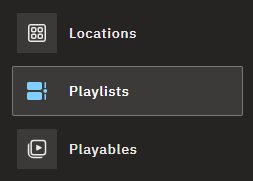
- Przejdź do zakładki Playlists w panelu.
- Kliknij Add new playlist w prawym górnym rogu.
- Nadaj playliście nazwę i kliknij przycisk Add new playlist.
💡 Planujesz sklepowe radio?
Włącz przełącznik Audio only podczas tworzenia playlisty, aby odtwarzać zapętloną muzykę w tle wraz z zaplanowanymi spotami reklamowymi — zobacz Playlisty audio. Tego wyboru nie można później zmienić.
Dodaj multimedia
Playlista może zawierać filmy, obrazy, audio i strony internetowe (adresy URL):
- Kliknij Add playable.
- Wybierz typ treści, którą chcesz dodać.
Treść musi znajdować się w sekcji Playables, zanim dodasz ją do playlisty — jeśli jeszcze jej tam nie ma, najpierw ją prześlij. O przesyłaniu i konwersji przeczytasz w artykule Biblioteka multimediów.
Ustaw czasy wyświetlania i powtórzenia
To, co ustawiasz, zależy od typu elementu:
- Filmy — ustaw, ile razy film ma się powtórzyć, a następnie zapisz.
- Obrazy i adresy URL — ustaw, jak długo element ma pozostawać na ekranie. Format zapisu to godziny : minuty : sekundy : milisekundy.

Sprawdź łączną długość
Panel pokazuje łączną długość playlisty na dole — to suma czasów wyświetlania wszystkich elementów wraz z ich powtórzeniami. Jeśli planujesz zsynchronizować tę playlistę z inną, ich łączne długości muszą się dokładnie zgadzać: nawet 1 milisekunda różnicy ma znaczenie.
Zaplanuj odtwarzanie w kalendarzu
Zakładka Calendar pod listą elementów playlisty decyduje o tym, kiedy playlista jest aktywna. Możesz:
- ustawić godziny i minuty, w których ma być odtwarzana,
- ograniczyć ją do wybranych dni tygodnia,
- opcjonalnie nadać jej datę rozpoczęcia i zakończenia.

Wszystko, co potrafią warunki — i jak się ze sobą łączą — znajdziesz w artykule Harmonogram i priorytet.
Gdy playlisty się nakładają
Gdy w tym samym czasie aktywnych jest kilka playlist, o pierwszeństwie decyduje priorytet:
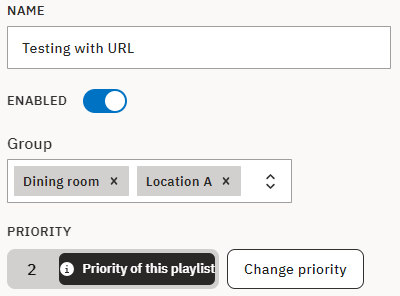
- Przejdź do sekcji Priority i kliknij Change priority.
- Ustaw, które miejsce w kolejności ma zajmować ta playlista.
Jak ta kolejność działa dla wszystkich Twoich playlist, wyjaśnia artykuł Harmonogram i priorytet.
Wybierz grupy wyświetlaczy
Z listy rozwijanej wybierz grupy wyświetlaczy, które mają odtwarzać tę playlistę. Kilka grup może korzystać z tej samej playlisty.
Zapisz
Zanim opuścisz stronę, zapisz playlistę. Po zapisaniu dołączy ona do rotacji treści na Twoich ekranach zgodnie z ustawionymi przez Ciebie warunkami i priorytetem.
FAQ
Skąd biorą się multimedia w playliście?
Z sekcji Playables, czyli z Twojej Biblioteki multimediów. Najpierw prześlij tam plik, a następnie dodaj go do playlisty przyciskiem Add playable.
Czy jedna playlista może być odtwarzana na kilku grupach ekranów?
Tak. Kilka grup wyświetlaczy może korzystać z tej samej playlisty — po prostu zaznacz je wszystkie na liście rozwijanej grup.
Dlaczego łączna długość ma znaczenie?
Liczy się wtedy, gdy chcesz, aby dwie playlisty grały w pełnej synchronizacji: ich łączne długości muszą się dokładnie zgadzać, a nawet 1 milisekunda różnicy ma znaczenie. Panel pokazuje łączną długość na dole playlisty.
Potrzebujesz pomocy?
Więcej o planowaniu odtwarzania znajdziesz w artykule Harmonogram i priorytet, a o utrzymaniu porządku w wielu playlistach — w artykule Porządkowanie playlist. Jeśli playlista nie zachowuje się tak, jak oczekujesz, skontaktuj się z naszym zespołem wsparcia — chętnie pomożemy.