Geschäftszeiten und Zeitzonen
Jeder Standort in Bohemica Signage besitzt zwei Einstellungen, die steuern, wann Ihre Bildschirme aktiv sind: eine Zeitzone und einen wöchentlichen Zeitplan für die Geschäftszeiten. Stellen Sie diese einmal am Standort ein, und jedes dort zugewiesene Display übernimmt sie automatisch. Wenn der Ort geschlossen ist, geht der Player in den Ruhezustand und der Bildschirm wechselt in den Schlafmodus, um Energie zu sparen. Wenn Sie geöffnet haben, wacht er wieder auf.
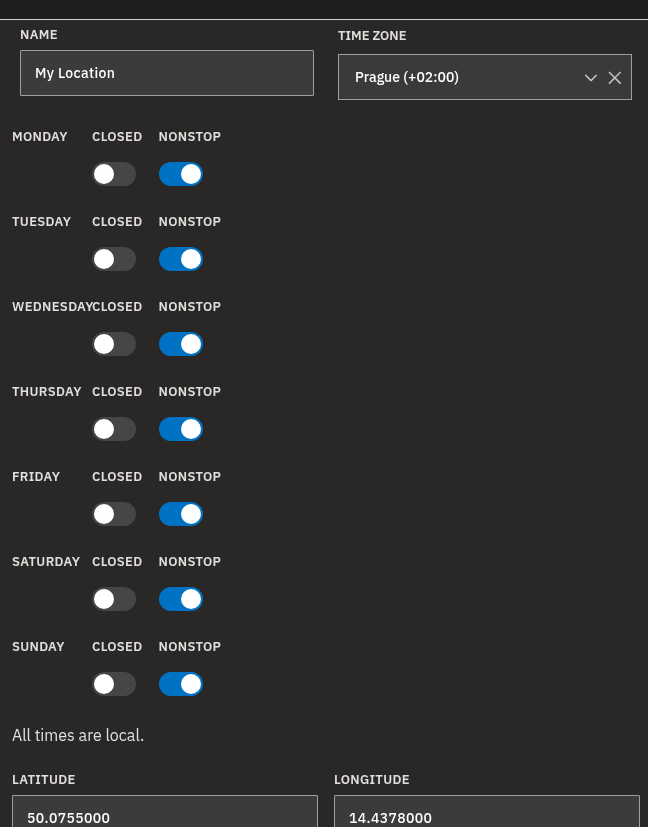
Dieser Artikel führt Sie durch das Einstellen der Zeitzone, das Konfigurieren der Öffnungszeiten für jeden Tag, das Kopieren eines Tages auf die ganze Woche und das Einrichten eines Bildschirms, der außerhalb der Öffnungszeiten ruht.
Info
Geschäftszeiten und Zeitzone gehören zum Standort, nicht zu den einzelnen Displays. Displays erben diese Einstellungen, daher betrifft eine Änderung hier jedes Display, das diesem Standort zugewiesen ist.
Warum die Zeitzone wichtig ist
Die Zeitzone teilt Bohemica Signage mit, was „lokale Zeit“ für diesen Ort bedeutet. Sowohl der Zeitplan der Öffnungszeiten als auch Ihre Inhaltsplanung werden in der lokalen Zeit des Standorts ausgewertet, nicht in Ihrer eigenen und nicht in der des Servers. Alle Zeiten, die Sie auf dieser Seite eingeben, folgen der Zeitzone des Standorts.
Wenn die Zeitzone falsch ist, gehen die Bildschirme zur falschen Uhrzeit in den Ruhezustand, und geplante Inhalte laufen zur falschen lokalen Zeit, daher lohnt es sich, sie korrekt einzustellen.
Die Zeitzone eines Standorts festlegen
- Öffnen Sie den Standort aus der Standortliste, um seine Detailseite anzuzeigen.
- Suchen Sie den Auswahlbereich Zeitzone oben im Formular.
- Beginnen Sie zu tippen, um zu suchen, und wählen Sie die richtige Zone für den Ort aus, an dem sich der Standort physisch befindet. Die Liste ist nach Kontinent gruppiert (zum Beispiel Europe/Prague), und die von Ihrem Browser erkannte lokale Zone wird der Einfachheit halber oben vorgeschlagen.
- Klicken Sie auf Änderungen speichern, um sie anzuwenden.
💡
Wählen Sie immer die Zone für den Ort, an dem der Bildschirm steht, nicht den, an dem Sie sich gerade befinden. Das hält Schließzeiten und geplante Inhalte mit der echten lokalen Zeit des Ortes im Einklang.
Die drei Tageszustände verstehen
Jeder Wochentag (Montag bis Sonntag) ist eine Zeile in der Tabelle der Geschäftszeiten. Jede Zeile kann sich in einem von drei Zuständen befinden:
| Zustand | Bedeutung | Bildschirmverhalten |
|---|---|---|
| Geschlossen | Der Ort hat an diesem Tag überhaupt nicht geöffnet | Player geht in den Ruhezustand, Bildschirm wechselt den ganzen Tag in den Schlafmodus |
| Durchgehend | 24 Stunden geöffnet | Bildschirm bleibt rund um die Uhr aktiv |
| Zeitfenster | Eine Beginn- und eine Ende-Zeit, die Sie eingeben | Bildschirm während des Fensters aktiv, außerhalb im Ruhezustand |
Jede Zeile hat einen Schalter Geschlossen und einen Schalter Durchgehend. Wenn beide ausgeschaltet sind, legen Sie ein normales Öffnungs-/Schließzeitfenster in den Zeitfeldern Beginn und Ende fest.
Info
Jeder Wochentag, den Sie nie anfassen, behält die Voreinstellung neuer Standorte: rund um die Uhr geöffnet (Durchgehend).
Öffnungszeiten für einen einzelnen Wochentag festlegen
- Suchen Sie auf der Standort-Detailseite die Wochentagszeilen (Montag bis Sonntag).
- Um den Ort an diesem Tag als geschlossen zu markieren, schalten Sie den Schalter Geschlossen für diese Zeile ein.
- Um den Bildschirm rund um die Uhr laufen zu lassen, schalten Sie stattdessen den Schalter Durchgehend ein.
- Für normale Öffnungszeiten lassen Sie beide Schalter ausgeschaltet und geben die Öffnungszeit in Beginn und die Schließzeit in Ende ein.
- Klicken Sie auf Änderungen speichern.
Warnung
Für einen Tag mit Zeitfenster muss die Beginn-Zeit vor der Ende-Zeit liegen, eine einzelne Zeile kann also nicht über Mitternacht hinausgehen. Ein Nachtfenster (zum Beispiel von 22:00 bis 02:00 geöffnet) kann nicht als ein einziger Tag eingegeben werden und lässt sich nicht speichern — korrigieren Sie die Zeiten und speichern Sie erneut.
Info
Das Einschalten von Geschlossen oder Durchgehend löscht die Beginn- und Ende-Zeiten dieses Tages. Wenn Sie später wieder zu einem Zeitfenster wechseln, müssen Sie die Zeiten erneut eingeben.
Die Zeiten eines Tages auf die ganze Woche anwenden
Wenn die meisten Tage dieselben Zeiten haben, stellen Sie einen Tag ein und kopieren Sie ihn.
- Konfigurieren Sie zuerst die Zeile Montag mit einer Beginn- und einer Ende-Zeit. Kopieren funktioniert nur bei einem Zeitfenster — ein auf Geschlossen oder Durchgehend gestellter Montag lässt sich nicht kopieren.
- Klicken Sie auf Auf alle Tage kopieren neben der Ende-Zeit von Montag. Damit wird das Montagsfenster auf alle anderen Wochentage übertragen.
- Überprüfen Sie, ob nun jeder Wochentag mit Montag übereinstimmt, passen Sie etwaige Ausnahmen an und klicken Sie dann auf Änderungen speichern.
💡
Kopieren funktioniert nur aus der Zeile Montag – die Zeiten eines anderen Tages lassen sich nicht auf die Woche übertragen.
Einen Bildschirm ruhen lassen, wenn der Ort geschlossen ist
- Öffnen Sie den Standort, dem das Display zugewiesen ist.
- Bestätigen Sie, dass die Zeitzone korrekt ist, damit Schließzeiten mit der echten lokalen Zeit übereinstimmen.
- Schalten Sie Geschlossen für alle vollen Tage ein, an denen der Ort geschlossen ist, und legen Sie Beginn-/Ende-Fenster für teilweise geöffnete Tage fest.
- Klicken Sie auf Änderungen speichern. Der Player geht in den Ruhezustand und der Bildschirm wechselt außerhalb der Öffnungszeiten in den Schlafmodus und wacht wieder auf, wenn der Ort geöffnet ist.
Ihre Änderungen speichern
Geschäftszeiten und Zeitzone werden zusammen mit dem Standort gespeichert; Sie müssen also erst etwas ändern, bevor es etwas zu speichern gibt. Wenn Sie die Seite mit ungespeicherten Bearbeitungen verlassen, werden Sie zuerst um Bestätigung gebeten, sodass nichts versehentlich verloren geht.
Info
Derzeit gibt es nur die sieben Wochentagszeilen für einen sich wiederholenden Wochenplan. Es gibt keine Möglichkeit, Feiertage, Sonderschließungen oder einmalige Datumsausnahmen hinzuzufügen.
Sensible Informationen
Warnung
Die Detailseite eines Standorts und seine Exporte können Netzwerkdetails vor Ort enthalten, etwa Router- und WLAN-Einstellungen, die manchmal im Klartext angezeigt werden. Insbesondere der Excel-Export der Standorte kann Netzwerk-Zugangsdaten enthalten. Behandeln Sie diese als sensible, nur für die IT bestimmte Informationen und geben Sie sie nicht außerhalb Ihres technischen Teams weiter.
FAQ
Warum schaltet sich mein Bildschirm zu bestimmten Zeiten aus (geht in den Ruhezustand)?
Der Bildschirm folgt den Geschäftszeiten des Standorts, dem er zugewiesen ist. An Tagen oder zu Zeiten, die als Geschlossen markiert sind, geht der Player in den Ruhezustand und der Bildschirm wechselt in den Schlafmodus, um Energie zu sparen, und wacht wieder auf, wenn der Ort geöffnet ist.
Kann ich besondere Zeiten für einen Feiertag oder ein einzelnes Datum festlegen?
Nein. Die Geschäftszeiten haben nur die sieben Wochentagszeilen für einen sich wiederholenden Wochenplan. Derzeit gibt es keine Funktion für Feiertage oder einmalige Datumsausnahmen.
Wie halte ich einen Bildschirm 24 Stunden am Tag eingeschaltet?
Schalten Sie den Schalter Durchgehend für jeden Tag ein, an dem der Bildschirm immer aktiv sein soll. Damit läuft der Player an diesen Tagen rund um die Uhr.
Warum lassen sich meine Zeiten nicht speichern?
Für einen Tag mit Zeitfenster muss die Beginn-Zeit vor der Ende-Zeit liegen – prüfen Sie jede Wochentagszeile auf einen Beginn, der nach dem Ende liegt, korrigieren Sie ihn und speichern Sie erneut. Über Mitternacht hinausgehende Nachtfenster werden nicht unterstützt.
Muss ich für jedes Display Zeiten festlegen?
Nein. Zeiten und Zeitzone werden am Standort festgelegt. Jedes diesem Standort zugewiesene Display erbt sie automatisch, sodass Sie sie einmal pro Standort festlegen.
Brauchen Sie Hilfe?
Wenn Ihre Bildschirme zu den falschen Zeiten schlafen oder aufwachen, überprüfen Sie zuerst die Zeitzone des Standorts und dann seine Wochentagszeilen. Für die zugehörige Einrichtung siehe Displays erstellen und konfigurieren, Displays überwachen und bedienen und Abteilungen, Benutzer und Rollen. Kommen Sie immer noch nicht weiter? Wenden Sie sich an Ihren Ansprechpartner beim Bohemica-Signage-Support.