Jak skonfigurować odtwarzacz?
Jako odtwarzacz zalecamy Raspberry Pi 5 (4 GB), ponieważ został on gruntownie sprawdzony w praktyce przez nas i naszych klientów.
Możesz kupić gotowy zestaw typu plug-n-play tutaj lub nabyć Raspberry Pi 5 u dowolnego lokalnego dystrybutora.
Komputery x86
W przypadku komputerów opartych na procesorach Intel, takich jak ASUS NUC, wykonaj następujące kroki:
- Zaopatrz się w Intel NUC (NUC7CJYHN2 lub lepszy), pamięć RAM oraz dysk SSD.
- Pobierz ten obraz
- Wgraj go na dysk SSD o pojemności >=32GB (np. za pomocą Balena Etcher)
- Złóż NUC (zamontuj >= 4GB RAM oraz dysk SSD)
- Wejdź do BIOS (naciśnij F2 lub DEL) i włącz opcję Turn On After Power Failure.
- Po uruchomieniu w tle pobrana zostanie aktualna wersja aplikacji, a na ekranie pojawią się trzy słowa — wpisz je w panelu Bohemica Signage
ARM (Raspberry Pi)
W przypadku komputerów ARM wykonaj następujące kroki:
- Zaopatrz się w Raspberry Pi 5 lub lepszy oraz kartę SD typu endurance.
- Pobierz ten obraz
- Wgraj obraz na kartę SD, np. za pomocą Balena Etcher.
- Włóż kartę SD do Raspberry Pi 5. Po uruchomieniu w tle pobrana zostanie aktualna wersja aplikacji, a na ekranie pojawią się trzy słowa — wpisz je w panelu Bohemica Signage
Parowanie odtwarzacza z panelem
Przejdź do app.bsgn.cc, otwórz Displays i kliknij Add new display. Możesz ustawić atrybuty, takie jak nazwa, lokalizacja oraz orientacja wyświetlacza.
Aby sparować ten wyświetlacz z odtwarzaczem, wpisz identyfikator urządzenia (trzy angielskie słowa) w polu Device ID.
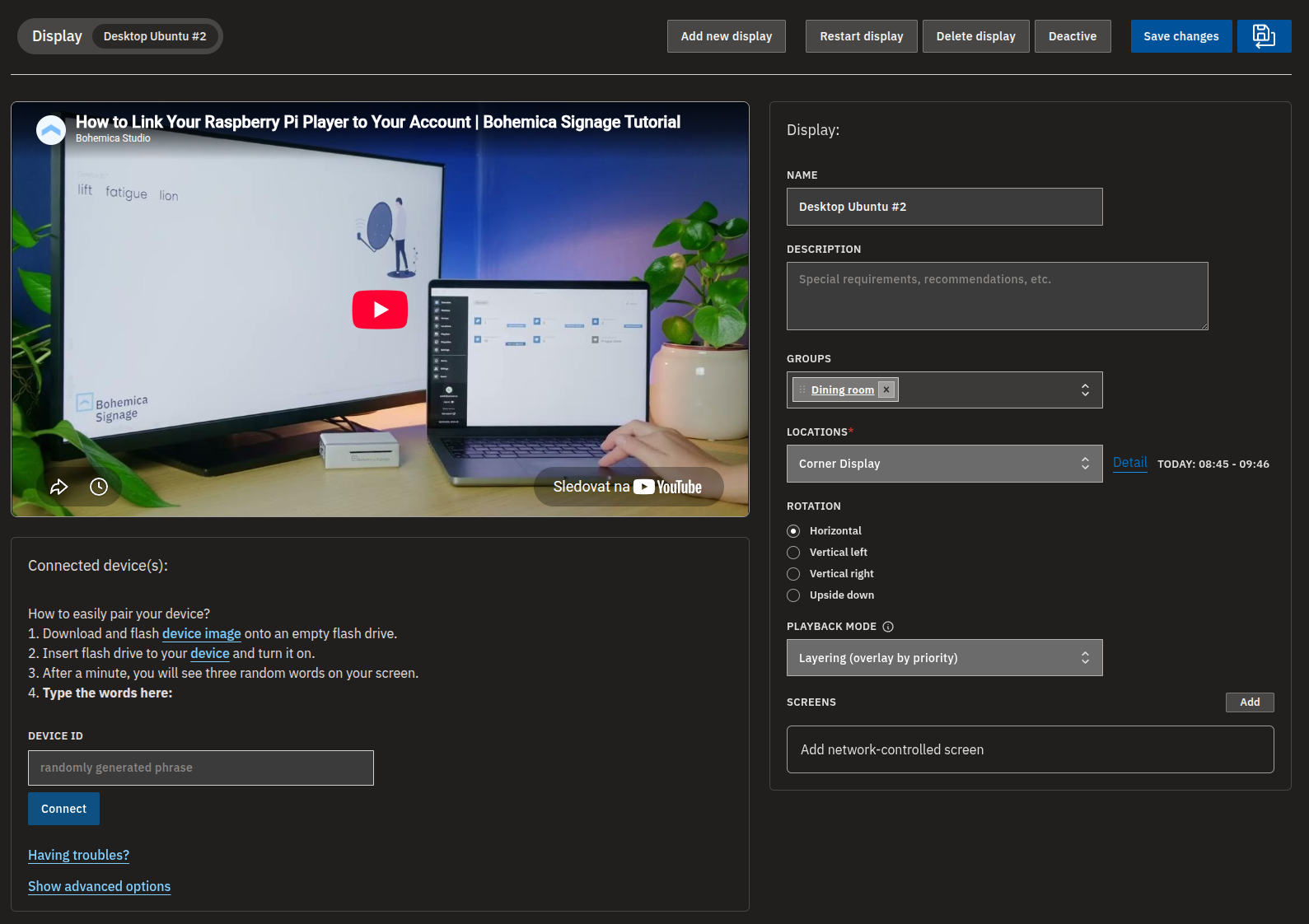
Lub obejrzyj film krok po kroku:
Informacja
Identyfikator urządzenia (trzy słowa) jest powiązany z konkretną kombinacją adresu MAC oraz identyfikatora płyty głównej. Dzięki temu, jeśli sformatujesz dysk twardy, odtwarzacz połączy się automatycznie przy następnym uruchomieniu.
Po sparowaniu odtwarzacz jest przypisany do Twojego konta. Aby go rozparować, otwórz dane urządzenie w app.bsgn.cc i usuń je — odtwarzacz wróci do wyświetlania swoich trzech słów i będzie można sparować go ponownie, z tym lub innym kontem.
Jeśli odtwarzacz nadal pokazuje stare parowanie po usunięciu urządzenia w panelu, połącz się z nim lokalnie lub przez SSH, usuń jego zapisane dane logowania i uruchom go ponownie:
rm -f /home/signage/mediaserver-client-app-linux-*/cache/authResult.json \
      /home/signage/mediaserver-client-app-linux-*/cache/authTenantServerResult.json
sudo reboot