Harmonogram i priorytet
Gdy zbudujesz już playlistę, możesz dokładnie określić, kiedy ma być odtwarzana i jak ma się zachowywać, gdy dzieli ekran z innymi playlistami. Służą do tego dwa ustawienia: sekcja Calendar kontroluje czas odtwarzania, a Priority decyduje, która treść wygrywa, gdy playlisty się nakładają. Ten artykuł wykracza poza podstawy opisane w Tworzenie playlist i zakłada, że wiesz już, jak utworzyć playlistę i dodać do niej elementy.
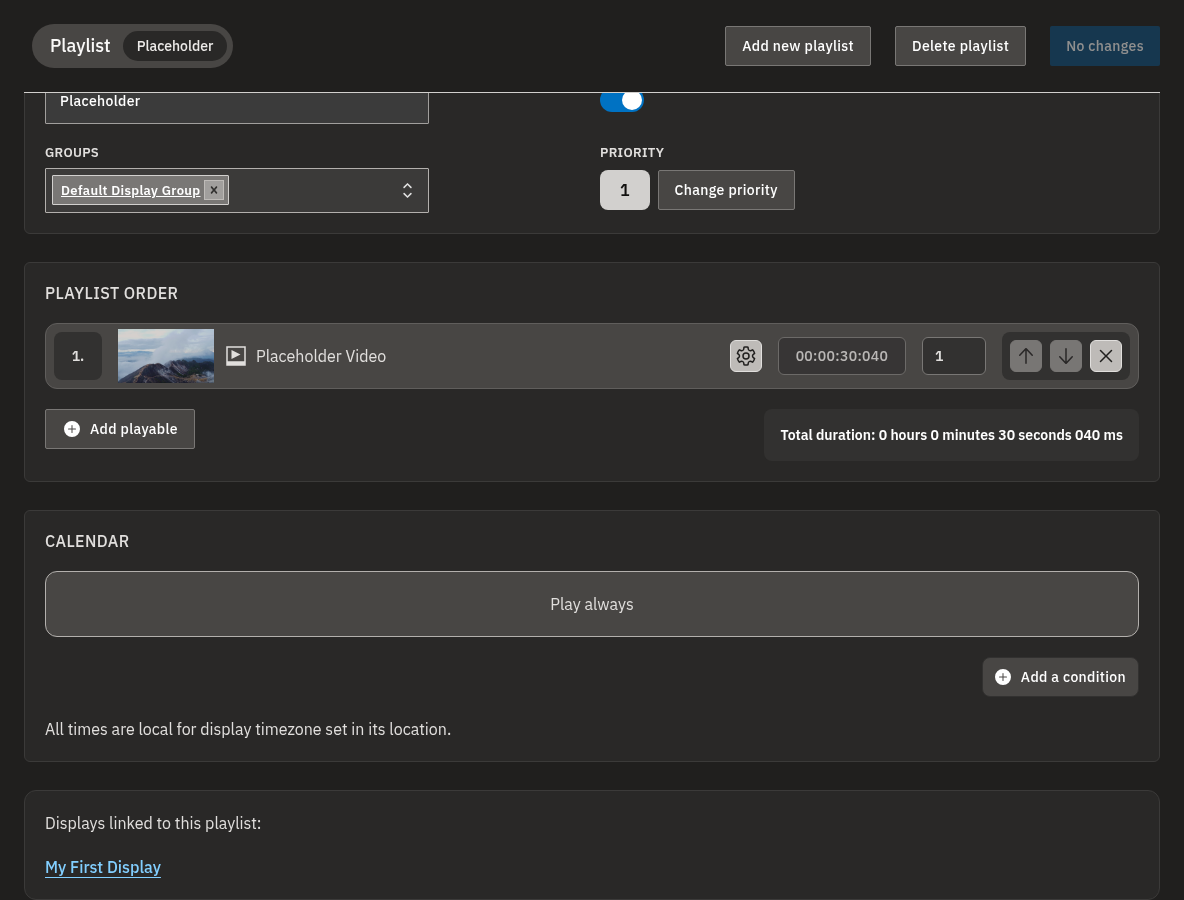
Jak działa harmonogram
Każda playlista ma sekcję Calendar, w której przechowywane są jej warunki harmonogramu. Jeśli nie dodano jeszcze żadnych warunków, sekcja Calendar pokazuje Play always — co oznacza, że playlista jest odtwarzana przez cały czas, o ile jest włączona i przypisana do wyświetlacza. Aby ograniczyć czas jej odtwarzania, dodajesz jeden lub więcej warunków.
Warunki możesz budować wokół trzech rzeczy:
| Warunek dotyczy | Co kontroluje | Opcje |
|---|---|---|
| the date | Datę początkową lub końcową | ≥ is on or after lub ≤ is on or before oraz data |
| the time | Porę dnia | ≥ is after, ≤ is before lub = is between (godzina początkowa i końcowa) |
| the weekday | Które dni tygodnia | Przyciski przełączające Mon, Tue, Wed, Thu, Fri, Sat, Sun |
Informacja
Gdy playlista ma dwa lub więcej warunków, łączą się one jako AND: aby playlista mogła być odtwarzana, każdy warunek musi być spełniony w tym samym momencie. W obrębie jednej playlisty nie ma wbudowanej opcji „albo/albo" — dla harmonogramu typu OR użyj osobnych playlist.
Zaplanuj, kiedy odtwarzana jest cała playlista
- Otwórz playlistę i przewiń do sekcji Calendar.
- Jeśli pokazuje Play always, playlista jest obecnie odtwarzana przez cały czas. Dodaj warunki, aby to zawęzić.
- Kliknij Add a condition.
- W pierwszym rozwijanym menu wybierz the date, the time lub the weekday.
- Dla daty: wybierz ≥ is on or after lub ≤ is on or before, a następnie wskaż datę.
- Dla pory dnia: wybierz ≥ is after, ≤ is before lub = is between, a następnie wskaż godzinę. Opcja is between wymaga zarówno godziny początkowej, jak i końcowej.
- Dla dni tygodnia: kliknij przyciski dni (Mon–Sun), aby wybrać dni, w których playlista ma być odtwarzana. (Od poniedziałku do piątku są zaznaczone domyślnie; kliknij dowolny dzień, aby go włączyć lub wyłączyć.)
- Dodawaj kolejne wiersze, aby dodatkowo zawęzić warunki — pamiętaj, że wiersze łączą się przez AND, więc wszystkie muszą być spełnione jednocześnie.
- Kliknij Save changes.
💡
Aby promocja była wyświetlana tylko w porze lunchu w dni robocze, dodaj wiersz weekday z zaznaczonymi Mon–Fri, a następnie dodaj wiersz time ustawiony na is between 11:00 i 14:00. Oba wiersze łączą się przez AND, więc playlista jest odtwarzana wyłącznie w porze lunchu w dni robocze.
Ostrzeżenie
Aby warunek można było zapisać, selektor daty lub godziny musi być w pełni wypełniony. Pusty lub niedokończony zakres is between (na przykład godzina początkowa bez godziny końcowej) uniemożliwi zapisanie zmian.
Godziny zawsze według strefy czasowej ekranu
Każdy warunek jest oceniany w lokalnej strefie czasowej danego wyświetlacza — pobieranej z lokalizacji tego wyświetlacza — nigdy według czasu Twojej przeglądarki.
Tak więc ta sama playlista zaplanowana na ekran w Nowym Jorku i na ekran w Londynie uruchomi się w różnych momentach bezwzględnych, za każdym razem zgodnie z lokalnym zegarem. Upewnij się, że lokalizacja i strefa czasowa każdego wyświetlacza są ustawione prawidłowo. Więcej informacji znajdziesz w Godziny pracy i strefy czasowe.
Ogranicz pojedynczy element playlisty do określonych godzin
To samo narzędzie Calendar możesz zastosować tylko do jednego elementu w playliście — przydatne, gdy jeden obraz lub film ma się pojawiać wyłącznie w określonych godzinach, podczas gdy reszta playlisty odtwarza się normalnie.
- Otwórz playlistę i znajdź element na liście Playlist order.
- W wierszu tego elementu kliknij ikonę warunków, aby otworzyć panel Playlist item conditions.
- Dodaj warunki dotyczące daty, godziny lub dnia tygodnia dokładnie tak, jak zrobiłbyś to dla całej playlisty.
- Zamknij panel, a następnie kliknij Save changes w playliście.
Ograniczony jest tylko ten element; pozostałe elementy są odtwarzane jak zwykle.
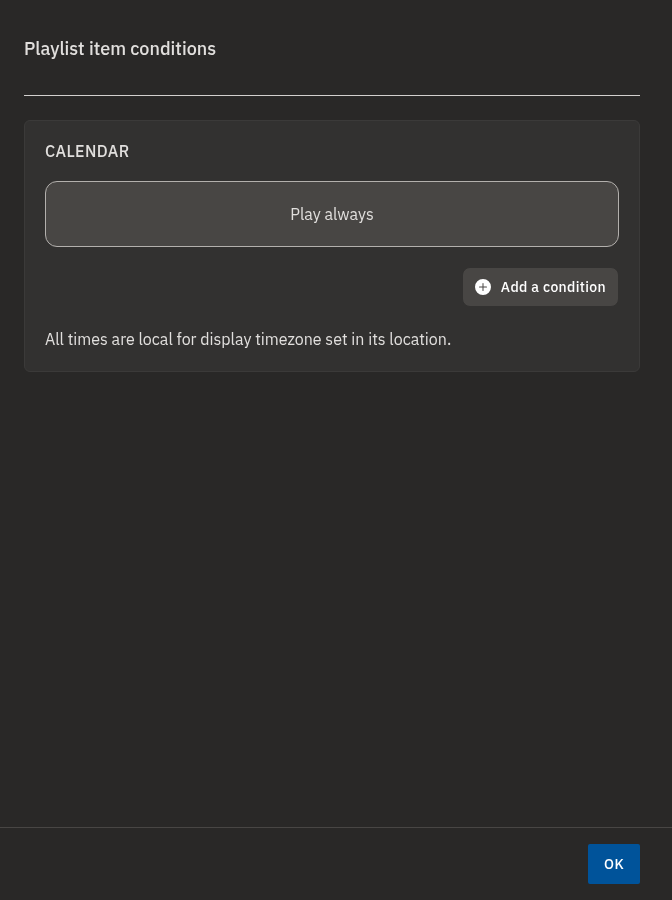
Informacja
Warunki poszczególnych elementów oraz warunki Calendar samej playlisty są niezależne. Element jest odtwarzany tylko wtedy, gdy zezwalają na to zarówno jego własne warunki, jak i warunki playlisty.
Włącz lub wyłącz playlistę
W górnej części playlisty znajduje się przełącznik Enabled — główny włącznik/wyłącznik.
- Otwórz playlistę.
- Przełącz Enabled na włączony (odtwarza się) lub wyłączony (w ogóle się nie odtwarza).
- Kliknij Save changes.
Ostrzeżenie
Wyłączona playlista nigdy się nie odtwarza, nawet jeśli jej warunki Calendar są obecnie spełnione. Enabled zawsze ma pierwszeństwo nad harmonogramem. To sposób na wstrzymanie playlisty bez jej usuwania; możesz ją później ponownie włączyć.
Ustaw priorytet i zmień kolejność wszystkich playlist
Gdy na te same wyświetlacze w tym samym czasie trafia więcej niż jedna playlista, o tym, co wygrywa, decyduje Priority. Treść o wyższym priorytecie ma pierwszeństwo, a treść o niższym priorytecie wypełnia pozostały czas.
Każda playlista pokazuje numer Priority obok przycisku Change priority.
- Otwórz dowolną playlistę; jej bieżący numer Priority jest wyświetlany obok Change priority.
- Kliknij Change priority, aby otworzyć panel Change playlist priority.
- Panel szereguje wszystkie playlisty na jednej liście, od najwyższego priorytetu na górze do najniższego na dole.
- Przeciągaj playlisty lub używaj strzałek w górę/w dół, aby ułożyć je od najwyższego (góra) do najniższego (dół) priorytetu.
- Kliknij Save priority list.
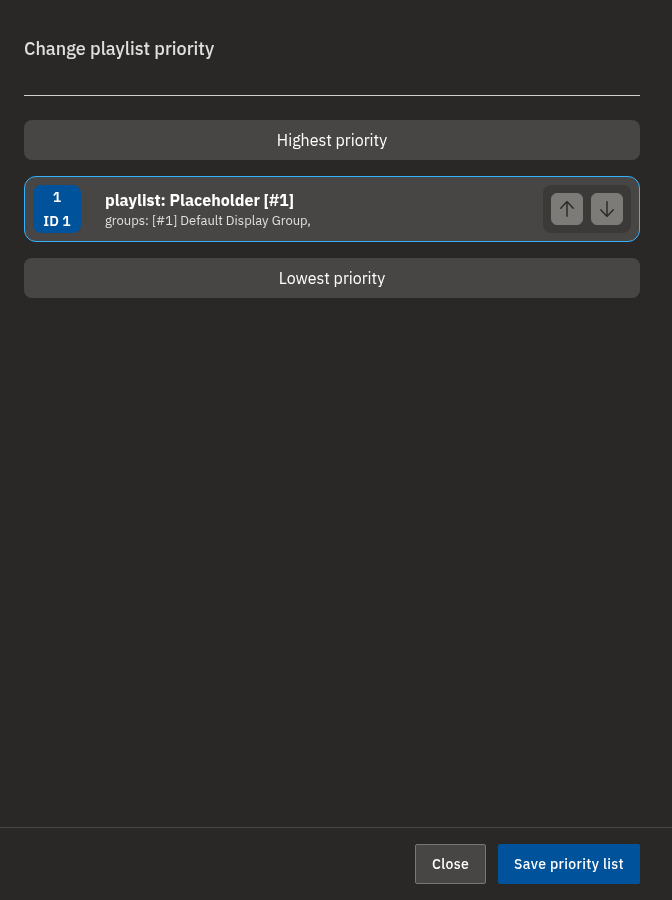
Informacja
Priorytet jest globalny. Narzędzie Change playlist priority zmienia kolejność wszystkich playlist naraz, więc przesunięcie jednej playlisty zmienia także jej relację względem wszystkich pozostałych.
💡
To, jak dokładnie wyświetlacz łączy playlisty o wyższym i niższym priorytecie w obrębie swoich grup, zależy od jego trybu odtwarzania (Playback Mode). Zapoznaj się z artykułem Tryby odtwarzania, aby zrozumieć, jak ekran łączy swoje treści.
Najczęściej zadawane pytania
Dlaczego moja playlista pokazuje „Play always"? Ponieważ nie ma jeszcze żadnych warunków Calendar. Playlista z pustym kalendarzem odtwarza się zawsze, gdy jest włączona i przypisana do wyświetlacza. Dodaj warunki, aby ograniczyć ją do określonych dat, godzin lub dni tygodnia.
Czy zaplanowane godziny są oparte na moim czasie czy na czasie ekranu? Według czasu ekranu. Wszystkie warunki Calendar są oceniane w lokalnej strefie czasowej wyświetlacza, która pochodzi z lokalizacji wyświetlacza — a nie ze strefy czasowej Twojej przeglądarki.
Co się dzieje, gdy dwie playlisty są zaplanowane na ten sam ekran w tym samym czasie? Decyduje priorytet. Playlista o wyższym priorytecie ma pierwszeństwo, a ta o niższym priorytecie wypełnia pozostały czas. Użyj Change priority, aby ponownie uszeregować wszystkie playlisty od najwyższego do najniższego priorytetu.
Czy mogę zaplanować tylko jeden obraz zamiast całej playlisty? Tak. Na liście Playlist order otwórz warunki danego elementu, aby uzyskać Playlist item conditions, i dodaj tam reguły dotyczące daty, godziny lub dnia tygodnia. Ograniczony jest tylko ten element; reszta playlisty pozostaje bez zmian.
Jak zatrzymać odtwarzanie playlisty bez jej usuwania? Wyłącz jej przełącznik Enabled i zapisz. Wyłączona playlista nigdy się nie odtwarza, niezależnie od harmonogramu, i można ją później ponownie włączyć.
Potrzebujesz pomocy?
Jeśli playlista nie pojawia się tam, gdzie się tego spodziewasz, sprawdź po kolei trzy rzeczy: czy Enabled jest włączony, czy jej warunki Calendar odpowiadają lokalnemu czasowi ekranu oraz gdzie znajduje się na liście Change playlist priority. Nadal masz problem? Skontaktuj się z naszym zespołem wsparcia, a chętnie pomożemy.