Pierwsze kroki z Bohemica Signage
Witamy w Bohemica Signage! Ten przewodnik przeprowadzi Cię przez wszystko, czego potrzebujesz, aby zacząć: założenie konta (lub dołączenie do zespołu, do którego zostałeś zaproszony), potwierdzenie adresu e-mail oraz korzystanie z wbudowanej listy kontrolnej Getting Started, która poprowadzi Cię od pierwszego wgrania pliku aż do uruchomienia pierwszego ekranu na żywo.
Wszystko dzieje się w Twoim panelu internetowym pod adresem app.bsgn.cc — nie musisz nic instalować na komputerze.
💡 Dwa sposoby na start
Możesz albo założyć własne konto, albo przyjąć zaproszenie wysłane e-mailem, aby dołączyć do istniejącego zespołu. Oba sposoby opisujemy poniżej — przejdź do sekcji, która pasuje do Twojej sytuacji.
Załóż nowe konto (samodzielna rejestracja)
Jeśli nikt Cię jeszcze nie zaprosił, możesz zarejestrować się samodzielnie. Rejestracja jest bezpłatna i podczas rejestracji nie poprosimy Cię o płatność ani o dane rozliczeniowe.
- Wejdź na app.bsgn.cc i otwórz stronę Sign up for an account.
- (Opcjonalnie) Kliknij Sign up with Google lub Sign up with Microsoft na górze formularza, aby skorzystać z logowania jednokrotnego. Twoje imię i adres e-mail zostaną wypełnione automatycznie i nie będziesz musiał tworzyć hasła.
- W Step 1 uzupełnij swoje dane:
- Full name
- Phone (opcjonalnie)
- Email (wymagane)
- Password (wymagane, co najmniej 8 znaków)
- Jeśli podasz numer telefonu, pojawi się opcjonalne pole wyboru z pytaniem, czy chcesz, aby nasz zespół zadzwonił i pomógł Ci zacząć.
- Kliknij Next step.
- W Step 2 otwórz i przeczytaj linki Terms of Service oraz Privacy Policy, a następnie zaznacz oba pola. (Oba są wymagane.)
- (Opcjonalnie) Zaznacz Receive marketing emails, jeśli chcesz od czasu do czasu otrzymywać nowości o produkcie.
- Wybierz Preferred region — No preference (domyślnie), Europe, Eastern America lub Western America.
- (Opcjonalnie) Jeśli ktoś przekazał Ci kod rejestracyjny, kliknij Do you have a registration code? i wpisz go w polu Registration code.
- Kliknij Sign up. (Chcesz coś zmienić? Użyj Go back, aby wrócić do Step 1.)
- Po rejestracji otwórz skrzynkę odbiorczą i kliknij link potwierdzający w wiadomości, którą Ci wysłaliśmy.
- Wróć na app.bsgn.cc i zaloguj się.
Potwierdź adres e-mail przed zalogowaniem
Nie będziesz mógł się zalogować, dopóki nie klikniesz linku potwierdzającego w wiadomości, którą wysyłamy Ci po rejestracji.
Warto wiedzieć
- Rejestracja jest bezpłatna. Darmowy plan obejmuje obecnie jedno urządzenie/ekran na konto; więcej możesz dodać później.
- Adres e-mail i numer telefonu muszą być unikalne. Jeśli Twój adres e-mail jest już zarejestrowany, być może masz już konto — spróbuj się zalogować lub zresetować hasło.
- Numer telefonu jest opcjonalny, ale jeśli go podasz, musi być prawidłowy.
Przyjmij zaproszenie do zespołu
Jeśli współpracownik zaprosił Cię do swojego zespołu, otrzymasz e-mail z linkiem zapraszającym. Skorzystaj z niego, aby dołączyć do jego przestrzeni roboczej i ustawić hasło.
- Otwórz wiadomość z zaproszeniem i kliknij link zapraszający. Strona potwierdza, kto Cię zaprosił i do którego zespołu dołączasz.
- Otwórz i przeczytaj dokumenty Terms of Service oraz Privacy Policy, a następnie zaznacz oba pola — musisz zaakceptować oba, zanim będziesz mógł utworzyć hasło. Opcjonalnie zaznacz Receive marketing emails.
- Wpisz nowe hasło w polu Password, a następnie wpisz je ponownie w Confirm password. Hasła muszą mieć co najmniej 8 znaków, a oba wpisy muszą być identyczne.
- Kliknij Create password.
- Wolisz logowanie jednokrotne? Zamiast tego kliknij Continue with Google lub Continue with Microsoft — bez hasła.
- Trafisz na stronę logowania. Zaloguj się przy użyciu nowego hasła (lub konta SSO).
💡 Masz już konto?
Jeśli zostałeś zaproszony, ale już korzystasz z Bohemica Signage, nie musisz tworzyć niczego nowego — wystarczy, że potwierdzisz zaproszenie i będziesz dalej korzystać z dotychczasowych danych logowania.
Link zaproszenia wygasł?
Linki zapraszające mogą wygasnąć. Jeśli Twój już nie działa, poproś o nowy link na tej stronie lub poproś osobę, która Cię zaprosiła, o ponowne wysłanie zaproszenia.
Skorzystaj z wbudowanego przewodnika Getting Started
Dopóki konfiguracja Twojego serwera nie zostanie ukończona, panel wyświetla listę kontrolną Getting Started. Postęp jest wspólny: kroki są odhaczane na podstawie tego, co już istnieje na serwerze, więc krok ukończony przez jedną osobę z zespołu pojawia się jako gotowy dla wszystkich. Lista sama znika, gdy wszystkie sześć kroków zostanie ukończonych.
Listę kontrolną możesz w dowolnej chwili zwinąć, aby Ci nie przeszkadzała, i ponownie rozwinąć.
| # | Krok | Co zrobisz |
|---|---|---|
| 1 | Upload your own media | Dodaj wideo, obraz lub adres URL strony do swojej biblioteki. |
| 2 | Set up your playlist | Dodaj swoje multimedia do playlisty (edytuj playlistę Placeholder lub utwórz nową). |
| 3 | Organize your display group | Połącz ekrany z playlistami (przejrzyj Default Display Group lub utwórz nową). |
| 4 | Configure your location | Ustaw strefę czasową i godziny pracy. |
| 5 | Set up your display | Ustaw orientację i rozdzielczość lub dodaj kolejne wyświetlacze. |
| 6 | Pair your first device | Zainstaluj aplikację odtwarzacza na swoim sprzęcie, a następnie wpisz 3-wyrazowy kod parowania ze strony szczegółów wyświetlacza. Po sparowaniu Twoje treści pojawią się na ekranie. |
Każdy krok zostaje automatycznie odhaczony, gdy go ukończysz.
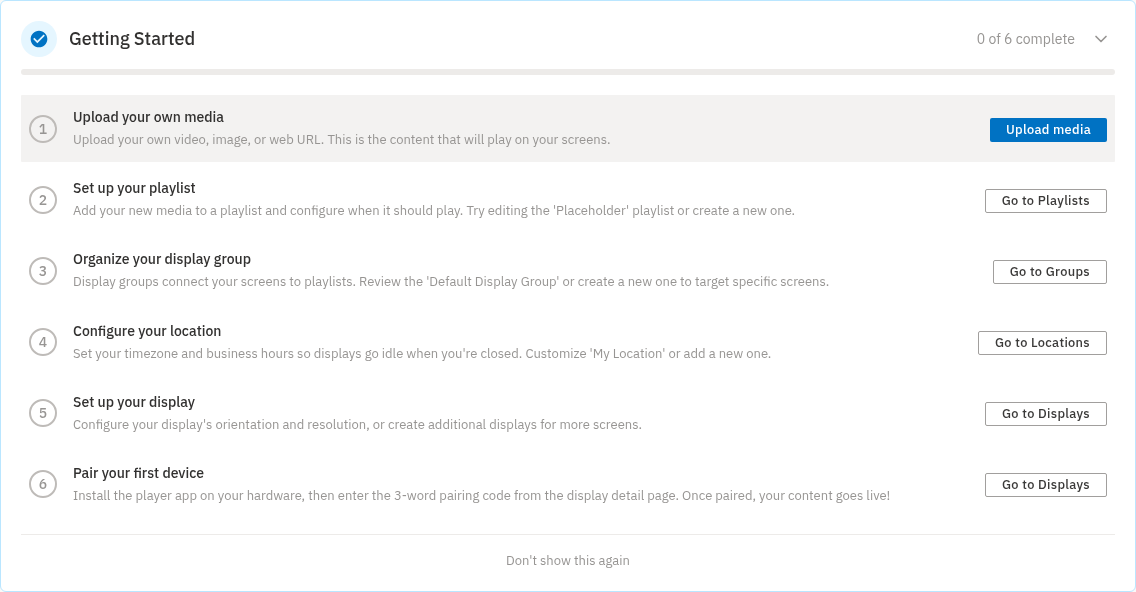
💡 Ukryj listę kontrolną w dowolnej chwili
Nie chcesz teraz przez nią przechodzić? Kliknij Don't show this again na dole listy kontrolnej, aby ją ukryć. Ukrywa się ona wtedy tylko dla Ciebie — pozostałe osoby z zespołu będą ją widzieć, dopóki same jej nie ukryją albo wszystkie sześć kroków nie zostanie ukończonych.
Ostatni krok, Pair your first device, to moment, w którym Twój ekran ożywa. Pełny opis instalacji aplikacji odtwarzacza i wpisywania kodu parowania znajdziesz w artykule Parowanie wyświetlacza z urządzeniem.
Co zrobić dalej
Skoro Twoje konto jest już gotowe, oto od czego zacząć, aby uruchomić pierwszy ekran:
- Biblioteka multimediów — wgrywaj obrazy, filmy i treści internetowe oraz zarządzaj nimi.
- Tworzenie playlist — uporządkuj swoje multimedia w playlistę odtwarzaną w pętli.
- Parowanie wyświetlacza z urządzeniem — podłącz sprzęt i umieść swoją treść na ekranie.
Warto też zajrzeć do Ustawień konta, skonfigurować Uwierzytelnianie dwuskładnikowe dla większego bezpieczeństwa oraz dowiedzieć się, jak zapraszać współpracowników w artykule Działy, użytkownicy i role.
Najczęściej zadawane pytania
Czy aby się zarejestrować, muszę podać dane płatności lub karty kredytowej? Nie. Rejestracja jest bezpłatna, a formularz rejestracji nigdy nie prosi o dane płatności ani rozliczeniowe. Darmowy plan obejmuje obecnie jedno urządzenie/ekran na konto, a płatne ekrany możesz dodać później.
Zarejestrowałem się, ale nie mogę się zalogować — dlaczego? Najpierw musisz potwierdzić swoje konto. Po rejestracji otwórz wiadomość, którą Ci wysłaliśmy, i kliknij link potwierdzający, a następnie wróć na app.bsgn.cc i zaloguj się. Jeśli wiadomość potwierdzająca nigdy nie dotarła, sprawdź najpierw folder ze spamem — a jeśli nadal jej nie ma, skontaktuj się z naszym zespołem wsparcia, a pomożemy Ci się zalogować i ponownie wyślemy link potwierdzający.
Czy mogę zarejestrować się lub dołączyć bez tworzenia hasła? Tak. Zarówno na stronie rejestracji, jak i zaproszenia możesz wybrać Continue with Google lub Continue with Microsoft (albo Sign up with Google / Sign up with Microsoft), aby skorzystać z logowania jednokrotnego zamiast ustawiać hasło.
Mój link zapraszający pokazuje "Invalid token." — co mam zrobić? Link stracił ważność. Poproś o nowy link na tej stronie lub poproś osobę, która Cię zaprosiła, o ponowne wysłanie zaproszenia.
Formularz rejestracji pokazuje "This email is already taken." — co teraz? Każde konto wymaga unikalnego adresu e-mail, więc pod tym adresem prawdopodobnie już istnieje konto. Spróbuj się zamiast tego zalogować lub zresetuj hasło, jeśli je zapomniałeś.
Czy do rejestracji wymagany jest numer telefonu? Nie, pole Phone jest opcjonalne. Jeśli jednak podasz numer telefonu, musi on być prawidłowy — nieprawidłowy wpis zostanie odrzucony komunikatem Invalid phone number. Po podaniu numeru telefonu pojawi się też opcjonalne pole wyboru, dzięki któremu nasz zespół może zadzwonić i pomóc Ci zacząć.
Jak pozbyć się listy kontrolnej Getting Started? Znika sama, gdy wszystkie sześć kroków zostanie ukończonych. Aby ukryć ją wcześniej tylko u siebie, kliknij Don't show this again na dole listy kontrolnej — pozostałe osoby z zespołu będą ją widzieć, dopóki także jej nie ukryją.
Potrzebujesz pomocy?
Utknąłeś na którymś z tych kroków? Skontaktuj się z naszym zespołem wsparcia, a chętnie pomożemy Ci uruchomić pierwszy ekran.