Lokalizacje i mapa
W Bohemica Signage Lokalizacja (Location) to fizyczne miejsce — sklep, biuro lub obiekt — w którym znajdują się Twoje ekrany. Każda lokalizacja przechowuje dwa ważne ustawienia: swoją strefę czasową ("Time zone") oraz godziny pracy (godziny otwarcia). Każdy wyświetlacz, który przypiszesz do lokalizacji, dziedziczy te ustawienia, więc wszystkie wyświetlacze w danym miejscu mają wspólną strefę czasową i godziny otwarcia.
Strona Locations wyświetla listę wszystkich skonfigurowanych miejsc, a gdy Twoje lokalizacje mają współrzędne mapy, pokazuje je wszystkie razem na mapie, dzięki czemu jednym spojrzeniem widzisz, które obiekty działają prawidłowo, a które wymagają uwagi.
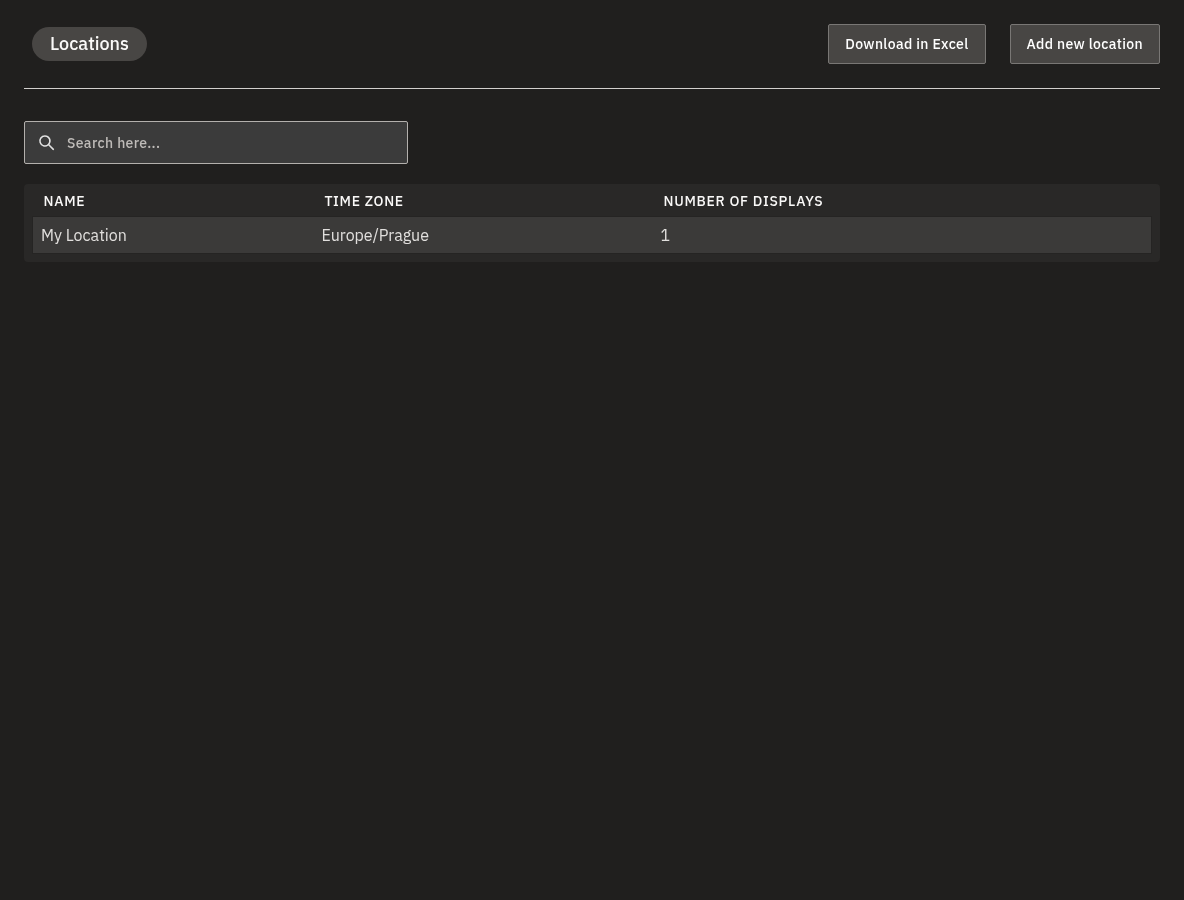
Otwórz listę lokalizacji
- W menu głównym wybierz Locations.
- Przejrzyj tabelę. Każdy wiersz pokazuje trzy kolumny:
| Kolumna | Co oznacza |
|---|---|
| Name | Nazwa miejsca. |
| Time zone | Strefa czasowa, którą dziedziczą jego wyświetlacze. |
| Number of displays | Liczba wyświetlaczy przypisanych do tej lokalizacji. |
Informacja
Przypisanie wyświetlacza do lokalizacji odbywa się z poziomu samego wyświetlacza. Zobacz Tworzenie i konfigurowanie wyświetlaczy, aby dowiedzieć się, jak wyświetlacz przejmuje strefę czasową i godziny swojej lokalizacji.
Sortuj i przeszukuj listę
- Kliknij nagłówek kolumny, aby posortować listę według tej kolumny.
- Wpisz tekst w polu wyszukiwania, aby filtrować listę. Wyszukiwanie uwzględnia przede wszystkim nazwę lokalizacji (Name), a także strefę czasową (Time zone).
Jeśli nic nie pasuje do wpisanego tekstu, lista pozostanie po prostu pusta — wyczyść lub zmień wyszukiwanie, aby wiersze znów się pojawiły.
Mapa wszystkich lokalizacji
Pod listą znajdziesz panel Map Overview, który pokazuje na mapie świata po jednej pinezce dla każdej lokalizacji.
- Przewiń w dół do panelu Map Overview.
- Spójrz na kolor każdej pinezki, aby zobaczyć, jak radzą sobie wyświetlacze w danej lokalizacji:
| Kolor pinezki | Co oznacza |
|---|---|
| Blue | Wszystkie wyświetlacze w tej lokalizacji są online — lub do lokalizacji nie przypisano jeszcze żadnych wyświetlaczy. |
| Amber / orange | Niektóre wyświetlacze w tej lokalizacji są offline. |
| Red | Wszystkie wyświetlacze w tej lokalizacji są offline. |
- Pinezki, które mają wyświetlacze offline, pokazują też małą czerwoną odznakę z wykrzyknikiem (!), dzięki czemu problematyczne obiekty są dobrze widoczne.
- Kliknij pinezkę, aby otworzyć stronę szczegółów tej lokalizacji, lub najedź na pinezkę, aby zobaczyć w dymku nazwę lokalizacji i jej strefę czasową.
💡
Niebieska pinezka nie zawsze oznacza, że „wszystko działa” — może też oznaczać, że do lokalizacji po prostu nie przypisano jeszcze żadnych wyświetlaczy. Sprawdź kolumnę Number of displays, jeśli nie masz pewności.
Informacja
Panel Map Overview pojawia się dopiero wtedy, gdy co najmniej jedna lokalizacja ma współrzędne mapy. Jeśli żadna z Twoich lokalizacji nie ma jeszcze współrzędnych, mapa w ogóle się nie wyświetli.
Ostrzeżenie
Mapa potrzebuje przeglądarki z WebGL (akceleracją grafiki), aby się narysować. Jeśli Twoja przeglądarka lub urządzenie nie może jej narysować, nie pojawią się żadne pinezki — ale lista powyżej nadal działa normalnie, a współrzędne możesz nadać lokalizacji także ręcznie, wpisując jej szerokość i długość geograficzną.
Pokaż tylko lokalizacje z problemami
Podczas sprawdzania swojej sieci zwykle interesują Cię tylko te obiekty, które wymagają uwagi.
- Nad mapą włącz przełącznik Show only offline displays.
- Mapa ukryje lokalizacje, w których wszystkie wyświetlacze są online, i pokaże tylko te, w których część lub wszystkie wyświetlacze są offline.
- Wyłącz przełącznik ponownie, aby zobaczyć wszystkie lokalizacje naniesione na mapę.
Informacja
Ten przełącznik filtruje tylko mapę — nie zmienia tabeli powyżej.
Spraw, by lokalizacja pojawiła się na mapie
Lokalizacja pojawia się na mapie dopiero wtedy, gdy ma współrzędne.
- Otwórz lokalizację i ustaw zarówno jej szerokość (Latitude), jak i długość geograficzną (Longitude). Możesz skorzystać z pola wyszukiwania adresu, kliknąć i przeciągnąć znacznik na własnej mapie lokalizacji albo wpisać współrzędne ręcznie.
- Zapisz. Lokalizacja pojawi się teraz jako pinezka w panelu Map Overview.
Ostrzeżenie
Aby pinezka się pojawiła, wymagane są zarówno Latitude, jak i Longitude — ustaw oba pola albo zostaw oba puste. Lokalizacja z tylko jednym z nich (lub bez żadnego) nadal pojawia się na liście, ale nigdy na mapie.
Eksportuj listę lokalizacji do Excela
Możesz pobrać pełną listę lokalizacji jako arkusz kalkulacyjny.
- U góry strony Locations kliknij Download in Excel.
- Na komputer zostanie pobrany arkusz kalkulacyjny Excel (
.xlsx) ze wszystkimi Twoimi lokalizacjami.
Eksport zawiera dla każdej lokalizacji: ID, Name, Time zone, Number of displays, Router Public IP, Router Winbox Port, Router GUI Admin Port, Router SSH Port, Router Credentials, WLAN SSID, WLAN Password, Disable Roaming, Specific AP BSSID, Latitude, Longitude oraz Notes.
Ostrzeżenie
Ten plik jest poufny. Zawiera dane logowania do routera na obiekcie (router credentials — login, porty i publiczny adres IP) oraz Twoje hasło Wi-Fi (Wi-Fi password) w postaci zwykłego, czytelnego tekstu. Traktuj go jak materiał przeznaczony wyłącznie dla działu IT: przechowuj go bezpiecznie, udostępniaj tylko zaufanym pracownikom i usuwaj kopie, których już nie potrzebujesz. Nie rozsyłaj go mailem i nie zostawiaj w udostępnionych folderach.
Stany „online” i „offline” — co oznaczają
Kolory pinezek zależą od tego, czy odtwarzacze w danej lokalizacji ostatnio połączyły się z systemem. Jeśli odtwarzacz nie zgłaszał się przez dłuższy czas, jest traktowany jako offline do momentu ponownego zgłoszenia. Aby bliżej przyjrzeć się poszczególnym wyświetlaczom i ich statusowi, zobacz Monitorowanie i obsługa wyświetlaczy.
Informacja
Użyj przycisku Add new location (u góry strony), aby utworzyć nową lokalizację. Jeśli przeglądasz inny dział w trybie tylko do odczytu, widzisz tę stronę, ale nie możesz jej zmieniać — zobacz Działy, użytkownicy i role.
FAQ
Dlaczego moja lokalizacja nie pojawia się na mapie?
Lokalizacja pojawia się na mapie tylko wtedy, gdy ma ustawione zarówno Latitude, jak i Longitude. Otwórz lokalizację, ustaw jej współrzędne (wyszukaj adres lub umieść znacznik na jej mapie) i zapisz. Wtedy pojawi się jako pinezka.
Co oznaczają kolory pinezek na mapie?
Blue oznacza, że wszystkie wyświetlacze w tej lokalizacji są online (lub że nie ma jeszcze żadnych wyświetlaczy), amber/orange oznacza, że niektóre wyświetlacze są offline, a red oznacza, że wszystkie wyświetlacze w tej lokalizacji są offline. Pinezki z wyświetlaczami offline pokazują też małą czerwoną odznakę z wykrzyknikiem.
Jak zobaczyć tylko lokalizacje, które mają problem?
Włącz przełącznik Show only offline displays nad mapą. Mapa ukryje wtedy w pełni sprawne lokalizacje i pokaże tylko te, w których część lub wszystkie wyświetlacze są offline.
Czy wyeksportowany plik Excel można bezpiecznie udostępniać?
Zachowaj ostrożność — eksport zawiera dane logowania do routera i Wi-Fi w postaci jawnego tekstu. Udostępniaj go tylko zaufanym pracownikom, przechowuj w bezpiecznym miejscu i usuwaj kopie, których już nie potrzebujesz.
Co oznacza, że wyświetlacz jest „offline”?
Oznacza to, że odtwarzacz w danej lokalizacji nie połączył się ostatnio z systemem, więc jest traktowany jako offline do czasu ponownego zgłoszenia.
Potrzebujesz pomocy?
Nadal nie masz pewności, dlaczego obiekt wygląda na offline, albo czy kolor pinezki odpowiada rzeczywistości? Nasz zespół wsparcia chętnie pomoże — skontaktuj się z nami, a przyjrzymy się temu razem z Tobą. Jeśli musisz udostępnić dane sieciowe na potrzeby rozwiązywania problemów, prześlij je w bezpieczny sposób, a nie mailem.