Crear listas de reproducción
Una lista de reproducción es la lista de contenido que reproducen tus pantallas: pones en orden los medios de tu biblioteca de medios, estableces cuánto tiempo permanece cada elemento en pantalla y eliges qué grupos de pantallas la reproducen. Crearla es rápido, y el calendario y los ajustes de prioridad te dan un control preciso sobre qué se reproduce en cada momento. Este artículo te guía por todo el proceso.
Crear una nueva lista de reproducción
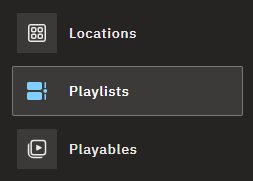
- Ve a la pestaña Playlists del panel.
- Haz clic en Add new playlist, en la esquina superior derecha.
- Ponle nombre a la lista y haz clic en el botón Add new playlist.
💡 ¿Quieres montar el hilo musical de tu tienda?
Activa el interruptor Solo audio al crear la lista y tendrás música de fondo en bucle con anuncios programados — consulta Listas de reproducción solo de audio. La elección no se puede cambiar después.
Añadir tus medios
Una lista de reproducción puede contener vídeos, imágenes, audio y páginas web (URL):
- Haz clic en Add playable.
- Elige el tipo de reproducible que quieras añadir.
El contenido tiene que existir en la sección Playables antes de poder añadirlo a una lista de reproducción; si todavía no está subido, hazlo primero. Consulta La biblioteca de medios para la subida y la conversión.
Configurar duraciones y repeticiones
Lo que configuras depende del tipo de elemento:
- Vídeos: establece cuántas veces se repite el vídeo y guarda.
- Imágenes y URL: establece cuánto tiempo permanece el elemento en pantalla. El formato es horas : minutos : segundos : milisegundos.

Comprobar la duración total
El panel muestra la duración total de la lista de reproducción en la parte inferior: la suma de las duraciones de todos los elementos y de sus repeticiones. Si tienes previsto sincronizar esta lista de reproducción con otra, los totales deben coincidir a la perfección: incluso un desfase de 1 milisegundo desincroniza las listas.
Programarla con el calendario
La pestaña Calendar, debajo de la lista de elementos, controla cuándo está activa la lista de reproducción. Puedes:
- establecer las horas y los minutos en que debe reproducirse,
- limitarla a ciertos días de la semana,
- y, opcionalmente, darle una fecha de inicio y de fin.

Para todo lo que pueden hacer las condiciones —y cómo se combinan entre sí— consulta Programación y prioridad.
Gestionar listas que se solapan
Cuando varias listas de reproducción están activas a la vez, la prioridad decide cuál tiene preferencia:
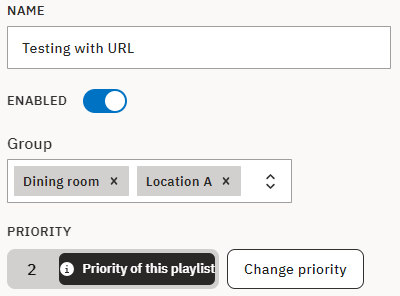
- Ve a la sección Priority y haz clic en Change priority.
- Establece en qué posición queda esta lista de reproducción.
Programación y prioridad explica cómo funciona esa ordenación entre todas tus listas de reproducción.
Elegir los grupos de pantallas
Selecciona en el desplegable los grupos de pantallas que deben reproducir esta lista. Varios grupos pueden compartir la misma lista de reproducción.
Guardar
Guarda la lista de reproducción antes de salir de la página. Una vez guardada, entra en la rotación de medios de tus pantallas según las condiciones y la prioridad que hayas establecido.
Preguntas frecuentes
¿De dónde salen los medios de una lista de reproducción?
De la sección Playables: tu biblioteca de medios. Sube primero el archivo allí y luego añádelo a la lista de reproducción con Add playable.
¿Puede una misma lista de reproducción reproducirse en varios grupos de pantallas?
Sí. Varios grupos de pantallas pueden compartir la misma lista de reproducción: basta con seleccionarlos todos en el desplegable de grupos.
¿Por qué importa la duración total?
Importa cuando quieres que dos listas de reproducción vayan sincronizadas: sus duraciones totales deben coincidir a la perfección, e incluso un desfase de 1 milisegundo desincroniza las listas. El panel muestra el total en la parte inferior de la lista de reproducción.
¿Necesitas ayuda?
Para una programación más avanzada, consulta Programación y prioridad; para mantener en orden muchas listas, consulta Organizar listas de reproducción. Y si una lista de reproducción no se comporta como esperas, contacta con nuestro equipo de soporte: estaremos encantados de ayudarte.