Playlists erstellen
Eine Playlist ist die Liste der Inhalte, die Ihre Bildschirme abspielen: Sie reihen Medien aus Ihrer Medienbibliothek aneinander, legen fest, wie lange jedes Element auf dem Bildschirm bleibt, und wählen aus, welche Display-Gruppen sie abspielen. Eine Playlist ist schnell erstellt, und mit den Kalender- und Prioritätseinstellungen steuern Sie genau, was wann läuft. Dieser Artikel führt Sie durch den gesamten Ablauf.
Eine neue Playlist erstellen
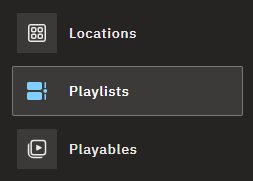
- Gehen Sie im Dashboard zum Tab Playlists.
- Klicken Sie oben rechts auf Add new playlist.
- Geben Sie der Playlist einen Namen und klicken Sie auf die Schaltfläche Add new playlist.
💡 Planen Sie eine Ladenbeschallung?
Aktivieren Sie beim Erstellen der Playlist den Schalter Nur Audio, und Sie erhalten Hintergrundmusik in Dauerschleife mit geplanten Werbespots — siehe Nur-Audio-Playlists. Die Wahl lässt sich später nicht ändern.
Medien hinzufügen
Eine Playlist kann Videos, Bilder, Audio und Webseiten (URLs) enthalten:
- Klicken Sie auf Add playable.
- Wählen Sie den Typ des Mediums aus, das Sie hinzufügen möchten.
Inhalte müssen im Bereich Playables vorhanden sein, bevor Sie sie zu einer Playlist hinzufügen können — falls etwas noch nicht hochgeladen ist, holen Sie das zuerst nach. Informationen zum Hochladen und zur Konvertierung finden Sie unter Die Medienbibliothek.
Dauer und Wiederholungen festlegen
Was Sie einstellen, hängt vom Elementtyp ab:
- Videos — legen Sie fest, wie oft das Video wiederholt wird, und speichern Sie.
- Bilder und URLs — legen Sie fest, wie lange das Element auf dem Bildschirm bleibt. Das Format ist Stunden : Minuten : Sekunden : Millisekunden.

Die Gesamtlänge prüfen
Das Dashboard zeigt die Gesamtlänge der Playlist unten an — die Summe aller Elementdauern und ihrer Wiederholungseinstellungen. Wenn Sie diese Playlist mit einer anderen synchronisieren möchten, müssen die Gesamtlängen exakt übereinstimmen: Schon eine Abweichung von 1 Millisekunde wirkt sich aus.
Mit dem Kalender planen
Der Tab Calendar unterhalb der Elementliste der Playlist steuert, wann die Playlist aktiv ist. Sie können:
- die Stunden und Minuten festlegen, in denen sie abgespielt werden soll,
- sie auf bestimmte Wochentage beschränken,
- ihr optional ein Anfangs- und ein Enddatum geben.

Was Bedingungen alles können und wie sie kombiniert werden, erfahren Sie unter Planung und Priorität.
Überlappende Playlists handhaben
Wenn mehrere Playlists gleichzeitig aktiv sind, entscheidet die Priorität, welche Vorrang hat:
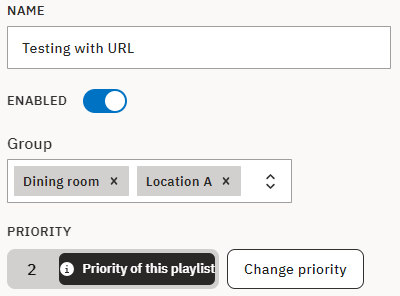
- Gehen Sie zum Abschnitt Priority und klicken Sie auf Change priority.
- Legen Sie fest, an welcher Stelle diese Playlist eingeordnet wird.
Planung und Priorität erklärt, wie die Rangfolge über alle Ihre Playlists hinweg funktioniert.
Display-Gruppen auswählen
Wählen Sie im Dropdown die Display-Gruppen aus, die diese Playlist abspielen sollen. Mehrere Gruppen können sich dieselbe Playlist teilen.
Speichern
Speichern Sie die Playlist, bevor Sie die Seite verlassen. Nach dem Speichern reiht sie sich entsprechend den von Ihnen festgelegten Bedingungen und der Priorität in die Medienrotation Ihrer Bildschirme ein.
FAQ
Woher kommen die Medien in einer Playlist?
Aus dem Bereich Playables — Ihrer Medienbibliothek. Laden Sie die Datei zuerst dort hoch und fügen Sie sie dann mit Add playable zur Playlist hinzu.
Kann eine Playlist auf mehreren Bildschirmgruppen laufen?
Ja. Mehrere Display-Gruppen können sich dieselbe Playlist teilen — wählen Sie einfach alle gewünschten Gruppen im Dropdown aus.
Warum ist die Gesamtlänge wichtig?
Sie zählt, wenn zwei Playlists synchron laufen sollen: Ihre Gesamtlängen müssen exakt übereinstimmen, und schon eine Abweichung von 1 Millisekunde wirkt sich aus. Das Dashboard zeigt die Gesamtlänge unten in der Playlist an.
Brauchen Sie Hilfe?
Mehr zur Planung finden Sie unter Planung und Priorität; wie Sie viele Playlists übersichtlich halten, zeigt Playlists organisieren. Und wenn sich eine Playlist nicht so verhält, wie Sie es erwarten, kontaktieren Sie unser Support-Team — wir helfen Ihnen gerne weiter.