Configuración de tu cuenta
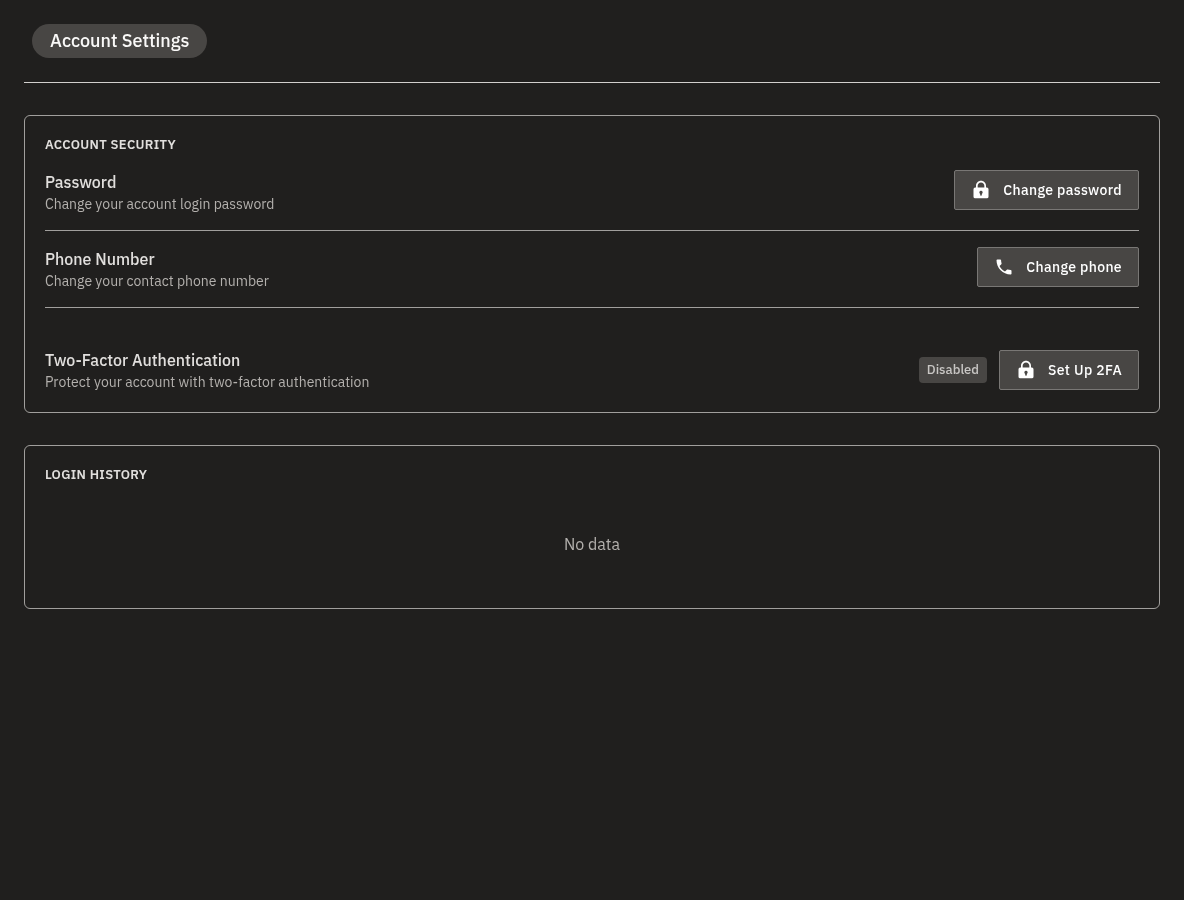
Tu pantalla de Configuración de la cuenta es donde gestionas la seguridad de tu acceso. Desde aquí puedes cambiar tu contraseña, actualizar el número de teléfono de tu cuenta, configurar la autenticación de dos factores y revisar el historial de inicios de sesión recientes. Todo lo que hay en esta pantalla se aplica únicamente a tu cuenta: cada persona de tu equipo gestiona sus propias credenciales aquí.
Al abrirla, lo primero que verás es la sección Seguridad de la cuenta, que agrupa tu Contraseña, tu Número de teléfono y tu Autenticación de dos factores. Debajo, una tabla de Historial de inicio de sesión muestra tus inicios de sesión recientes.
💡 Un hábito que conviene mantener
Echa un vistazo a tu Historial de inicio de sesión de vez en cuando. Es la forma más fácil de detectar un inicio de sesión que no hayas hecho tú.
Cambiar tu contraseña
Si inicias sesión con una dirección de correo electrónico y una contraseña, puedes cambiar esa contraseña en cualquier momento.
- Abre Configuración de la cuenta y busca la fila Contraseña en la sección Seguridad de la cuenta.
- Haz clic en Cambiar contraseña.
- Introduce tu contraseña actual en Contraseña anterior.
- Introduce tu nueva contraseña en Nueva contraseña. Debe tener al menos 8 caracteres.
- Escribe de nuevo la misma contraseña nueva en Repetir contraseña: ambas deben coincidir.
- Haz clic en Cambiar contraseña para guardar. Tu nueva contraseña surte efecto de inmediato: úsala la próxima vez que inicies sesión.
Contraseña actual incorrecta
Si la contraseña actual que introduces no coincide, no se cambia nada. Vuelve a introducir tu contraseña actual con cuidado e inténtalo de nuevo.
¿Inicias sesión con Google o Microsoft?
Las cuentas que usan inicio de sesión único (SSO) no tienen una contraseña de Bohemica Signage independiente, por lo que la sección Contraseña no aparece. Gestiona tu contraseña directamente en Google o Microsoft.
Cambiar tu número de teléfono
Tu número de teléfono se utiliza para el contacto de la cuenta y, si así lo decides, para la autenticación de dos factores por SMS.
- Abre Configuración de la cuenta y busca la fila Número de teléfono, que también muestra el número actualmente asociado a tu cuenta.
- Haz clic en Cambiar teléfono.
- Introduce el Nuevo número de teléfono. Debe ser diferente del actual.
- Si inicias sesión con una contraseña, introdúcela en Contraseña actual para confirmación: el número solo se cambia cuando la contraseña coincide. (A los usuarios de SSO no se les pide una contraseña aquí.)
- Haz clic en Cambiar teléfono para guardar. El nuevo número queda activo en tu cuenta de inmediato.
Teléfono bloqueado mientras el 2FA por SMS está activo
Mientras la autenticación de dos factores por SMS está activa, tu número de teléfono no se puede cambiar. Primero desactiva temporalmente la autenticación de dos factores por SMS en la configuración de Autenticación de dos factores, cambia el número y luego vuelve a activarla.
Un par de cosas que conviene saber:
- El nuevo número debe ser diferente del actual.
- Un número que ya esté en uso por otro usuario no se puede añadir a tu cuenta.
Autenticación de dos factores
La sección de Autenticación de dos factores muestra si el inicio de sesión de dos factores está actualmente activo en tu cuenta, y es donde la activas o administras una configuración existente.
La autenticación de dos factores añade un segundo paso al iniciar sesión —escanear un código QR con una aplicación de autenticación e introducir el código de 6 dígitos, o recibir un código por SMS— y te proporciona códigos de recuperación para guardar de forma segura. La guía completa de configuración se encuentra en su propio artículo: Autenticación de dos factores.

Revisar tu historial de inicio de sesión
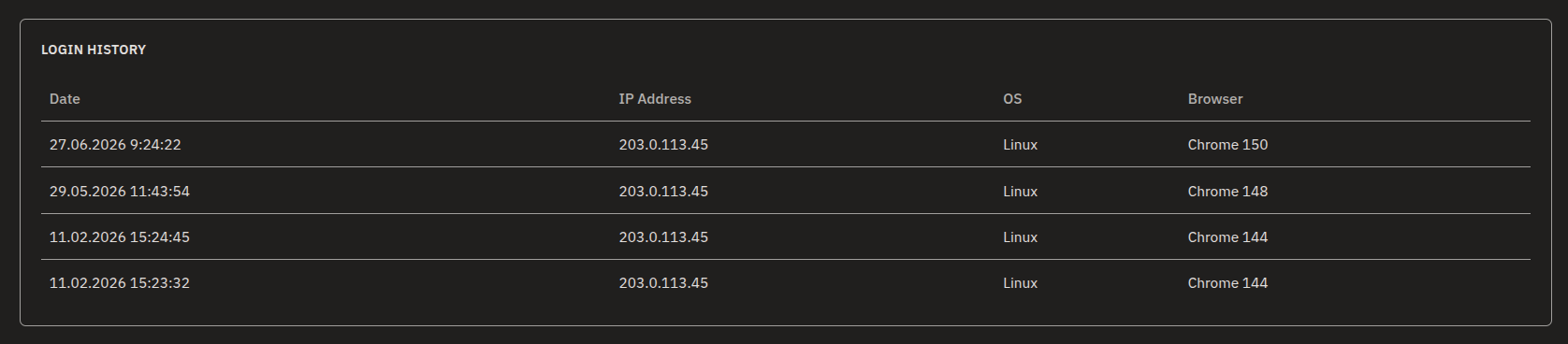
La tabla de Historial de inicio de sesión enumera tus inicios de sesión recientes para que puedas confirmar que los hiciste todos tú.
- Abre Configuración de la cuenta y desplázate hasta la sección Historial de inicio de sesión.
- Revisa la tabla. Cada fila muestra lo siguiente:
| Columna | Qué muestra |
|---|---|
| Fecha | Cuándo se produjo el inicio de sesión, en formato día.mes.año hora:minuto:segundo. |
| Dirección IP | La dirección de red desde la que se realizó el inicio de sesión. |
| SO | El sistema operativo utilizado. |
| Navegador | El navegador utilizado. |
- Busca cualquier cosa que no reconozcas: una IP, un dispositivo o un navegador desconocidos.
- Si algo parece incorrecto, cambia tu contraseña y revisa la configuración de tu autenticación de dos factores.
Una nota sobre las Preferencias de departamento
Si tu organización utiliza varios departamentos con la visualización entre departamentos habilitada, es posible que también veas una sección de Preferencias de departamento con una opción de Explorar otros departamentos (solo lectura). Esto no forma parte de la seguridad de tu inicio de sesión personal: controla cómo navegas por el contenido entre departamentos. Lo encontrarás explicado en Departamentos, usuarios y roles.
Preguntas frecuentes
Inicio sesión con Google (o Microsoft). ¿Por qué no veo una forma de cambiar mi contraseña?
Las cuentas que inician sesión mediante inicio de sesión único (SSO) no tienen una contraseña de Bohemica Signage independiente, por lo que la sección Contraseña no aparece. Gestiona tu contraseña directamente en Google o Microsoft. Como usuario de SSO, tampoco se te pide una contraseña al cambiar tu número de teléfono.
¿Por qué no puedo cambiar mi número de teléfono?
Si la autenticación de dos factores por SMS está activada, tu número de teléfono no se puede cambiar hasta que la desactives. Desactiva temporalmente el 2FA por SMS en la configuración de Autenticación de dos factores, cambia tu número y luego vuelve a activarlo.
¿Cuáles son los requisitos de la contraseña?
Tu nueva contraseña debe tener al menos 8 caracteres, y debes escribirla de forma idéntica tanto en Nueva contraseña como en Repetir contraseña. También debes introducir tu contraseña actual en Contraseña anterior para confirmar el cambio.
¿Para qué sirve el Historial de inicio de sesión?
Enumera tus inicios de sesión recientes con la fecha, la dirección IP, el sistema operativo y el navegador. Úsalo para detectar cualquier inicio de sesión que no reconozcas. Si ves algo desconocido, cambia tu contraseña y revisa tu autenticación de dos factores.
Recibí "Contraseña anterior incorrecta." al cambiar mi contraseña. ¿Y ahora qué?
La contraseña actual que introdujiste no coincidía. Vuelve a introducir tu contraseña actual con cuidado en el campo Contraseña anterior e inténtalo de nuevo.
Recibí "Contraseña incorrecta." al cambiar mi número de teléfono. ¿Y ahora qué?
La contraseña que introdujiste en Contraseña actual para confirmación no coincidía, por lo que tu número de teléfono no se cambió. Vuelve a introducir tu contraseña actual e inténtalo de nuevo.
¿Necesitas ayuda?
¿Aún tienes preguntas sobre la seguridad de tu cuenta? Ponte en contacto con el soporte de Bohemica; estaremos encantados de ayudarte.