Ihre Kontoeinstellungen
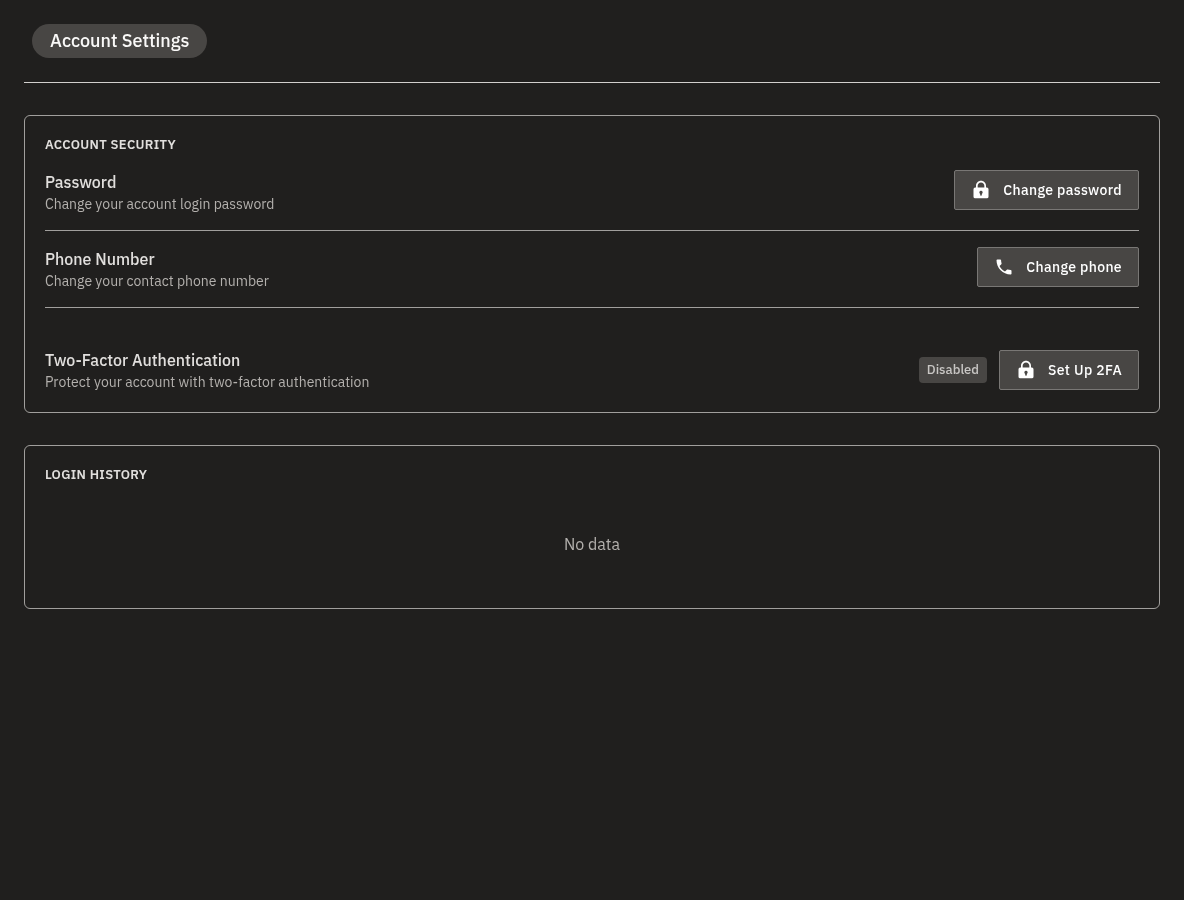
Auf der Seite Kontoeinstellungen kümmern Sie sich um die Sicherheit Ihres eigenen Logins. Von hier aus können Sie Ihr Passwort ändern, die Telefonnummer Ihres Kontos aktualisieren, die Zwei-Faktor-Authentifizierung einrichten und einen Verlauf der letzten Anmeldungen überprüfen. Alles auf dieser Seite gilt nur für Ihr Konto — jede Person in Ihrem Team verwaltet hier ihre eigenen Anmeldedaten.
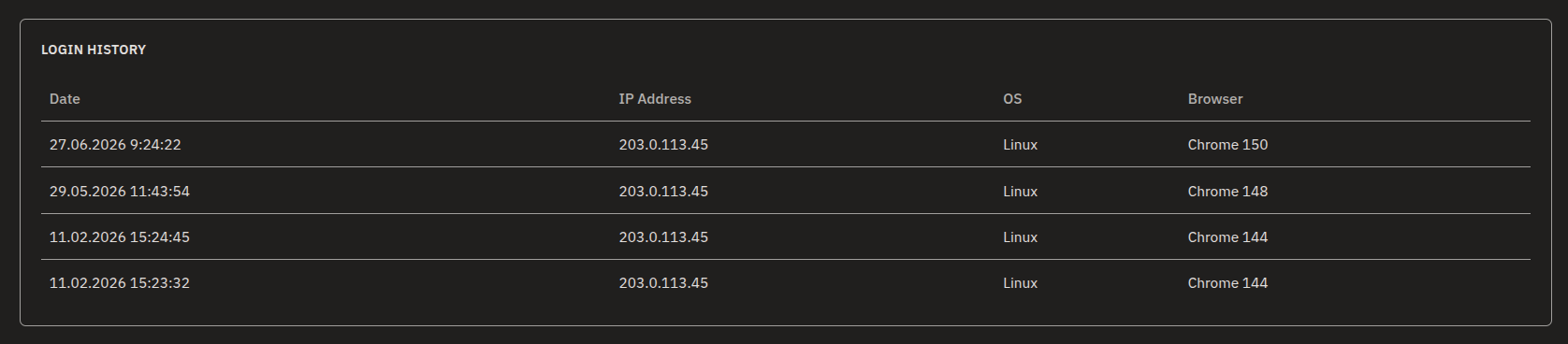
Die Seite beginnt mit dem Abschnitt Kontosicherheit, der Passwort, Telefonnummer und Zwei-Faktor-Authentifizierung zusammenfasst. Darunter zeigt eine Tabelle zum Anmeldeverlauf Ihre letzten Anmeldungen.
💡 Eine gute Gewohnheit
Werfen Sie ab und zu einen Blick auf Ihren Anmeldeverlauf. Das ist die einfachste Möglichkeit, eine Anmeldung zu bemerken, die nicht von Ihnen stammt.
Passwort ändern
Wenn Sie sich mit einer E-Mail-Adresse und einem Passwort anmelden, können Sie dieses Passwort jederzeit ändern.
- Öffnen Sie die Kontoeinstellungen und suchen Sie die Zeile Passwort im Abschnitt Kontosicherheit.
- Klicken Sie auf Passwort ändern.
- Geben Sie Ihr aktuelles Passwort unter Altes Passwort ein.
- Geben Sie Ihr neues Passwort unter Neues Passwort ein. Es muss mindestens 8 Zeichen lang sein.
- Geben Sie dasselbe neue Passwort erneut unter Passwort wiederholen ein — die beiden müssen übereinstimmen.
- Klicken Sie auf Passwort ändern, um zu speichern. Ihr neues Passwort gilt sofort — verwenden Sie es bei Ihrer nächsten Anmeldung.
Falsches aktuelles Passwort
Wenn das eingegebene aktuelle Passwort nicht übereinstimmt, wird nichts geändert. Geben Sie Ihr vorhandenes Passwort sorgfältig erneut ein und versuchen Sie es noch einmal.
Melden Sie sich mit Google oder Microsoft an?
Konten, die Single Sign-On (SSO) verwenden, haben kein separates Bohemica-Signage-Passwort, daher wird der Abschnitt Passwort bei Ihnen gar nicht angezeigt. Verwalten Sie Ihr Passwort stattdessen bei Google oder Microsoft.
Telefonnummer ändern
Ihre Telefonnummer wird als Kontaktnummer für Ihr Konto und, falls Sie dies wünschen, für die SMS-Zwei-Faktor-Authentifizierung verwendet.
- Öffnen Sie die Kontoeinstellungen und suchen Sie die Zeile Telefonnummer, in der auch die aktuell in Ihrem Konto hinterlegte Nummer angezeigt wird.
- Klicken Sie auf Telefon ändern.
- Geben Sie die Neue Telefonnummer ein. Sie muss sich von Ihrer aktuellen unterscheiden.
- Wenn Sie sich mit einem Passwort anmelden, geben Sie es unter Aktuelles Passwort zur Bestätigung ein — die Nummer wird nur geändert, wenn das Passwort übereinstimmt. (SSO-Benutzer werden hier nicht nach einem Passwort gefragt.)
- Klicken Sie auf Telefon ändern, um zu speichern. Die neue Nummer ist sofort in Ihrem Konto aktiv.
Telefonnummer gesperrt, solange SMS-2FA aktiv ist
Solange die SMS-Zwei-Faktor-Authentifizierung aktiv ist, kann Ihre Telefonnummer nicht geändert werden. Deaktivieren Sie zunächst vorübergehend die SMS-Zwei-Faktor-Authentifizierung in den Einstellungen der Zwei-Faktor-Authentifizierung, ändern Sie die Nummer und aktivieren Sie sie dann wieder.
Ein paar Dinge, die Sie wissen sollten:
- Die neue Nummer muss sich von Ihrer aktuellen unterscheiden.
- Eine Nummer, die bereits von einem anderen Benutzer verwendet wird, kann Ihrem Konto nicht hinzugefügt werden.
Zwei-Faktor-Authentifizierung
Der Abschnitt Zwei-Faktor-Authentifizierung zeigt an, ob die Zwei-Faktor-Anmeldung für Ihr Konto derzeit aktiv ist — hier aktivieren Sie sie oder verwalten eine bestehende Konfiguration.
Die Zwei-Faktor-Authentifizierung fügt bei der Anmeldung einen zweiten Schritt hinzu — das Scannen eines QR-Codes mit einer Authentifizierungs-App und die Eingabe des 6-stelligen Codes oder den Empfang eines Codes per SMS — und stellt Ihnen Wiederherstellungscodes zur sicheren Aufbewahrung bereit. Die vollständige Anleitung zur Einrichtung finden Sie in einem eigenen Artikel: Zwei-Faktor-Authentifizierung.

Anmeldeverlauf überprüfen
Die Tabelle zum Anmeldeverlauf listet Ihre letzten Anmeldungen auf, damit Sie bestätigen können, dass sie alle von Ihnen stammen.
- Öffnen Sie die Kontoeinstellungen und scrollen Sie zum Abschnitt Anmeldeverlauf.
- Überprüfen Sie die Tabelle. Jede Zeile zeigt Folgendes:
| Spalte | Was angezeigt wird |
|---|---|
| Datum | Wann die Anmeldung erfolgte, im Format Tag.Monat.Jahr Stunde:Minute:Sekunde. |
| IP-Adresse | Die Netzwerkadresse, von der die Anmeldung kam. |
| OS | Das verwendete Betriebssystem. |
| Browser | Der verwendete Browser. |
- Achten Sie auf alles, was Sie nicht wiedererkennen — eine unbekannte IP-Adresse, ein unbekanntes Gerät oder einen unbekannten Browser.
- Wenn etwas nicht stimmt, ändern Sie Ihr Passwort und überprüfen Sie Ihre Einstellungen zur Zwei-Faktor-Authentifizierung.
Hinweis zu den Abteilungseinstellungen
Wenn Ihre Organisation mehrere Abteilungen mit aktivierter abteilungsübergreifender Ansicht verwendet, sehen Sie möglicherweise auch einen Abschnitt Abteilungseinstellungen mit der Option Andere Abteilungen durchsuchen (schreibgeschützt). Dies ist nicht Teil der Sicherheit Ihres persönlichen Logins — es steuert, wie Sie Inhalte über Abteilungen hinweg durchsuchen. Eine Erklärung dazu finden Sie unter Abteilungen, Benutzer und Rollen.
FAQ
Ich melde mich mit Google (oder Microsoft) an. Warum sehe ich keine Möglichkeit, mein Passwort zu ändern?
Konten, die sich über Single Sign-On (SSO) anmelden, haben kein separates Bohemica-Signage-Passwort, daher wird der Abschnitt Passwort nicht angezeigt. Verwalten Sie Ihr Passwort stattdessen bei Google oder Microsoft. Als SSO-Benutzer werden Sie beim Ändern Ihrer Telefonnummer auch nicht nach einem Passwort gefragt.
Warum kann ich meine Telefonnummer nicht ändern?
Wenn die SMS-Zwei-Faktor-Authentifizierung aktiviert ist, kann Ihre Telefonnummer erst geändert werden, wenn Sie sie ausschalten. Deaktivieren Sie vorübergehend die SMS-2FA in den Einstellungen der Zwei-Faktor-Authentifizierung, ändern Sie Ihre Nummer und aktivieren Sie sie dann wieder.
Welche Anforderungen gelten für das Passwort?
Ihr neues Passwort muss mindestens 8 Zeichen lang sein, und Sie müssen es identisch sowohl unter Neues Passwort als auch unter Passwort wiederholen eingeben. Außerdem müssen Sie Ihr aktuelles Passwort unter Altes Passwort eingeben, um die Änderung zu bestätigen.
Wofür ist der Anmeldeverlauf gut?
Er listet Ihre letzten Anmeldungen mit Datum, IP-Adresse, Betriebssystem und Browser auf. Verwenden Sie ihn, um Anmeldungen zu entdecken, die Ihnen unbekannt vorkommen. Wenn Sie etwas Unbekanntes sehen, ändern Sie Ihr Passwort und überprüfen Sie Ihre Zwei-Faktor-Authentifizierung.
Ich habe beim Ändern meines Passworts „Falsches altes Passwort.“ erhalten. Was nun?
Das aktuelle Passwort, das Sie eingegeben haben, stimmt nicht überein. Geben Sie Ihr vorhandenes Passwort sorgfältig erneut in das Feld Altes Passwort ein und versuchen Sie es noch einmal.
Ich habe beim Ändern meiner Telefonnummer „Falsches Passwort.“ erhalten. Was nun?
Das Passwort, das Sie unter Aktuelles Passwort zur Bestätigung eingegeben haben, war nicht korrekt, daher wurde Ihre Telefonnummer nicht geändert. Geben Sie Ihr aktuelles Passwort erneut ein und versuchen Sie es noch einmal.
Brauchen Sie Hilfe?
Haben Sie noch Fragen zur Sicherheit Ihres Kontos? Kontaktieren Sie den Bohemica-Support — wir helfen Ihnen gerne weiter.