Crear y configurar pantallas
En Bohemica Signage, una Pantalla es la configuración de pantalla que creas en el panel de control web. Contiene los ajustes —el nombre, la ubicación, la orientación, los grupos y el modo de reproducción— que deciden qué se reproduce en una pantalla y cómo se ve. Este artículo te guía para crear una pantalla y configurar cada uno de esos ajustes.
Pantallas frente a dispositivos
Una pantalla no es lo mismo que la caja del reproductor físico:
| Concepto | Qué es | Dónde lo gestionas |
|---|---|---|
| Pantalla | La configuración de pantalla que creas y ajustas en el panel de control. | El panel de control web |
| Dispositivo | El reproductor físico conectado a tu televisor o monitor. | El propio hardware |
Aquí creas y configuras la pantalla. Vincularla a un reproductor físico es un paso aparte, que se explica en Emparejar una pantalla con un dispositivo.
Información
Una pantalla nueva comienza como No activada: no reproducirá contenido ni contará para la facturación hasta que la actives. La activación es una acción independiente de crear y configurar la pantalla.
Crear una pantalla nueva
- Abre la página Pantallas desde el menú.
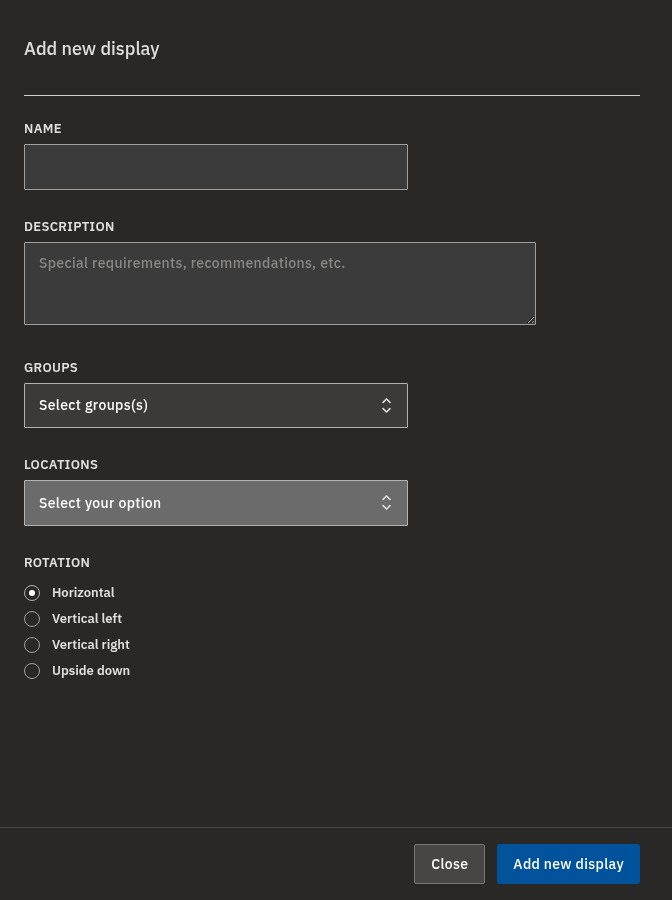
- Haz clic en Agregar nueva pantalla (arriba a la derecha). Se abre un panel lateral.
- Introduce un Nombre (obligatorio).
- Opcionalmente, añade una Descripción: un campo de texto libre para requisitos especiales, recomendaciones y similares.
- Opcionalmente, asigna uno o varios Grupos mediante el selector de Grupos. Puedes buscar en la lista para encontrar un grupo rápidamente.
- Selecciona una entrada de Ubicaciones (obligatorio). Esto define la zona horaria y el horario comercial de la pantalla.
- Elige una Orientación: Horizontal, Vertical izquierda, Vertical derecha o Boca abajo. Las pantallas nuevas están en Horizontal de forma predeterminada.
- Haz clic en Agregar nueva pantalla en el panel para crearla. Pasarás directamente a la página de detalle de la nueva pantalla.
💡
También puedes crear una pantalla nueva con el botón Agregar nueva pantalla desde dentro de la página de detalle de otra pantalla: no tienes que volver primero a la lista de pantallas.
Advertencia
La ubicación es obligatoria: sin ella no se puede crear ni guardar la pantalla. Si tu cuenta solo tiene una ubicación, se preselecciona automáticamente.
Editar los ajustes principales de una pantalla
Una vez que existe una pantalla, puedes modificar cualquiera de sus ajustes desde la página de detalle.
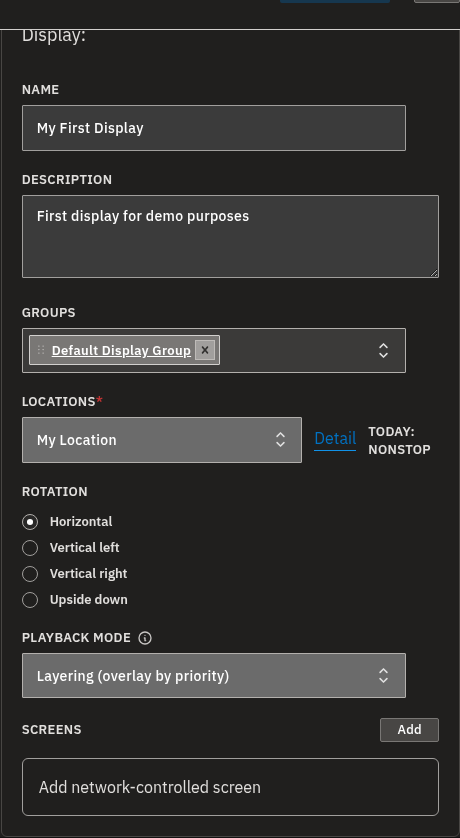
- Abre la página Pantallas y haz clic en la pantalla para abrir su página de detalle.
- Edita los campos Nombre o Descripción.
- Añade o quita Grupos (el selector permite buscar). Si usas un modo de reproducción secuencial, arrastra los grupos para ponerlos en el orden en que quieres que se reproduzcan (más sobre esto en Elegir un modo de reproducción más abajo y en Modos de reproducción).
- Cambia la entrada de Ubicaciones si es necesario (fíjate en el horario de apertura de hoy que se muestra al lado).
- Ajusta la Orientación si la pantalla está montada de otra manera.
- Elige un Modo de reproducción: Superposición (por prioridad), Secuencial (grupos uno tras otro) o Secuencial, sin repeticiones. Consulta Modos de reproducción para ver cómo se comporta cada uno.
- Haz clic en Guardar cambios para guardar.
Información
El botón de guardar se activa en cuanto cambias algo; mientras tienes ediciones sin guardar, también aparece un segundo botón de guardar que guarda y te devuelve a la lista de pantallas en un solo paso. No hay un paso de "generar" aparte: al guardar se reconstruye automáticamente el horario de reproducción de la pantalla.
Advertencia
Si intentas salir de la página (o cambiar de departamento) con ediciones sin guardar, se te pedirá confirmación antes de descartarlas.
Asignar una ubicación y confirmar el horario heredado
La ubicación hace más que indicar dónde está una pantalla: la pantalla sigue la zona horaria y el horario comercial de esa ubicación, que controlan cuándo se reproduce el contenido. Elegir la correcta es importante.
- En la página de detalle de la pantalla, usa el menú desplegable Ubicaciones para elegir una ubicación.
- Lee el horario de apertura que se muestra junto al menú desplegable para confirmar que has elegido la correcta.
- Usa el enlace Detalle junto al menú desplegable para abrir la ubicación y revisar su zona horaria y horario comercial si necesitas comprobarlo.
- Haz clic en Guardar cambios.
Advertencia
Cambiar la ubicación cambia la zona horaria y el horario comercial que sigue la pantalla, lo que afecta a la programación. Compruébalo bien antes de mover una pantalla a otra ubicación.
Establecer la orientación de una pantalla montada
El campo Orientación controla la orientación de la pantalla. Hazla coincidir con la forma en que la pantalla está instalada físicamente:
| Orientación | Úsala cuando la pantalla esté… |
|---|---|
| Horizontal | Montada normalmente, en horizontal (la opción predeterminada). |
| Vertical izquierda / Vertical derecha | Montada en vertical. Elige la opción que coincida con la forma en que tu pantalla está girada físicamente. |
| Boca abajo | Montada invertida. |
- Abre la página de detalle de la pantalla.
- En Orientación, elige la opción que coincida con el montaje físico.
- Haz clic en Guardar cambios.
💡 ¿En cuánto tiempo llegan los cambios a la pantalla?
Los cambios guardados —orientación, resolución, el contenido que muestra una pantalla, etc.— llegan al reproductor a través de una conexión en tiempo real, así que normalmente se aplican casi al instante. Si una lista de reproducción o una programación es compleja, el reproductor puede necesitar unos segundos para reconstruir y descargar la programación actualizada. En un dispositivo con una mala conexión de red puede tardar hasta un minuto y, en casos poco frecuentes —con una conexión muy débil—, bastante más (a veces hasta una hora). Eso apunta a un problema de red en la ubicación de la pantalla que conviene revisar; en la gran mayoría de los casos, los cambios están activos en cuestión de segundos.
Elegir un modo de reproducción
El Modo de reproducción decide cómo combina la pantalla el contenido de sus grupos. Hay tres opciones:
| Modo | Qué hace |
|---|---|
| Superposición (por prioridad) | Superpone el contenido por prioridad en lugar de reproducir los grupos por turnos. Es la opción predeterminada. |
| Secuencial (grupos uno tras otro) | Reproduce las listas de reproducción de cada grupo una tras otra, en el orden de grupos definido en la pantalla. |
| Secuencial, sin repeticiones | Igual que Secuencial, pero si una lista de reproducción aparece en más de un grupo, solo se reproduce la primera vez y se omite después. |
Para profundizar en cómo se comportan, consulta Modos de reproducción.
💡
El orden de los grupos solo importa para los modos Secuencial: ese es el orden en que se reproducen los grupos. En Superposición, lo que se muestra lo decide la prioridad (no el orden). Para obtener ayuda con la configuración de grupos, consulta Gestionar grupos de pantallas.
Información
Hasta que la pantalla no esté en un grupo con una lista de reproducción asignada, no tiene nada programado para reproducir. Añádela a un grupo, asigna una lista de reproducción y el contenido empezará a aparecer.
Preguntas frecuentes
¿Cuál es la diferencia entre una pantalla y un dispositivo?
Una pantalla es la configuración de pantalla que creas y ajustas en el panel de control: su nombre, ubicación, orientación, grupos y modo de reproducción. Un dispositivo es el reproductor físico que muestra esa configuración en un televisor o monitor. Conectas ambos en un paso de emparejamiento aparte.
¿Por qué tengo que elegir una ubicación para cada pantalla?
La ubicación es obligatoria porque la pantalla hereda la zona horaria y el horario comercial de esa ubicación, que controlan cuándo se reproduce el contenido. Sin una ubicación, la pantalla no se puede guardar.
Mi pantalla está montada de lado: ¿cómo corrijo la orientación?
Abre la pantalla y, en Orientación, elige Vertical izquierda o Vertical derecha para que coincida con la forma en que está girada la pantalla (o Boca abajo para un montaje invertido) y luego haz clic en Guardar cambios.
¿Importa el orden de los grupos en una pantalla?
Para los modos de reproducción Secuencial, sí: la pantalla reproduce las listas de reproducción de cada grupo en el orden en que están listados los grupos, y puedes arrastrarlos para reordenarlos. En Superposición, lo que se reproduce lo decide la prioridad, no el orden.
¿Por qué no puedo hacer clic en el botón de guardar?
El botón de guardar solo se activa una vez que has modificado realmente un campo: si no responde, es que no se editó nada o tu edición coincidía con el valor guardado.
¿Por qué está todo en gris y no puedo editar la pantalla?
Estás viendo un departamento al que tu cuenta tiene acceso de solo lectura: puedes ver esta página, pero no cambiarla. Consulta Departamentos, usuarios y roles.
¿Necesitas ayuda?
Si una pantalla no se comporta como esperas, comprueba primero su ubicación, sus Grupos y su Modo de reproducción: estos deciden qué se reproduce y cuándo. Para vincular una pantalla a un reproductor físico, consulta Emparejar una pantalla con un dispositivo. Si sigues atascado, ponte en contacto con nuestro equipo de soporte y estaremos encantados de ayudarte.