Displays erstellen und konfigurieren
In Bohemica Signage ist ein Display die Bildschirm-Konfiguration, die Sie im Web-Dashboard anlegen. Es enthält die Einstellungen – Name, Standort, Ausrichtung, Gruppen und Wiedergabemodus –, die festlegen, was auf einem Bildschirm läuft und wie es aussieht. Dieser Artikel führt Sie durch das Erstellen eines Displays und das Konfigurieren jeder dieser Einstellungen.
Displays und Geräte
Ein Display ist nicht dasselbe wie der physische Player:
| Begriff | Was es ist | Wo Sie es verwalten |
|---|---|---|
| Display | Die Bildschirm-Konfiguration, die Sie im Dashboard anlegen und einrichten. | Das Web-Dashboard |
| Gerät | Der physische Player, der an Ihren Fernseher oder Monitor angeschlossen ist. | Die Hardware selbst |
Hier erstellen Sie das Display und richten es ein. Die Verbindung mit einem physischen Player ist ein separater Schritt, der unter Display mit einem Gerät koppeln beschrieben ist.
Info
Ein neues Display ist zunächst Nicht aktiviert – es spielt nichts ab und wird nicht für die Abrechnung gezählt, bis Sie es aktivieren. Die Aktivierung ist eine eigene Aktion, getrennt vom Erstellen und Konfigurieren des Displays.
Ein neues Display erstellen
- Öffnen Sie die Seite Displays über das Menü.
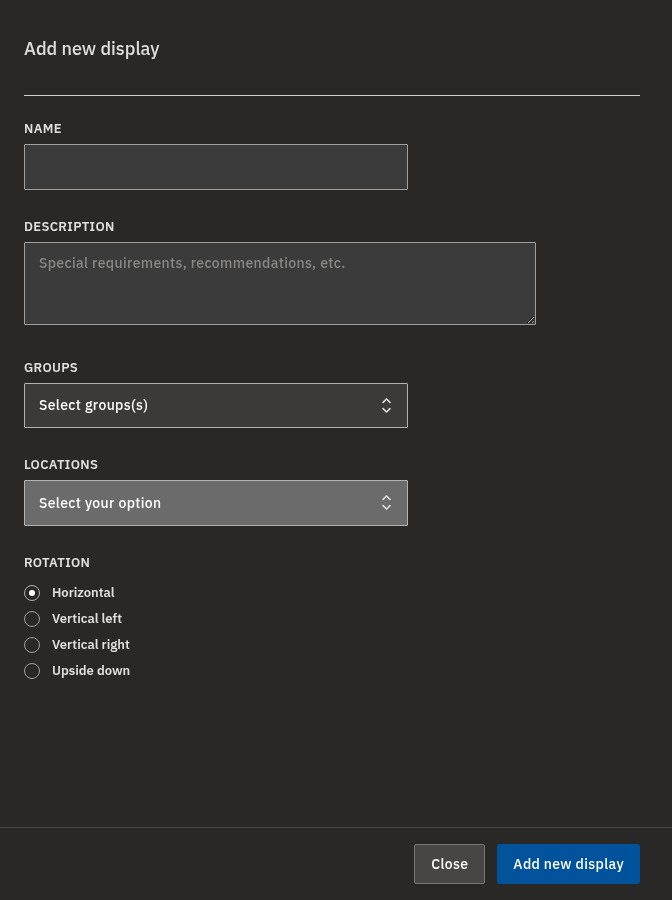
- Klicken Sie auf Neues Display hinzufügen (oben rechts). Ein Seitenbereich öffnet sich.
- Geben Sie unter Name einen Namen ein (erforderlich).
- Fügen Sie optional eine Beschreibung hinzu – ein Freitextfeld für besondere Anforderungen, Empfehlungen und Ähnliches.
- Weisen Sie optional über die Auswahl Gruppen eine oder mehrere Gruppen zu. Sie können die Liste durchsuchen, um eine Gruppe schnell zu finden.
- Wählen Sie einen Eintrag unter Standorte (erforderlich). Damit werden die Zeitzone und die Geschäftszeiten des Displays festgelegt.
- Wählen Sie eine Ausrichtung: Horizontal, Vertikal links, Vertikal rechts oder Auf den Kopf gestellt. Neue Displays sind standardmäßig auf Horizontal eingestellt.
- Klicken Sie im Seitenbereich auf Neues Display hinzufügen, um es zu erstellen. Sie gelangen direkt zur Detailseite des neuen Displays.
💡
Sie können das Anlegen eines neuen Displays auch über die Schaltfläche Neues Display hinzufügen auf der Detailseite eines anderen Displays beginnen – Sie müssen nicht erst zur Display-Liste zurückkehren.
Warnung
Ein Standort ist Pflicht – ohne ihn lässt sich ein Display weder erstellen noch speichern. Hat Ihr Konto nur einen Standort, ist dieser bereits für Sie vorausgewählt.
Die Kerneinstellungen eines Displays bearbeiten
Sobald ein Display existiert, können Sie jede seiner Einstellungen auf der Detailseite anpassen.
- Öffnen Sie die Seite Displays und klicken Sie auf das Display, um seine Detailseite zu öffnen.
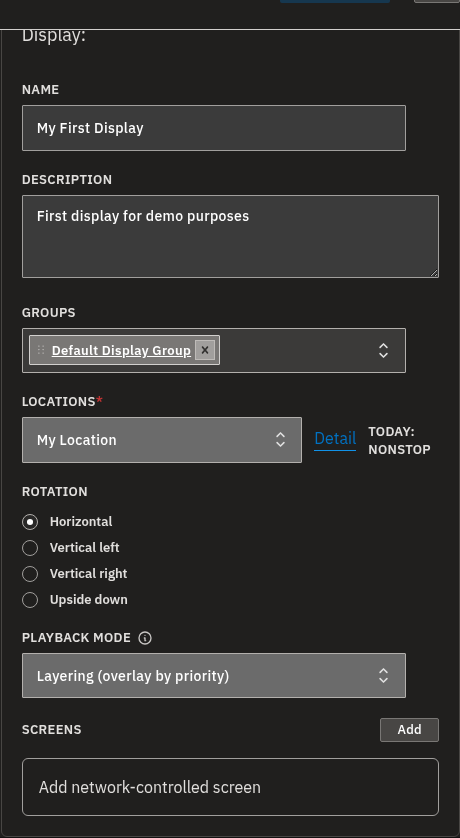
- Bearbeiten Sie die Felder Name und/oder Beschreibung.
- Fügen Sie Gruppen hinzu oder entfernen Sie sie (die Auswahl ist durchsuchbar). Wenn Sie einen Wiedergabemodus „Nacheinander“ verwenden, ziehen Sie die Gruppen in die Reihenfolge, in der sie abgespielt werden sollen (mehr dazu unter Einen Wiedergabemodus wählen weiter unten und unter Wiedergabemodi).
- Ändern Sie bei Bedarf den Eintrag unter Standorte (beachten Sie die daneben angezeigten heutigen Öffnungszeiten).
- Passen Sie die Ausrichtung an, falls der Bildschirm anders montiert ist.
- Wählen Sie einen Wiedergabemodus – Überlagern (nach Priorität), Nacheinander (Gruppen hintereinander) oder Nacheinander, ohne Wiederholung. Wie sich die einzelnen Modi verhalten, erfahren Sie unter Wiedergabemodi.
- Klicken Sie auf Änderungen speichern, um zu speichern.
Info
Die Speichern-Schaltfläche wird aktiv, sobald Sie etwas geändert haben; solange Sie ungespeicherte Bearbeitungen haben, erscheint außerdem eine zweite Schaltfläche, die speichert und Sie in einem Schritt zurück zur Display-Liste bringt. Es gibt keinen separaten „Generieren“-Schritt – durch das Speichern wird der Wiedergabeplan des Displays automatisch für Sie neu erstellt.
Warnung
Wenn Sie versuchen, die Seite mit ungespeicherten Bearbeitungen zu verlassen (oder die Abteilung zu wechseln), werden Sie um Bestätigung gebeten, bevor diese verworfen werden.
Einen Standort zuweisen und übernommene Zeiten prüfen
Der Standort gibt nicht nur an, wo sich ein Display befindet – das Display übernimmt die Zeitzone und die Geschäftszeiten dieses Standorts, die steuern, wann Inhalte abgespielt werden. Den richtigen zu wählen, ist wichtig.
- Verwenden Sie auf der Display-Detailseite das Dropdown Standorte, um einen Standort auszuwählen.
- Lesen Sie die neben dem Dropdown angezeigten Öffnungszeiten, um zu bestätigen, dass Sie den richtigen gewählt haben.
- Verwenden Sie den Link Detail neben dem Dropdown, um den Standort zu öffnen und seine Zeitzone und Geschäftszeiten zu überprüfen, falls nötig.
- Klicken Sie auf Änderungen speichern.
Warnung
Das Ändern des Standorts ändert die Zeitzone und die Geschäftszeiten, denen das Display folgt, was sich auf die Zeitplanung auswirkt. Prüfen Sie sorgfältig, bevor Sie ein Display an einen anderen Standort verschieben.
Die Ausrichtung für einen montierten Bildschirm festlegen
Das Feld Ausrichtung legt fest, wie das Bild gedreht wird. Passen Sie es daran an, wie das Display physisch installiert ist:
| Ausrichtung | Verwenden Sie sie, wenn der Bildschirm … |
|---|---|
| Horizontal | Normal im Querformat montiert ist (die Standardeinstellung). |
| Vertikal links / Vertikal rechts | Im Hochformat montiert ist. Wählen Sie die Option, die der physischen Drehung Ihres Bildschirms entspricht. |
| Auf den Kopf gestellt | Umgekehrt montiert ist. |
- Öffnen Sie die Display-Detailseite.
- Wählen Sie unter Ausrichtung die Option, die der physischen Montage entspricht.
- Klicken Sie auf Änderungen speichern.
💡 Wie schnell erreichen Änderungen den Bildschirm?
Gespeicherte Änderungen — Ausrichtung, Auflösung, die Inhalte, die ein Display zeigt, und so weiter — erreichen den Player über eine Echtzeitverbindung und werden daher normalerweise fast augenblicklich wirksam. Ist eine Playlist oder ein Zeitplan komplex, braucht der Player unter Umständen ein paar Sekunden, um den aktualisierten Plan neu zu erstellen und herunterzuladen. Auf einem Gerät mit schlechter Netzwerkverbindung kann es bis zu einer Minute dauern und in seltenen Fällen — bei einer sehr schwachen Verbindung — erheblich länger (gelegentlich bis zu einer Stunde). Das deutet auf ein Netzwerkproblem am Standort des Bildschirms hin, das eine nähere Betrachtung wert ist; in der überwiegenden Mehrheit der Fälle sind Änderungen innerhalb weniger Augenblicke aktiv.
Einen Wiedergabemodus wählen
Der Wiedergabemodus legt fest, wie das Display die Inhalte seiner Gruppen kombiniert. Es gibt drei Optionen:
| Modus | Was er bewirkt |
|---|---|
| Überlagern (nach Priorität) | Überlagert Inhalte nach Priorität, statt die Gruppen nacheinander abzuspielen. Dies ist die Standardeinstellung. |
| Nacheinander (Gruppen hintereinander) | Spielt die Playlists jeder Gruppe hintereinander ab, in der auf dem Display festgelegten Gruppenreihenfolge. |
| Nacheinander, ohne Wiederholung | Wie Nacheinander, aber wenn eine Playlist in mehreren Gruppen vorkommt, wird sie nur beim ersten Mal abgespielt und danach übersprungen. |
Für einen tieferen Einblick, wie sich diese verhalten, siehe Wiedergabemodi.
💡
Die Gruppenreihenfolge ist nur für die Modi Nacheinander wichtig – das ist die Reihenfolge, in der die Gruppen abgespielt werden. Bei Überlagern entscheidet die Priorität (nicht die Reihenfolge) darüber, was angezeigt wird. Hilfe zum Einrichten von Gruppen finden Sie unter Display-Gruppen verwalten.
Info
Solange ein Display keiner Gruppe mit zugewiesener Playlist angehört, hat es nichts zur Wiedergabe geplant. Fügen Sie es einer Gruppe hinzu und weisen Sie eine Playlist zu – dann erscheinen die Inhalte.
FAQ
Was ist der Unterschied zwischen einem Display und einem Gerät?
Ein Display ist die Bildschirm-Konfiguration, die Sie im Dashboard anlegen und einrichten – sein Name, Standort, seine Ausrichtung, Gruppen und der Wiedergabemodus. Ein Gerät ist der physische Player, der es auf einem Bildschirm anzeigt. Sie verbinden beide in einem separaten Schritt zum Koppeln.
Warum muss ich für jedes Display einen Standort wählen?
Der Standort ist erforderlich, weil das Display die Zeitzone und die Geschäftszeiten dieses Standorts übernimmt, die steuern, wann Inhalte abgespielt werden. Ohne Standort kann das Display nicht gespeichert werden.
Mein Bildschirm ist seitlich montiert – wie korrigiere ich die Ausrichtung?
Öffnen Sie das Display und wählen Sie unter Ausrichtung Vertikal links oder Vertikal rechts, passend zur Drehung des Bildschirms (oder Auf den Kopf gestellt für eine umgekehrte Montage), und klicken Sie dann auf Änderungen speichern.
Spielt die Reihenfolge der Gruppen auf einem Display eine Rolle?
Bei den Wiedergabemodi Nacheinander ja – das Display spielt die Playlists jeder Gruppe in der Reihenfolge ab, in der die Gruppen aufgeführt sind, und Sie können sie durch Ziehen umordnen. Bei Überlagern entscheidet die Priorität statt der Reihenfolge darüber, was abgespielt wird.
Warum kann ich die Speichern-Schaltfläche nicht anklicken?
Die Speichern-Schaltfläche wird erst aktiv, sobald Sie tatsächlich ein Feld geändert haben – reagiert sie nicht, wurde nichts bearbeitet oder Ihre Bearbeitung entsprach dem gespeicherten Wert.
Warum ist alles ausgegraut und ich kann das Display nicht bearbeiten?
Sie betrachten eine Abteilung, auf die Ihr Konto nur Lesezugriff hat – Sie können diese Seite sehen, aber nichts ändern. Siehe Abteilungen, Benutzer & Rollen.
Brauchen Sie Hilfe?
Wenn sich ein Display nicht so verhält, wie Sie es erwarten, prüfen Sie zuerst seinen Standort, seine Gruppen und seinen Wiedergabemodus – diese entscheiden, was wann abgespielt wird. Wie Sie ein Display mit einem physischen Player verbinden, erfahren Sie unter Display mit einem Gerät koppeln. Wenn Sie weiterhin nicht weiterkommen, wenden Sie sich an unser Support-Team – wir helfen Ihnen gerne.