Einen Standort erstellen und bearbeiten
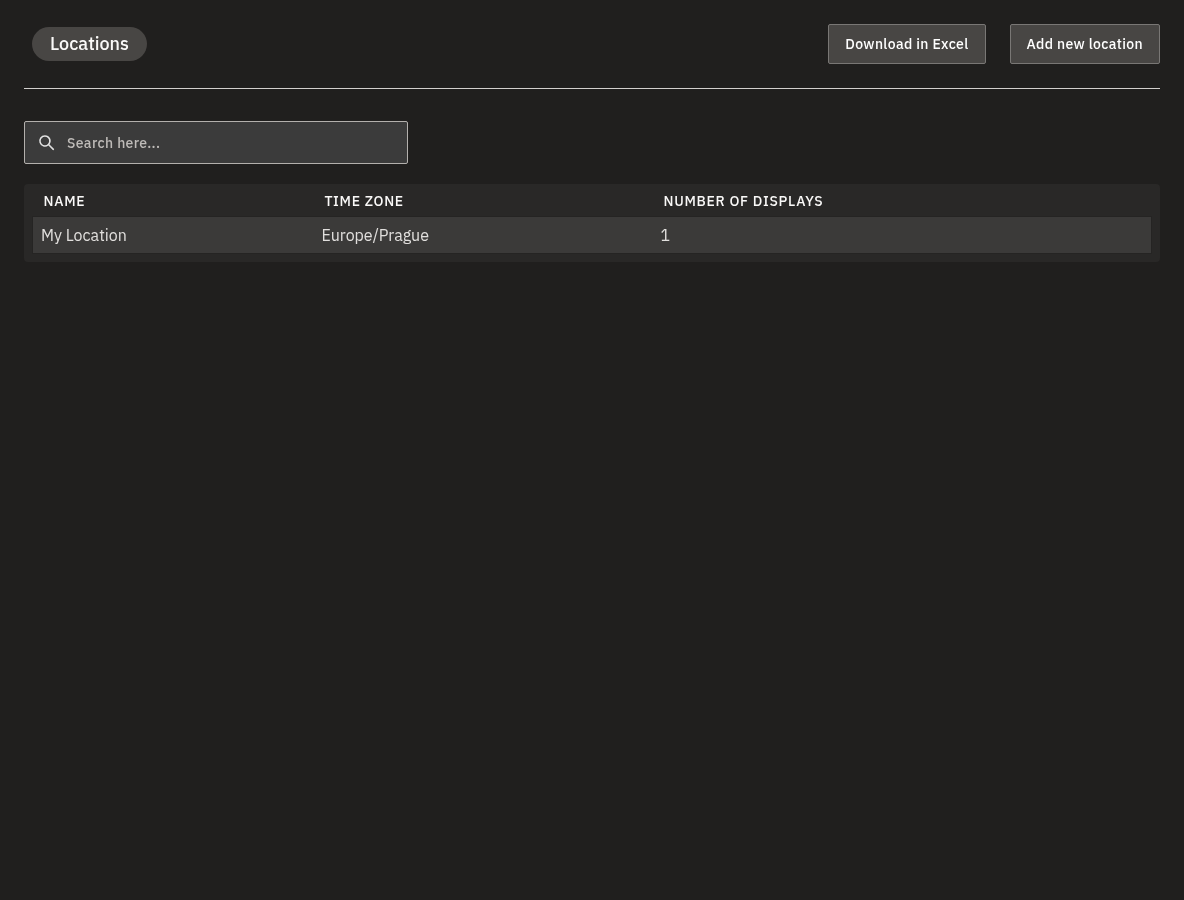
Ein Standort ist ein realer Ort — ein Geschäft, ein Büro oder eine Filiale — an dem Ihre Displays stehen. Seine wichtigste Aufgabe ist es, die Zeitzone und die wöchentlichen Geschäftszeiten für diesen Ort festzuhalten. Jedes Display, das Sie einem Standort zuweisen, übernimmt diese Einstellungen. So wird Ihr Inhalt in der lokalen Zeit des Standorts geplant und der Bildschirm kann in den Ruhezustand (Schlafmodus) gehen, wenn der Ort geschlossen ist.
Dieser Artikel führt Sie durch das Hinzufügen eines Standorts, die Wahl seiner Zeitzone, das Zuweisen von Displays, das Setzen einer Markierung auf der Karte, das Erfassen der Netzwerkdaten vor Ort für Ihr IT-Team, das Duplizieren eines Standorts und das Löschen eines Standorts.
💡 Legen Sie die Zeitzone frühzeitig fest
Der Name und die Zeitzone sind beide erforderlich. Ihre Displays verwenden die Zeitzone, um zu entscheiden, wann Inhalte abgespielt werden und wann sie in den Schlafmodus gehen. Wenn Sie sie von Anfang an richtig einstellen, ersparen Sie sich später Überraschungen.
Einen neuen Standort hinzufügen
- Klicken Sie auf Neuen Standort hinzufügen. Sie können dies aus der Standortliste oder von der Detailseite eines beliebigen Standorts aus tun.
- Geben Sie im seitlich eingeblendeten Bereich einen Namen ein.
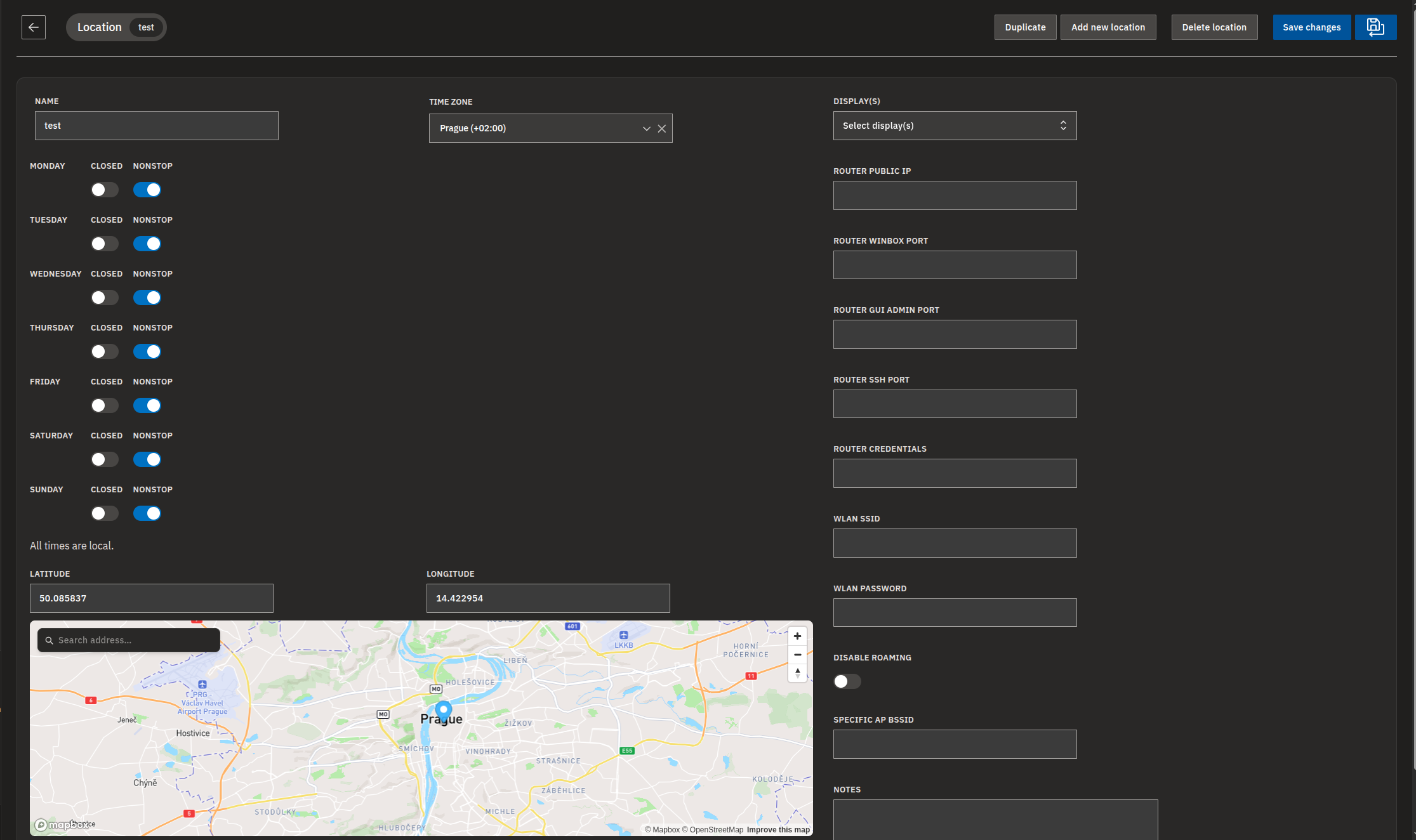
- Wählen Sie eine Zeitzone aus der gruppierten Liste — Name und Zeitzone sind die beiden Pflichtfelder. Die Auswahl ist nach Kontinenten geordnet (Afrika, Amerika, Asien, Europa und so weiter), und die von Ihrem Gerät erkannte lokale Zeitzone wird oben als schnelle Option angeboten.
- Öffnen Sie optional das Feld Displays und wählen Sie ein oder mehrere Displays aus, um sie diesem Standort zuzuweisen.
- Passen Sie optional die wöchentlichen Zeiten an. Bei neuen Standorten ist zunächst jeder Wochentag auf Durchgehend (rund um die Uhr geöffnet) eingestellt.
- Klicken Sie auf Neuen Standort hinzufügen, um ihn zu erstellen. Sie werden direkt zur Detailseite des neuen Standorts geführt, wo Sie die Adresse und weitere Details vervollständigen können.
Regeln für den Namen
Der Name muss innerhalb Ihrer Abteilung eindeutig sein — zwei Standorte derselben Abteilung können nicht denselben Namen tragen. Wenn Sie einen bereits vergebenen Namen speichern möchten, wird das Speichern abgelehnt.
Adresse und Kartenmarkierung festlegen
Mit der Karte können Sie genau markieren, wo sich der Standort befindet. Sie finden sie auf der Detailseite des Standorts, unterhalb der wöchentlichen Zeiten.
Es gibt mehrere Möglichkeiten, die Markierung zu setzen:
- Geben Sie im Feld Adresse suchen… die Adresse ein und klicken Sie auf ein passendes Ergebnis, um die Markierung zu setzen.
- Oder klicken Sie an eine beliebige Stelle auf der Karte.
- Oder ziehen Sie die vorhandene Markierung an die richtige Stelle.
- Oder geben Sie die Werte direkt in die Felder Breitengrad und Längengrad ein. Der Breitengrad muss zwischen -90 und 90 liegen, der Längengrad zwischen -180 und 180.
Wenn Sie mit der Markierung zufrieden sind, klicken Sie auf Änderungen speichern.
Beide Koordinaten ausfüllen oder keine
Geben Sie beide Werte an, Breitengrad und Längengrad, oder lassen Sie beide leer. Wenn Sie nur eines ausfüllen, wird das Speichern blockiert.
💡 Bessere Adresstreffer
Die Adresssuche liefert Ergebnisse in der Nähe des Kartenausschnitts, den Sie gerade betrachten. Wenn Sie den richtigen Treffer nicht sehen, verschieben Sie die Karte näher an den gesuchten Bereich und suchen Sie erneut.
Karte benötigt WebGL
Die Karte benötigt einen Browser mit WebGL (Grafikbeschleunigung). Ohne WebGL wird die Karte nicht dargestellt — Breitengrad und Längengrad können Sie aber weiterhin von Hand eintragen.
Displays einem Standort zuweisen
Durch das Zuweisen von Displays erfährt ein Bildschirm, welche Zeitzone und welche Zeiten für ihn gelten.
- Öffnen Sie die Detailseite des Standorts (oder den Bereich Neuen Standort hinzufügen).
- Klicken Sie auf das Feld Displays, suchen Sie die gewünschten Displays und wählen Sie sie aus.
- Um ein Display zu entfernen, klicken Sie es erneut an oder verwenden Sie das Entfernen-Symbol (X) im Feld.
- Klicken Sie auf Änderungen speichern. Die zugewiesenen Displays übernehmen nun die Zeitzone und die Zeiten dieses Standorts.
Nach dem Speichern erscheinen die hier zugewiesenen Bildschirme unter Verbundene Displays, aufgelistet unterhalb des Formulars auf der Detailseite des Standorts, sodass Sie auf einen Blick sehen, was zugewiesen ist.
Ein Standort pro Display
Ein Display gehört zu jedem Zeitpunkt zu genau einem Standort. Wenn Sie ein Display hier zuweisen, wird es zu diesem Standort verschoben und aus jedem vorherigen entfernt.
Mehr zum Einrichten der Bildschirme selbst finden Sie unter Displays erstellen und konfigurieren.
Netzwerk- / IT-Daten vor Ort erfassen
Jeder Standort hat einen optionalen Bereich für Informationen zum Netzwerk vor Ort. Diese Felder sind Referenznotizen für Ihr IT- und Admin-Team — sie existieren rein zu Ihrer eigenen Verwaltungsbequemlichkeit, damit die Netzwerkdaten des Standorts an einem Ort liegen. Das System nutzt sie für nichts: Sie haben keinen Einfluss darauf, wie oder wann Ihre Inhalte abgespielt werden, und Sie können sie alle leer lassen.
- Verwenden Sie auf der Detailseite des Standorts den Netzwerkabschnitt, um Folgendes zu erfassen:
- Öffentliche Router-IP
- Router-Winbox-Port
- Router-GUI-Admin-Port
- Router-SSH-Port
- Router-Zugangsdaten
- WLAN SSID
- WLAN Passwort
- Roaming deaktivieren
- Spezifische AP-BSSID
- Notizen
- Tragen Sie die Werte Ihres IT-Teams ein. Jedes Port-Feld braucht eine gültige Portnummer, und Öffentliche Router-IP muss eine gültige IP-Adresse sein, sonst wird das Speichern abgelehnt. Notizen erlaubt langen Freitext.
- Klicken Sie auf Änderungen speichern.
Diese Felder sind sensibel
Der Netzwerkabschnitt kann Router-Zugangsdaten und Passwörter enthalten, mitunter im Klartext. Behandeln Sie diese Informationen als vertraulich und nur für den IT-Gebrauch bestimmt. Der Excel-Export der Standorte kann dieselben Zugangsdaten enthalten, seien Sie also vorsichtig, mit wem Sie ihn teilen.
Änderungen speichern oder verwerfen
- Nehmen Sie Ihre Bearbeitungen auf der Detailseite des Standorts vor.
- Klicken Sie auf Änderungen speichern, um zu speichern und auf der Seite zu bleiben, oder auf Speichern und zurückgehen, um zu speichern und zur vorherigen Seite zurückzukehren.
Wenn Sie versuchen, die Seite mit ungespeicherten Bearbeitungen zu verlassen, werden Sie gefragt, ob Sie sie speichern oder verwerfen möchten.
Einen Standort duplizieren
Duplizieren ist eine schnelle Möglichkeit, einen ähnlichen Standort einzurichten, ohne die Zeiten erneut einzugeben.
- Öffnen Sie den Standort, den Sie kopieren möchten.
- Klicken Sie auf Duplizieren in der Seitenkopfzeile.
- Es öffnet sich ein Bereich Neuen Standort hinzufügen, vorab ausgefüllt mit dem Namen plus „ (copy)“, derselben Zeitzone und denselben Geschäftszeiten.
- Passen Sie den Namen und alles andere an, was Sie benötigen. Sie müssen Displays neu zuweisen und die Adresse sowie die Netzwerkdaten erneut eingeben — diese werden nicht kopiert.
- Klicken Sie auf Neuen Standort hinzufügen, um das Duplikat zu erstellen.
Was Duplizieren kopiert
| Kopiert | Nicht kopiert |
|---|---|
| Name (mit „ (copy)“ ergänzt) | Zugewiesene Displays |
| Zeitzone | Adresse / Kartenmarkierung |
| Geschäftszeiten | Netzwerk- / IT-Felder |
Einen Standort löschen
- Öffnen Sie den Standort, den Sie entfernen möchten.
- Klicken Sie auf Standort löschen in der Seitenkopfzeile.
- Bestätigen Sie das Löschen, wenn Sie dazu aufgefordert werden.
- Der Standort wird gelöscht und Sie kehren zur Standortliste zurück.
Löschen ist endgültig
Das Löschen eines Standorts kann nicht rückgängig gemacht werden. In einigen Fällen kann das Löschen blockiert sein; wenden Sie sich in diesem Fall an Ihren Administrator.
Standorte schreibgeschützt durchsuchen
Wenn Sie gerade eine andere Abteilung schreibgeschützt durchsuchen, können Sie jeden Standort ansehen, ihn aber nicht ändern — siehe Abteilungen, Benutzer & Rollen.
FAQ
Was ist das Minimum, das zum Erstellen eines Standorts benötigt wird? Ein Name und eine Zeitzone. Displays, Adresse und Netzwerkdaten sind bei der Erstellung optional — zugewiesene Displays verwenden die Zeitzone für die Planung und das Ruheverhalten, wählen Sie also die Zone des Ortes, an dem die Bildschirme tatsächlich stehen.
Warum kann ich meinen Standort nicht speichern? Die häufigste Ursache ist, dass nur eines von Breitengrad oder Längengrad ausgefüllt wurde — Sie müssen beide angeben oder beide leer lassen. Prüfen Sie außerdem, ob der Name ausgefüllt ist und nicht schon von einem anderen Standort Ihrer Abteilung verwendet wird, und ob Router-Ports gültige Portnummern sind.
Welche Zeiten hat ein brandneuer Standort? Jeder Tag startet als rund um die Uhr geöffnet (Durchgehend). Sie können dies im Abschnitt mit den Öffnungszeiten des Standorts ändern — Details finden Sie im Artikel zu den Geschäftszeiten.
Was kopiert Duplizieren? Es kopiert den Namen (mit „ (copy)“ ergänzt), die Zeitzone und die Geschäftszeiten in ein neues Formular Neuen Standort hinzufügen. Es kopiert weder die zugewiesenen Displays, die Adresse/Kartenmarkierung noch irgendwelche Netzwerk-/IT-Felder.
Werden die Router- und WLAN-Felder vom Signage-System verwendet? Nein — es sind optionale Referenznotizen rein für Ihr eigenes Team. Router-IP, Ports, Zugangsdaten, WLAN-Einstellungen und verwandte Felder haben keinen Einfluss darauf, wie oder wann Inhalte abgespielt werden, und das System nutzt sie für nichts anderes. Da sie Passwörter enthalten können, behandeln Sie sie als vertraulich.
Warum kann ich Standorte nicht bearbeiten oder hinzufügen? Höchstwahrscheinlich durchsuchen Sie gerade eine andere Abteilung schreibgeschützt — Sie können Standorte ansehen, aber nicht ändern. Siehe Abteilungen, Benutzer & Rollen.
Brauchen Sie Hilfe?
Wenn Sie nicht sicher sind, welche Zeitzone Sie wählen sollen, einen Standort nicht speichern können oder versehentlich einen gelöscht haben, wenden Sie sich an Ihren Bohemica-Signage-Administrator oder Ihre Support-Kontaktperson. Diese verwandten Artikel könnten ebenfalls hilfreich sein: