Crear y editar una ubicación
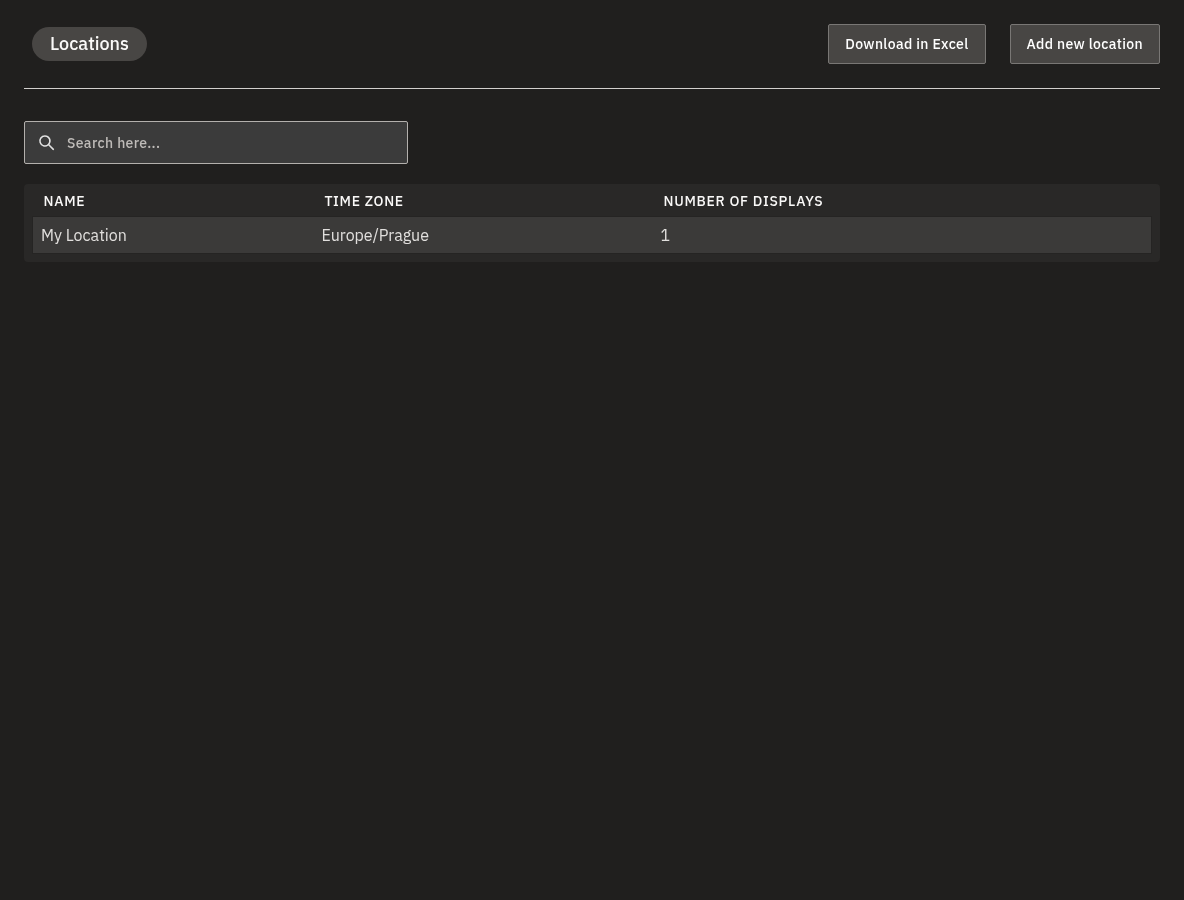
Una ubicación es un lugar real (una tienda, una oficina o un sitio) donde se encuentran tus pantallas. Su función más importante es contener la zona horaria y el horario comercial semanal de ese lugar. Cada pantalla que asignes a una ubicación hereda esos ajustes, de modo que su contenido se programa según la hora local de la propia ubicación y la pantalla puede pasar a reposo (dormir) cuando el lugar está cerrado.
Este artículo te guía para añadir una ubicación, elegir su zona horaria, asignar pantallas, colocar un marcador en el mapa, registrar los detalles de la red local para tu equipo de TI, duplicar una ubicación y eliminar una.
💡 Configura la zona horaria pronto
El Nombre y la Zona horaria son ambos obligatorios. Tus pantallas usan la zona horaria para decidir cuándo reproducir contenido y cuándo dormir, así que acertar desde el principio te evitará sorpresas más adelante.
Añadir una nueva ubicación
- Haz clic en Agregar nueva ubicación. Puedes hacerlo desde la lista de ubicaciones o desde la página de detalle de cualquier ubicación.
- En el panel deslizante, escribe un Nombre.
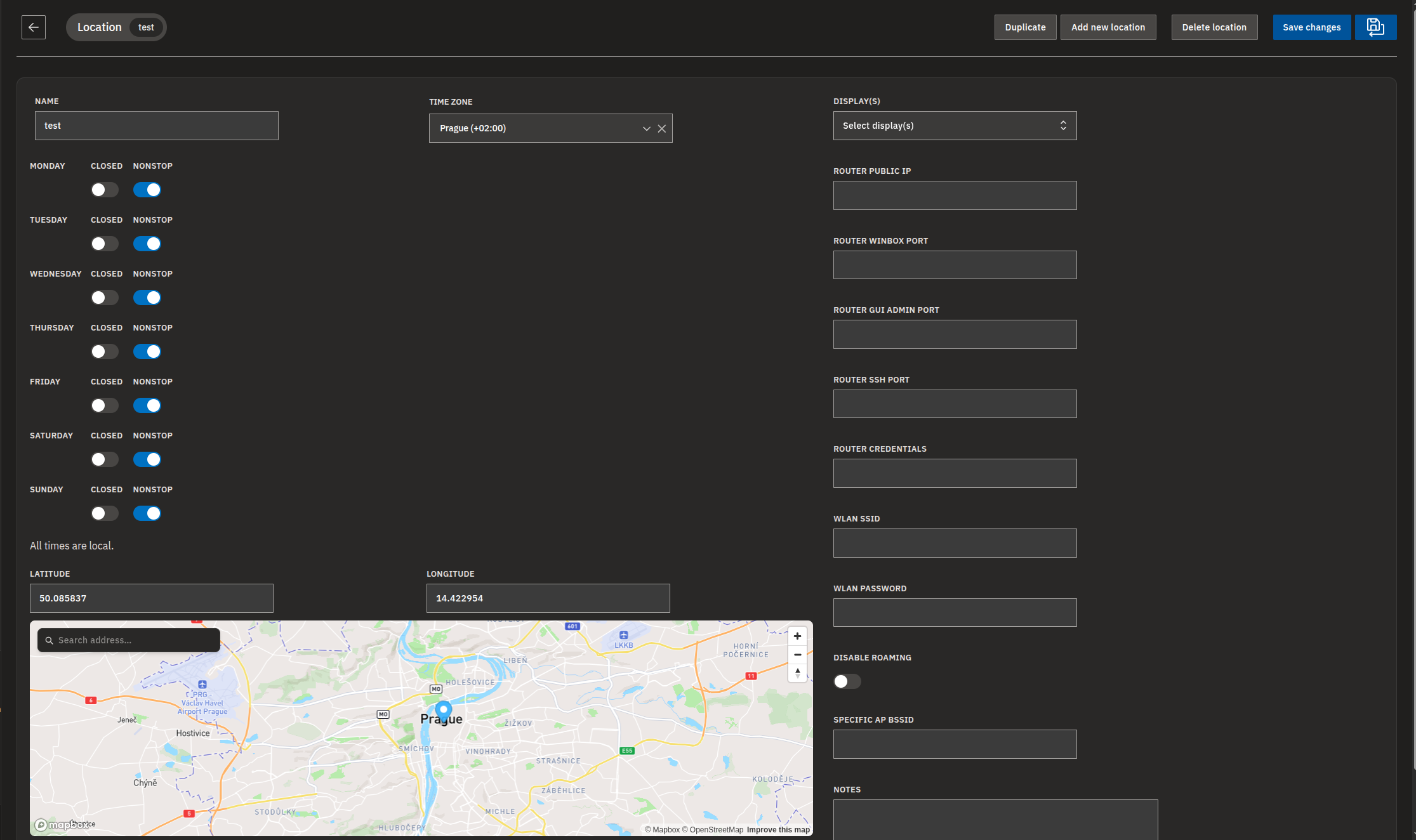
- Elige una Zona horaria de la lista agrupada — el Nombre y la Zona horaria son los dos campos obligatorios. El selector está organizado por continente (África, América, Asia, Europa, etc.), y la zona horaria local detectada en tu dispositivo aparece como opción rápida en la parte superior.
- Opcionalmente, abre el campo Pantallas y selecciona una o más pantallas para asignarlas a esta ubicación.
- Opcionalmente, ajusta el horario semanal. Las ubicaciones nuevas comienzan como abiertas 24/7 (sin parar) todos los días.
- Haz clic en Agregar nueva ubicación para crearla. Pasarás directamente a la página de detalle de la nueva ubicación, donde puedes terminar de añadir la dirección y otros datos.
Reglas de nombre
El Nombre debe ser único dentro de tu departamento — dos ubicaciones del mismo departamento no pueden llamarse igual. Si intentas guardar un nombre que ya está en uso, el guardado se rechaza.
Establecer la dirección y el marcador del mapa
El mapa te permite marcar exactamente dónde se encuentra la ubicación. Lo encontrarás en la página de detalle de la ubicación, debajo del horario semanal.
Hay varias maneras de colocar el marcador:
- Escribe en el cuadro Buscar dirección… y haz clic en un resultado coincidente para colocar el marcador.
- O haz clic en cualquier punto del mapa.
- O arrastra el marcador existente hasta el lugar correcto.
- O escribe los valores directamente en los campos Latitud y Longitud. La latitud debe estar entre -90 y 90; la longitud debe estar entre -180 y 180.
Cuando estés satisfecho con el marcador, haz clic en Guardar cambios.
Rellena ambas coordenadas, o ninguna
Rellena ambas coordenadas (latitud y longitud) o deja las dos vacías. Si rellenas solo una, el guardado se bloquea.
💡 Mejores coincidencias de dirección
La búsqueda de direcciones devuelve resultados cercanos a la parte del mapa que estás viendo actualmente. Si no ves la coincidencia correcta, acerca el mapa hacia la zona que buscas y vuelve a buscar.
El mapa necesita WebGL
El mapa necesita un navegador con WebGL (aceleración gráfica) para dibujarse. Sin WebGL el mapa no se muestra, pero puedes escribir la Latitud y la Longitud a mano.
Asignar pantallas a una ubicación
Asignar pantallas es lo que determina qué zona horaria y qué horario seguirá la pantalla.
- Abre la página de detalle de la ubicación (o el panel Agregar nueva ubicación).
- Haz clic en el campo Pantallas y busca y selecciona las pantallas que desees en esta ubicación.
- Para quitar una pantalla, haz clic en ella de nuevo o usa el control de eliminación del campo.
- Haz clic en Guardar cambios. Las pantallas asignadas ahora heredan la zona horaria y el horario de esta ubicación.
Una vez guardadas, las pantallas asignadas aquí aparecen en Pantallas conectadas, en la lista que figura debajo del formulario en la página de detalle de la ubicación, para que puedas confirmar de un vistazo qué hay conectado.
Una ubicación por pantalla
Una pantalla pertenece exactamente a una ubicación a la vez. Asignar una pantalla aquí la mueve a esta ubicación y la quita de cualquier ubicación anterior.
Para más información sobre cómo configurar las propias pantallas, consulta Crear y configurar pantallas.
Registrar los detalles de red / TI del sitio
Cada ubicación tiene una sección opcional para la información de red del sitio. Estos campos son notas de referencia para tu equipo de TI y administración — existen únicamente para tu comodidad de gestión, para que los datos de red del sitio estén en un solo lugar. El sistema no los usa para nada: no afectan a cómo ni cuándo se reproduce tu contenido, y puedes dejarlos todos vacíos.
- En la página de detalle de la ubicación, usa la sección de red para registrar:
- IP pública del router
- Puerto Winbox del router
- Puerto GUI admin del router
- Puerto SSH del router
- Credenciales del router
- WLAN SSID
- Contraseña WLAN
- Desactivar roaming
- BSSID de AP específico
- Notas
- Introduce los valores que te dé tu equipo de TI. Cada campo de puerto necesita un número de puerto válido, y la IP pública del router debe ser una dirección IP válida, o el guardado se rechaza. Notas admite texto libre largo.
- Haz clic en Guardar cambios.
Estos campos son sensibles
La sección de red puede contener datos de acceso al router y contraseñas, a veces en texto sin cifrar. Trata esta información como confidencial y de uso exclusivo de TI. La exportación de ubicaciones a Excel puede incluir estas mismas credenciales, así que ten cuidado con quién la compartes.
Guardar o descartar cambios
- Realiza tus modificaciones en la página de detalle de la ubicación.
- Haz clic en Guardar cambios para guardar y permanecer en la página, o en Guardar y volver atrás para guardar y volver a la página anterior.
Si intentas salir de la página con modificaciones sin guardar, se te preguntará si deseas guardarlas o descartarlas.
Duplicar una ubicación
Duplicar es una manera rápida de configurar una ubicación similar sin volver a escribir el horario.
- Abre la ubicación que quieras copiar.
- Haz clic en Duplicar en el encabezado de la página.
- Se abre un panel de Agregar nueva ubicación, prerrellenado con el Nombre más " (copy)", la misma Zona horaria y el mismo horario comercial.
- Ajusta el Nombre y cualquier otra cosa que necesites. Tendrás que reasignar las pantallas y volver a introducir la dirección y los detalles de red: estos no se copian.
- Haz clic en Agregar nueva ubicación para crear el duplicado.
Qué copia Duplicar
| Se copia | No se copia |
|---|---|
| Nombre (con " (copy)" añadido) | Pantallas asignadas |
| Zona horaria | Dirección / marcador del mapa |
| Horario comercial | Campos de red / TI |
Eliminar una ubicación
- Abre la ubicación que quieras quitar.
- Haz clic en Eliminar ubicación en el encabezado de la página.
- Confirma la eliminación cuando se te solicite.
- La ubicación se elimina y vuelves a la lista de ubicaciones.
Eliminar es permanente
Eliminar una ubicación no se puede deshacer. En algunos casos, la eliminación puede estar bloqueada; si es así, contacta con tu administrador.
Explorar ubicaciones en modo de solo lectura
Si estás explorando otro departamento en modo de solo lectura, puedes ver todas las ubicaciones pero no cambiarlas — consulta Departamentos, usuarios y roles.
Preguntas frecuentes
¿Qué es lo mínimo necesario para crear una ubicación? Un Nombre y una Zona horaria. Las pantallas, la dirección y los detalles de red son opcionales al crearla — las pantallas asignadas usan la zona horaria para la programación y el comportamiento de reposo, así que elige la zona del lugar donde están realmente las pantallas.
¿Por qué no puedo guardar mi ubicación? La causa más común es rellenar solo una de las dos, Latitud o Longitud: debes proporcionar ambas o dejar ambas vacías. Comprueba también que el Nombre está relleno y que no lo usa ya otra ubicación de tu departamento, y que los puertos del router son números de puerto válidos.
¿Qué horario tiene una ubicación recién creada? Cada día comienza como abierto 24/7 (sin parar). Puedes cambiarlo en la sección de horario de la ubicación: consulta el artículo sobre Horario comercial para más detalles.
¿Qué copia Duplicar? Copia el Nombre (con " (copy)" añadido), la Zona horaria y el horario comercial en un nuevo formulario de Agregar nueva ubicación. No copia las pantallas asignadas, la dirección/marcador del mapa ni ningún campo de red/TI.
¿El sistema de señalización usa los campos del router y de WLAN? No — son notas de referencia opcionales, solo para tu propio equipo. La IP del router, los puertos, las credenciales, los ajustes de WLAN y los campos relacionados no afectan a cómo ni cuándo se reproduce el contenido, y el sistema no los usa para nada más. Como pueden incluir contraseñas, trátalos como información sensible.
¿Por qué no puedo editar ni añadir ubicaciones? Lo más probable es que estés explorando otro departamento en modo de solo lectura — puedes ver las ubicaciones pero no cambiarlas. Consulta Departamentos, usuarios y roles.
¿Necesitas ayuda?
Si no estás seguro de qué zona horaria elegir, no puedes guardar una ubicación o has eliminado una por error, ponte en contacto con el administrador de Bohemica Signage o con tu contacto de soporte. También pueden resultarte útiles estos artículos relacionados: