Departamentos, usuarios y roles
En Bohemica Signage, un Departamento es un espacio de trabajo independiente que posee sus propias pantallas, listas de reproducción, archivos multimedia, ubicaciones, grupos de pantallas y dispositivos. Los departamentos permiten que una sola organización mantenga distintas tiendas, oficinas o equipos claramente separados, mientras que los roles deciden quién puede ver y editar qué. Este artículo explica cómo encajan entre sí los departamentos, los usuarios y los roles, para que puedas configurar tu equipo con el acceso adecuado.
Los departamentos de un vistazo
Cada departamento está aislado: el contenido de un departamento es independiente del contenido de otro. Cada organización tiene exactamente un departamento Predeterminado, que es permanente y nunca se puede eliminar.
Siempre trabajas dentro de un departamento activo a la vez, elegido desde el selector de departamentos en la parte superior del panel de control. El contenido nuevo que crees pertenecerá al departamento que esté activo en ese momento: lo verás reflejado en el campo Departamento de los formularios de creación.
💡
Antes de crear una lista de reproducción o añadir una pantalla, echa un vistazo al selector de departamentos. El contenido nuevo pertenece al departamento que esté activo, así que cambiar primero te evita crear cosas en el lugar equivocado.

Cambiar tu departamento activo
- Abre el selector de departamentos en la parte superior del panel de control.
- Elige el departamento en el que quieres trabajar.
- El panel de control se recarga y muestra únicamente ese departamento. Todo lo que crees ahora le pertenecerá.
Roles: quién puede hacer qué
El acceso se rige por cuatro roles. Tres de ellos son membresías por departamento: puedes tener un rol distinto en cada departamento al que pertenezcas. El cuarto abarca toda la organización.
| Rol | Alcance | Qué pueden hacer |
|---|---|---|
| Administrador de la organización | Toda la organización | Acceso completo a todos los departamentos, además de a toda la configuración de la organización y la facturación. No es miembro de ningún departamento concreto. |
| Admin | Un departamento | Gestionar miembros, contenido y configuración dentro de ese departamento (incluido renombrarlo). |
| Manager | Un departamento | Invitar nuevos miembros y gestionar el contenido dentro de ese departamento. No puede cambiar roles ni eliminar miembros. |
| Miembro | Un departamento | Crear y editar contenido únicamente dentro de ese departamento. |
Algunos detalles importantes:
- El rol de Administrador de la organización no está vinculado a ningún departamento concreto. Promover a alguien a Administrador de la organización elimina todas sus membresías de departamento existentes; revocarlo lo deja sin acceso a ningún departamento hasta que se le vuelva a añadir.
- Una organización siempre debe mantener al menos un Administrador de la organización: el último no puede ser degradado.
- Crear y eliminar departamentos, así como gestionar la configuración de la organización y la facturación, están reservados a los administradores de la organización.
- Un Admin de departamento no puede cambiar su propio rol ni eliminarse a sí mismo mientras sea el último Admin de ese departamento.
Información
El personal de soporte de Bohemica puede ver todo en tu organización. Esto es únicamente para poder ayudarte cuando nos contactes.
Añadir usuarios
Hay dos maneras de incorporar personas: invitar a usuarios completamente nuevos por correo electrónico o añadir usuarios existentes a un departamento.
Advertencia
Cuando invitas o añades a alguien, los roles que se te ofrecen se limitan a lo que tú mismo puedes otorgar. Los administradores de la organización pueden asignar cualquier rol en cualquier departamento; un Admin de departamento puede asignar Admin, Manager o Miembro en su departamento; un Manager de departamento solo puede añadir Miembros.
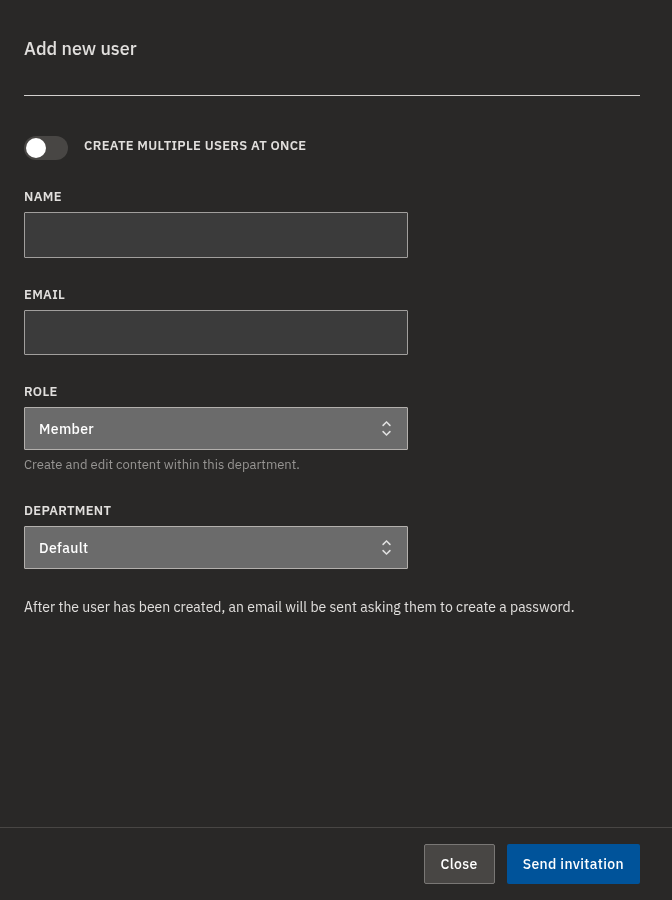
Invitar a un nuevo usuario
- Haz clic en Agregar nuevo usuario.
- Para invitar a una sola persona, deja desactivada la opción Crear varios usuarios a la vez y, a continuación, introduce su Nombre y Correo electrónico.
- Elige un Rol (solo aparecen los roles que tienes permitido asignar).
- Si es un rol de departamento, elige el Departamento al que añadirlo.
- Haz clic en Enviar invitación.
El nuevo usuario recibe un correo electrónico pidiéndole que cree una contraseña antes de poder iniciar sesión.
Invitar a varios usuarios a la vez
- Haz clic en Agregar nuevo usuario.
- Activa Crear varios usuarios a la vez.
- Pega las direcciones en el cuadro Correos electrónicos, separadas por coma, punto y coma o nueva línea.
- Elige el Rol y el Departamento que se aplicarán a todos los de la lista.
- Haz clic en Enviar invitación. Cada dirección recibe su propio correo electrónico para establecer una contraseña.
Información
En el modo masivo, cada invitado recibe el mismo rol y departamento: no se puede personalizar el rol o el departamento por persona. Invita a las personas por separado si necesitan accesos diferentes.
Añadir un usuario existente a un departamento
Desde la página de detalle del departamento:
- Abre la página de detalle del departamento.
- Haz clic en Añadir miembro.
- Busca por nombre o correo electrónico y selecciona a una o más personas.
- Elige el Rol que les darás en este departamento (los Managers solo pueden añadir Miembros).
- Haz clic en Añadir miembro.
Desde la página de detalle del usuario:
- Abre la página de detalle del usuario.
- En Membresías de departamentos, haz clic en Agregar a departamento.
- Selecciona el Departamento y el Rol.
- Haz clic en Agregar.
💡
Si alguien que esperas ver no aparece en la búsqueda de Añadir miembro, probablemente ya esté en ese departamento, o sea un Administrador de la organización, que ya tiene acceso a todo y, por lo tanto, no aparece en la lista.
Cambiar el rol de un miembro o eliminarlo
- Debes ser Administrador de la organización o Admin de ese departamento.
- Abre la página de detalle del departamento (o la sección Membresías de departamentos del usuario).
- Cambia el Rol del miembro o haz clic en Eliminar para quitarle el acceso a ese departamento.
No puedes cambiar tu propio rol ni eliminarte a ti mismo si eres el último Admin del departamento.
Convertir a alguien en administrador de la organización
- Ya debes ser Administrador de la organización.
- Abre la página de detalle del usuario.
- Activa Otorgar privilegios de administrador de la organización y confirma.
Advertencia
Otorgar el rol de Administrador de la organización elimina todas las membresías de departamento actuales de ese usuario, porque los administradores de la organización no pertenecen a departamentos individuales. Si más adelante lo revocas, deberás volver a añadirlo a cualquier departamento en el que deba trabajar.
Gestionar departamentos
Crear un departamento
- Debes ser Administrador de la organización.
- Ve a la página Departamentos.
- Haz clic en Crear departamento.
- Introduce un Nombre del departamento y confirma.
Renombrar un departamento
- Debes ser Administrador de la organización o Admin de ese departamento.
- Abre el departamento desde la lista de Departamentos.
- Haz clic en Renombrar, edita el nombre y guarda.
Eliminar un departamento
- Debes ser Administrador de la organización. (El departamento Predeterminado nunca se puede eliminar.)
- Primero mueve o elimina todo el contenido que posee el departamento: pantallas, listas de reproducción, archivos multimedia, grupos, ubicaciones y dispositivos.
- Elimina a todos los miembros del departamento.
- En la página Departamentos, elige el departamento y confirma la eliminación.
Advertencia
Un departamento no se puede eliminar mientras siga teniendo contenido o siga teniendo miembros. Vacía ambos primero, de lo contrario la eliminación no se realizará.
Ver otros departamentos
De forma predeterminada, los departamentos están completamente aislados: solo ves aquellos a los que perteneces. Explorar otros departamentos en modo de solo lectura requiere dos interruptores: un Administrador de la organización activa Permitir vista entre departamentos en la Configuración de la organización, y cada persona que quiera echar un vistazo activa después Explorar otros departamentos (solo lectura) en la sección Preferencias de departamento de su propia Configuración de la cuenta. (Los Administradores de la organización siempre ven todos los departamentos y no necesitan ninguno de estos pasos.) Después puedes cambiar a otro departamento y explorar su contenido en modo de solo lectura: puedes verlo y consultarlo, pero no editarlo.
Explorar otro departamento en modo de solo lectura
- Asegúrate de que Permitir vista entre departamentos esté habilitado para tu organización.
- En tu Configuración de la cuenta, dentro de Preferencias de departamento, activa Explorar otros departamentos (solo lectura).
- Abre el selector de departamentos y selecciona un departamento al que no pertenezcas.
- Ahora estás explorando ese departamento en modo de solo lectura: puedes ver y consultar su contenido, pero no cambiarlo.
- Usa Cambiar de vuelta para regresar a un departamento donde puedas hacer ediciones.
💡
La preferencia Explorar otros departamentos (solo lectura) se aplica a todos excepto a los Administradores de la organización, que siempre ven todos los departamentos. Activarla hace que los demás departamentos aparezcan en el selector; no otorga ningún acceso de edición.
Información
La visualización de solo lectura nunca otorga acceso de edición. Para hacer cambios en un departamento, debes ser miembro de él con un rol de Admin, Manager o Miembro.
Preguntas frecuentes
¿Cuál es la diferencia entre un Administrador de la organización y un Admin de departamento?
Un Administrador de la organización tiene acceso completo a toda la organización (todos los departamentos, además de la configuración de toda la organización y la facturación) y no está vinculado a ningún departamento concreto. Un Admin de departamento solo gestiona un departamento: su contenido, sus miembros y su configuración.
¿A qué departamento pertenecerá mi contenido nuevo?
Al departamento que esté activo en ese momento en tu selector de departamentos. Cambia al departamento correcto antes de crear contenido y revisa el campo Departamento en el formulario de creación.
Invité a alguien pero todavía no puede iniciar sesión, ¿por qué?
Los usuarios invitados primero reciben un correo electrónico pidiéndoles que creen una contraseña. Pueden iniciar sesión una vez que hayan completado ese paso.
¿Puede un Manager añadir nuevas personas a un departamento?
Sí, pero solo como Miembros. Los Managers pueden invitar y añadir Miembros y gestionar el contenido; cambiar roles, eliminar miembros y añadir Admins o Managers están reservados a los Admins de departamento y a los administradores de la organización.
¿Cómo convierto a alguien en Administrador de la organización?
En la página de detalle del usuario, un Administrador de la organización existente activa Otorgar privilegios de administrador de la organización. Ten en cuenta que esto elimina todas las membresías de departamento individuales de ese usuario, porque los administradores de la organización no están vinculados a un solo departamento.
¿Por qué no veo algunos usuarios al añadir miembros a un departamento?
El selector oculta a los usuarios que ya están en ese departamento y oculta a los administradores de la organización, ya que estos ya tienen acceso a todos los departamentos.
¿Por qué no puedo eliminar este departamento?
Un departamento solo se puede eliminar una vez que está vacío. Mueve o elimina primero todo lo que posee (pantallas, listas de reproducción, archivos multimedia, grupos, ubicaciones, dispositivos) y elimina a todos sus miembros. El departamento Predeterminado nunca se puede eliminar.
¿Puedo ver el contenido de otro departamento?
Si tu organización tiene habilitado Permitir vista entre departamentos — y has activado Explorar otros departamentos (solo lectura) en tus Preferencias de departamento — puedes cambiar a otro departamento y ver su contenido en modo de solo lectura. De lo contrario, los departamentos están completamente aislados y solo verás el tuyo.
¿Necesitas ayuda?
¿Aún tienes preguntas sobre departamentos, usuarios o roles? Contacta con el soporte de Bohemica; estaremos encantados de ayudarte.