Abteilungen, Benutzer & Rollen
In Bohemica Signage ist eine Abteilung ein in sich geschlossener Arbeitsbereich mit eigenen Displays, Playlists, Medien, Standorten, Gruppen und Geräten. Mit Abteilungen kann eine einzelne Organisation verschiedene Filialen, Büros oder Teams sauber voneinander trennen, während Rollen festlegen, wer was ansehen und bearbeiten darf. Dieser Artikel erklärt, wie Abteilungen, Benutzer und Rollen zusammenspielen, damit Sie Ihr Team mit den richtigen Zugriffsrechten einrichten können.
Abteilungen auf einen Blick
Jede Abteilung ist isoliert: Die Inhalte einer Abteilung sind von den Inhalten einer anderen getrennt. Jede Organisation hat genau eine Standard-Abteilung, die dauerhaft ist und nie gelöscht werden kann.
Sie arbeiten immer in genau einer aktiven Abteilung, die Sie über den Abteilungswechsler oben im Dashboard auswählen. Der gerade aktiven Abteilung gehören auch alle neuen Inhalte, die Sie erstellen — Sie sehen das im Feld Abteilung auf den Erstellungsformularen.
💡
Bevor Sie eine Playlist erstellen oder ein Display hinzufügen, werfen Sie einen Blick auf den Abteilungswechsler. Neue Inhalte gehören immer zu der gerade aktiven Abteilung, also erspart Ihnen ein Wechsel vorab, dass Sie etwas am falschen Ort anlegen.

Aktive Abteilung wechseln
- Öffnen Sie den Abteilungswechsler oben im Dashboard.
- Wählen Sie die Abteilung, in der Sie arbeiten möchten.
- Das Dashboard wird neu geladen und auf diese Abteilung beschränkt. Alles, was Sie jetzt erstellen, gehört ihr.
Rollen: wer was darf
Der Zugriff wird durch vier Rollen geregelt. Drei davon sind Mitgliedschaften pro Abteilung — Sie können in jeder Abteilung, der Sie angehören, eine andere davon innehaben. Die vierte gilt organisationsweit.
| Rolle | Geltungsbereich | Was sie dürfen |
|---|---|---|
| Organisations-Admin | Gesamte Organisation | Voller Zugriff auf jede Abteilung sowie auf alle organisationsweiten Einstellungen und die Abrechnung. Kein Mitglied einer einzelnen Abteilung. |
| Admin | Eine Abteilung | Verwaltet Mitglieder, Inhalte und Einstellungen innerhalb dieser Abteilung (einschließlich Umbenennen). |
| Manager | Eine Abteilung | Lädt neue Mitglieder ein und verwaltet Inhalte innerhalb dieser Abteilung. Kann keine Rollen ändern oder Mitglieder entfernen. |
| Mitglied | Eine Abteilung | Erstellt und bearbeitet Inhalte ausschließlich innerhalb dieser Abteilung. |
Einige wichtige Details:
- Der Organisations-Admin ist an keine einzelne Abteilung gebunden. Wird jemand zum Organisations-Admin befördert, werden alle seine bestehenden Abteilungsmitgliedschaften entfernt; wird die Rolle entzogen, hat die Person keinen Abteilungszugriff mehr, bis sie erneut hinzugefügt wird.
- Eine Organisation muss immer mindestens einen Organisations-Admin behalten — der letzte kann nicht herabgestuft werden.
- Das Erstellen und Löschen von Abteilungen sowie die Verwaltung der Organisationseinstellungen und der Abrechnung sind den Organisations-Admins vorbehalten.
- Ein Abteilungs-Admin kann weder seine eigene Rolle ändern noch sich selbst entfernen, solange er der letzte Admin dieser Abteilung ist.
Info
Das Support-Team von Bohemica kann alles in Ihrer gesamten Organisation einsehen. Das dient ausschließlich dazu, Ihnen helfen zu können, wenn Sie sich an uns wenden.
Benutzer hinzufügen
Es gibt zwei Wege, Personen aufzunehmen: neue Benutzer per E-Mail einladen oder vorhandene Benutzer zu einer Abteilung hinzufügen.
Warnung
Wenn Sie jemanden einladen oder hinzufügen, beschränken sich die angebotenen Rollen auf das, was Sie selbst vergeben dürfen. Organisations-Admins können jede Rolle in jeder Abteilung zuweisen; ein Abteilungs-Admin kann in seiner Abteilung Admin, Manager oder Mitglied zuweisen; ein Abteilungs-Manager kann nur Mitglieder hinzufügen.
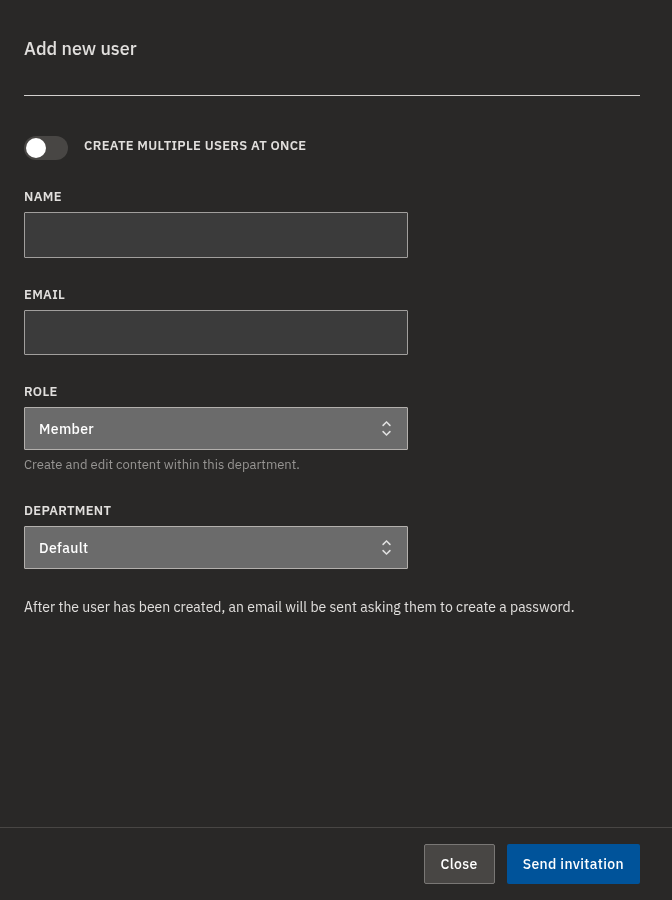
Einen neuen Benutzer einladen
- Klicken Sie auf Neuen Benutzer hinzufügen.
- Lassen Sie den Mehrbenutzer-Schalter für eine einzelne Person aus und geben Sie dann Name und E-Mail ein.
- Wählen Sie eine Rolle (es erscheinen nur Rollen, die Sie zuweisen dürfen).
- Handelt es sich um eine Abteilungsrolle, wählen Sie die Abteilung, der die Person hinzugefügt werden soll.
- Klicken Sie auf Einladung verschicken.
Der neue Benutzer erhält eine E-Mail, in der er aufgefordert wird, ein Passwort zu erstellen, bevor er sich anmelden kann.
Mehrere Benutzer auf einmal einladen
- Klicken Sie auf Neuen Benutzer hinzufügen.
- Aktivieren Sie Mehrere Benutzer auf einmal anlegen.
- Fügen Sie die Adressen in das Feld E-mails ein, getrennt durch Komma, Semikolon oder Zeilenumbruch.
- Wählen Sie die einzelne Rolle und Abteilung, die für alle in der Liste gelten.
- Klicken Sie auf Einladung verschicken. Jede Adresse erhält ihre eigene E-Mail, um ein Passwort festzulegen.
Info
Im Massenmodus erhalten alle Eingeladenen dieselbe Rolle und Abteilung — eine individuelle Anpassung pro Person ist nicht möglich. Laden Sie Personen einzeln ein, wenn sie unterschiedliche Zugriffsrechte benötigen.
Einen vorhandenen Benutzer zu einer Abteilung hinzufügen
Über die Detailseite der Abteilung:
- Öffnen Sie die Detailseite der Abteilung.
- Klicken Sie auf Mitglied hinzufügen.
- Suchen Sie nach Name oder E-Mail und wählen Sie eine oder mehrere Personen aus.
- Wählen Sie die Rolle, die sie in dieser Abteilung erhalten sollen (Manager können nur Mitglieder hinzufügen).
- Klicken Sie auf Mitglied hinzufügen.
Über die Detailseite des Benutzers:
- Öffnen Sie die Detailseite des Benutzers.
- Klicken Sie unter Abteilungsmitgliedschaften auf Zur Abteilung hinzufügen.
- Wählen Sie die Abteilung und die Rolle.
- Klicken Sie auf Hinzufügen.
💡
Wenn jemand, den Sie erwarten, in der Suche unter Mitglied hinzufügen fehlt, ist er wahrscheinlich bereits in dieser Abteilung — oder er ist ein Organisations-Admin, der ohnehin überall Zugriff hat und deshalb nicht aufgeführt wird.
Rolle eines Mitglieds ändern oder es entfernen
- Sie müssen Organisations-Admin oder Admin dieser Abteilung sein.
- Öffnen Sie die Detailseite der Abteilung (oder den Bereich Abteilungsmitgliedschaften des Benutzers).
- Ändern Sie die Rolle des Mitglieds oder klicken Sie auf Entfernen, um ihm den Zugriff auf diese Abteilung zu entziehen.
Sie können Ihre eigene Rolle nicht ändern oder sich selbst entfernen, wenn Sie der letzte Admin der Abteilung sind.
Jemanden zum Organisations-Admin machen
- Sie müssen selbst bereits Organisations-Admin sein.
- Öffnen Sie die Detailseite des Benutzers.
- Aktivieren Sie Organisations-Admin-Rechte gewähren und bestätigen Sie.
Warnung
Das Gewähren von Organisations-Admin-Rechten entfernt alle aktuellen Abteilungsmitgliedschaften dieses Benutzers, da Organisations-Admins keinen einzelnen Abteilungen angehören. Wenn Sie die Rechte später entziehen, müssen Sie den Benutzer allen Abteilungen, in denen er arbeiten soll, erneut hinzufügen.
Abteilungen verwalten
Eine Abteilung erstellen
- Sie müssen Organisations-Admin sein.
- Gehen Sie zur Seite Abteilungen.
- Klicken Sie auf Abteilung erstellen.
- Geben Sie einen Namen der Abteilung ein und bestätigen Sie.
Eine Abteilung umbenennen
- Sie müssen Organisations-Admin oder Admin dieser Abteilung sein.
- Öffnen Sie die Abteilung aus der Liste Abteilungen.
- Klicken Sie auf Umbenennen, bearbeiten Sie den Namen und speichern Sie.
Eine Abteilung löschen
- Sie müssen Organisations-Admin sein. (Die Standard-Abteilung kann nie gelöscht werden.)
- Verschieben oder löschen Sie zuerst alle Inhalte, die der Abteilung gehören — Displays, Playlists, Medien, Gruppen, Standorte und Geräte.
- Entfernen Sie alle Mitglieder aus der Abteilung.
- Wählen Sie auf der Seite Abteilungen die Abteilung aus und bestätigen Sie die Löschung.
Warnung
Eine Abteilung kann nicht gelöscht werden, solange ihr noch Inhalte gehören oder sie noch Mitglieder hat. Räumen Sie beides zuerst auf, sonst lässt sich die Löschung nicht durchführen.
Andere Abteilungen ansehen
Standardmäßig sind Abteilungen vollständig isoliert — Sie sehen nur die, denen Sie angehören. Für das schreibgeschützte Durchsuchen anderer Abteilungen braucht es zwei Schalter: Ein Organisations-Admin aktiviert Abteilungsübergreifende Ansicht erlauben in den Organisationseinstellungen, und jede Person, die sich umsehen möchte, aktiviert anschließend in den eigenen Kontoeinstellungen unter Abteilungseinstellungen die Option Andere Abteilungen durchsuchen (schreibgeschützt). (Organisations-Admins sehen immer jede Abteilung und benötigen keinen dieser Schritte.) Danach können Sie zu einer anderen Abteilung wechseln und deren Inhalte schreibgeschützt durchsuchen: Sie können sie ansehen und darauf verweisen, aber nicht bearbeiten.
Eine andere Abteilung schreibgeschützt durchsuchen
- Stellen Sie sicher, dass Abteilungsübergreifende Ansicht erlauben für Ihre Organisation aktiviert ist.
- Aktivieren Sie in Ihren Kontoeinstellungen unter Abteilungseinstellungen die Option Andere Abteilungen durchsuchen (schreibgeschützt).
- Öffnen Sie den Abteilungswechsler und wählen Sie eine Abteilung aus, der Sie nicht angehören.
- Sie durchsuchen diese Abteilung nun schreibgeschützt — Sie können ihre Inhalte ansehen und darauf verweisen, aber nicht ändern.
- Verwenden Sie Zurückwechseln, um zu einer Abteilung zurückzukehren, in der Sie Änderungen vornehmen können.
💡
Die Einstellung Andere Abteilungen durchsuchen (schreibgeschützt) gilt für alle außer Organisations-Admins, die immer jede Abteilung sehen. Ihr Aktivieren blendet die anderen Abteilungen im Wechsler ein — Bearbeitungszugriff gewährt sie keinen.
Info
Schreibgeschütztes Ansehen gewährt niemals Bearbeitungszugriff. Um in einer Abteilung Änderungen vorzunehmen, müssen Sie Mitglied dieser Abteilung mit einer Rolle als Admin, Manager oder Mitglied sein.
FAQ
Was ist der Unterschied zwischen einem Organisations-Admin und einem Abteilungs-Admin?
Ein Organisations-Admin hat vollen Zugriff auf die gesamte Organisation — jede Abteilung sowie organisationsweite Einstellungen und die Abrechnung — und ist an keine einzelne Abteilung gebunden. Ein Abteilungs-Admin verwaltet nur eine Abteilung: ihre Inhalte, ihre Mitglieder und ihre Einstellungen.
Zu welcher Abteilung gehören meine neuen Inhalte?
Zu der Abteilung, die gerade in Ihrem Abteilungswechsler aktiv ist. Wechseln Sie zur richtigen Abteilung, bevor Sie Inhalte erstellen, und prüfen Sie das Feld Abteilung im Erstellungsformular.
Ich habe jemanden eingeladen, aber er kann sich noch nicht anmelden — warum?
Eingeladene Benutzer erhalten zunächst eine E-Mail, in der sie aufgefordert werden, ein Passwort zu erstellen. Sie können sich erst anmelden, nachdem sie diesen Schritt abgeschlossen haben.
Kann ein Manager neue Personen zu einer Abteilung hinzufügen?
Ja, aber nur als Mitglieder. Manager können Mitglieder einladen und hinzufügen sowie Inhalte verwalten; das Ändern von Rollen, das Entfernen von Mitgliedern und das Hinzufügen von Admins oder Managern sind Abteilungs-Admins und Organisations-Admins vorbehalten.
Wie mache ich jemanden zum Organisations-Admin?
Auf der Detailseite des Benutzers aktiviert ein bestehender Organisations-Admin Organisations-Admin-Rechte gewähren. Beachten Sie, dass dadurch alle einzelnen Abteilungsmitgliedschaften dieses Benutzers entfernt werden, da Organisations-Admins nicht an eine einzelne Abteilung gebunden sind.
Warum sehe ich beim Hinzufügen von Mitgliedern zu einer Abteilung manche Benutzer nicht?
Die Auswahl blendet Benutzer aus, die bereits in dieser Abteilung sind, und blendet Organisations-Admins aus — da diese ohnehin Zugriff auf jede Abteilung haben.
Warum kann ich diese Abteilung nicht löschen?
Eine Abteilung kann erst gelöscht werden, wenn sie leer ist. Verschieben oder löschen Sie zuerst alles, was ihr gehört (Displays, Playlists, Medien, Gruppen, Standorte, Geräte), und entfernen Sie alle ihre Mitglieder. Die Standard-Abteilung kann nie gelöscht werden.
Kann ich die Inhalte einer anderen Abteilung sehen?
Wenn in Ihrer Organisation Abteilungsübergreifende Ansicht erlauben aktiviert ist — und Sie in Ihren Abteilungseinstellungen die Option Andere Abteilungen durchsuchen (schreibgeschützt) eingeschaltet haben — können Sie zu einer anderen Abteilung wechseln und deren Inhalte schreibgeschützt ansehen. Andernfalls sind die Abteilungen vollständig isoliert und Sie sehen nur Ihre eigene.
Brauchen Sie Hilfe?
Haben Sie noch Fragen zu Abteilungen, Benutzern oder Rollen? Wenden Sie sich an den Support von Bohemica — wir helfen Ihnen gerne weiter.