Detalles del dispositivo y telemetría
Cada reproductor físico de tu instalación de Bohemica Signage envía periódicamente información sobre su propio estado: su hardware, sus direcciones de red, qué pantallas puede controlar y si está en línea. La página de detalle del dispositivo reúne toda esa información en un solo lugar para que puedas comprobar el estado de un reproductor sin levantarte de tu escritorio. Este artículo explica cómo abrirla, qué significa cada valor y cómo reiniciar el reproductor — o eliminar el dispositivo cuando toque retirar el hardware o volver a emparejarlo.
La página de detalle se encuentra en la página de Dispositivos, que es distinta de la página de detalle de una pantalla. Una pantalla es la configuración de pantalla que creas en el panel de control; un dispositivo es la caja física del reproductor. Si estos términos te resultan nuevos, empieza por Emparejar una pantalla con un dispositivo.
Información
Todo lo que aparece en esta página está informado por el propio reproductor: tú no escribes nada de esto. Si un valor aparece en blanco o desactualizado, normalmente significa que el reproductor aún no lo ha informado, no que hayas hecho algo mal.
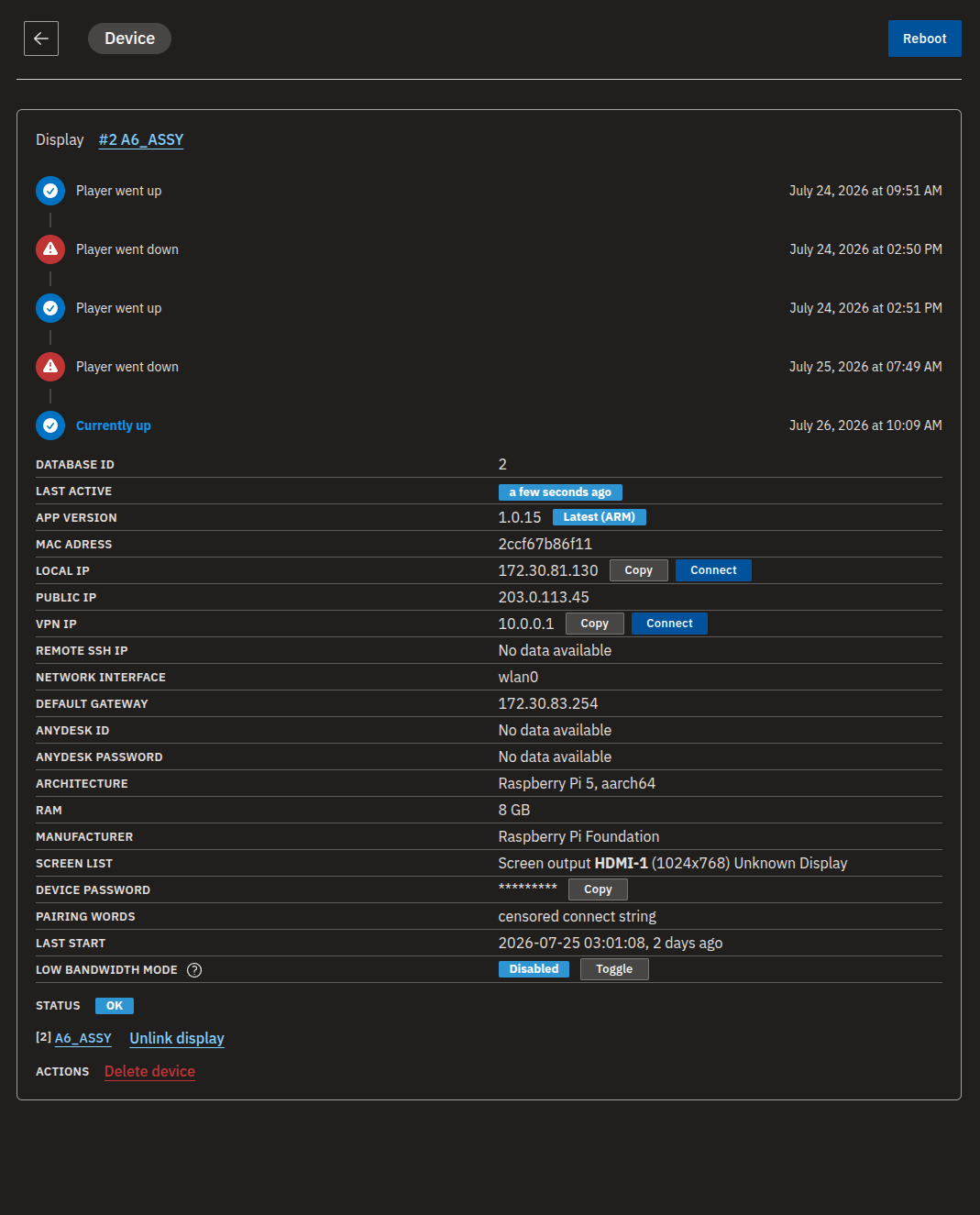
Abrir la página de detalle de un dispositivo
- Abre la página de Dispositivos desde el menú principal.
- Selecciona el dispositivo (reproductor físico) que quieras inspeccionar.
- La página de detalle se abre y comienza a actualizar su información automáticamente mientras la mantienes abierta.
💡
No necesitas actualizar la página tú mismo. Mientras la página de detalle está abierta y la pestaña del navegador está en primer plano, la página obtiene información nueva aproximadamente cada diez segundos, de modo que se mantiene al día por sí sola. Los propios reproductores se comunican más o menos una vez por minuto, así que algunos valores cambian con menos frecuencia de la que se actualiza la página. Si cambias a otra pestaña, las actualizaciones se pausan y se reanudan en cuanto vuelves.
Consultar la información de hardware y red de un reproductor
La parte superior de la página muestra la identidad del reproductor y su ubicación en la red.
- Abre la página de detalle del dispositivo.
- Revisa los campos informados:
| Campo | Qué te indica |
|---|---|
| Dirección MAC | La dirección de red de hardware del reproductor. |
| IP local | La dirección del reproductor en su red local. |
| IP pública | La dirección que su red presenta a internet. |
| Interfaz de red | La conexión que el reproductor utiliza en su red. |
| Puerta de enlace predeterminada | El router o puerta de enlace a través del cual el reproductor envía el tráfico. |
| Arquitectura | El tipo de CPU y hardware del reproductor. |
| RAM | Cuánta memoria expone el hardware, mostrada en gigabytes (GB) y redondeada. |
| Fabricante | El fabricante de hardware que informa el reproductor. |
| Versión de la aplicación | Qué versión del software del reproductor se está ejecutando. |
- Consulta Último inicio para ver cuándo arrancó el reproductor por última vez, y Última actividad para ver cuándo registró actividad por última vez.
- Deja la página abierta: los valores se actualizan solos a medida que el reproductor se comunica.
Información
La RAM se redondea a gigabytes aproximados y refleja lo que el hardware expone al reproductor, así que considérala una indicación aproximada y no una cifra precisa de hoja de especificaciones.
Interpretar Último inicio y Última actividad
- Último inicio muestra la fecha y la hora en que el reproductor arrancó por última vez. Si el reproductor aún no lo ha informado, no se muestra ninguna fecha.
- Última actividad muestra cuándo registró actividad el reproductor por última vez. Si el último registro es antiguo, el reproductor puede estar tardando en responder o estar sin conexión; consulta Consultar el estado general.
Versión de la aplicación y actualizaciones
Junto a Versión de la aplicación, la página también indica si el reproductor está actualizado. Cuando hay una versión más nueva del software del reproductor lista, este la instala la próxima vez que se reinicia, por lo que la versión solo cambia tras un reinicio, no al instante. Los reproductores se reinician automáticamente cada noche, por lo que una actualización pendiente normalmente se instala sola antes de la mañana siguiente; para instalarla ya, reinicia el reproductor.
Ver qué pantallas puede controlar un reproductor
Un único reproductor puede tener más de una salida de vídeo, que es la forma en que un solo dispositivo puede controlar varias pantallas a la vez.
- Abre la página de detalle del dispositivo.
- Localiza el campo Lista de pantallas.
- Lee cada línea. Cada salida aparece en su propia línea con su número de salida, resolución y etiqueta de conector, como HDMI.
- Utiliza estas salidas al configurar o emparejar varias pantallas con un mismo dispositivo. Consulta Crear y configurar pantallas y Emparejar una pantalla con un dispositivo.
La acción Desvincular pantalla te permite separar una pantalla de este dispositivo cuando necesites moverla a otro hardware. Desvincular elimina solo el vínculo — no borra ni el dispositivo ni la pantalla; simplemente dejan de estar conectados. En Emparejar una pantalla con un dispositivo tienes cómo funcionan la vinculación y la desvinculación.
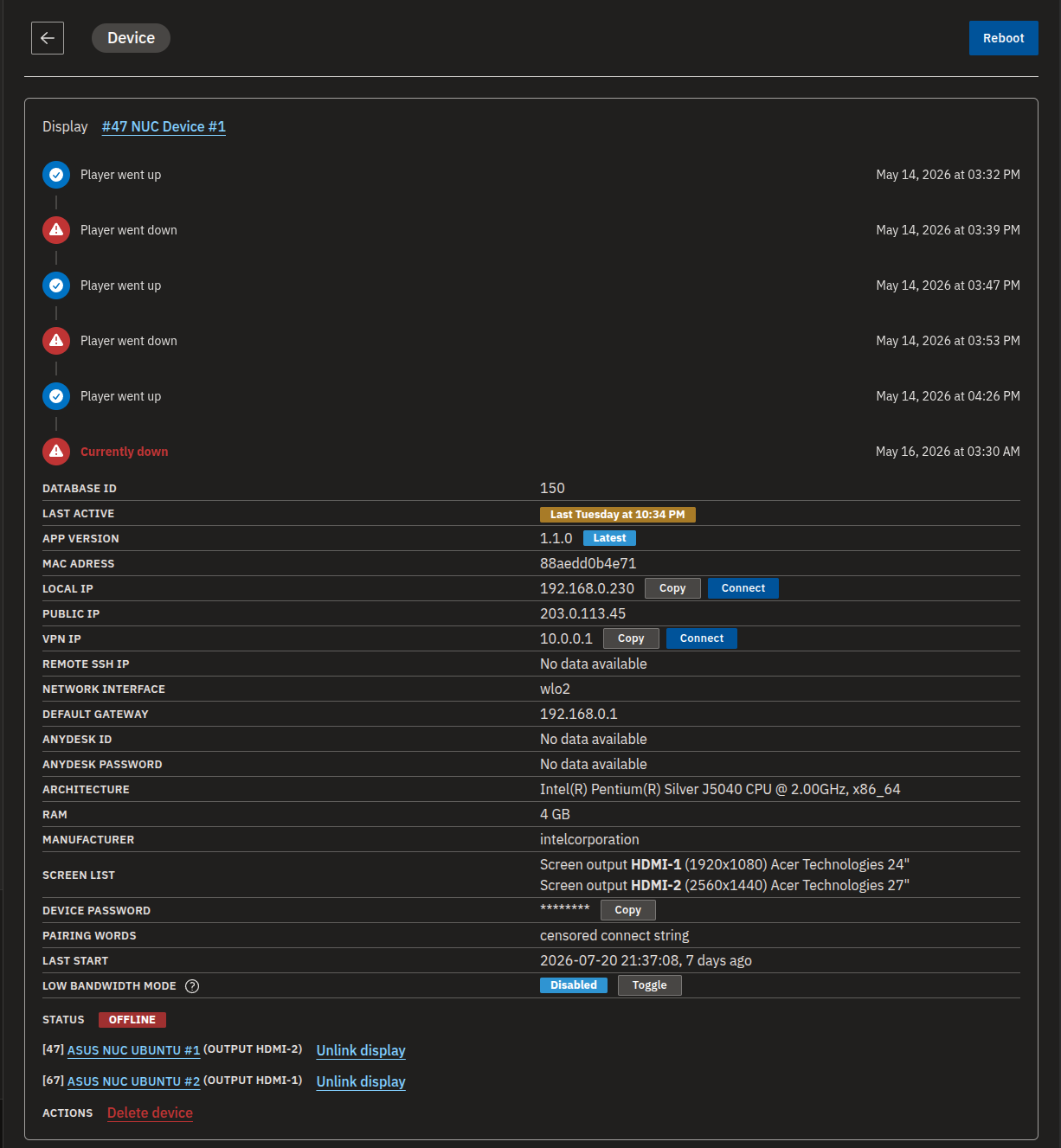
Consultar el estado general
El Estado general del reproductor se muestra cerca de la parte superior de la página:
| Estado | Qué significa |
|---|---|
| OK | El reproductor está informando con normalidad. |
| OFFLINE | El reproductor no ha registrado actividad recientemente. |
| Reiniciando | Hay un reinicio en curso. |
Información
OFFLINE simplemente significa que el reproductor no ha registrado actividad últimamente; no implica necesariamente que el hardware esté averiado. Lo más habitual es que sea un problema de red o de alimentación. Una vez que el reproductor se vuelve a conectar, el estado regresa a OK.
Revisar cuándo un reproductor se conectó o se desconectó
Más abajo en la página, una línea de tiempo de historial de estado registra cada vez que el reproductor se conectó o se desconectó.
- Abre la página de detalle del dispositivo.
- Desplázate hasta la línea de tiempo del historial de estado.
- Léela de arriba abajo: la entrada más reciente está al final. Cada entrada registra la fecha y la hora en que el reproductor se conectó o se desconectó.
- La entrada más reciente refleja si el reproductor está actualmente conectado o desconectado.
- De forma predeterminada, la línea de tiempo solo muestra las entradas más recientes. Si hay más de 10 eventos, haz clic en Ver todos para ver el historial completo.
Activar o desactivar el Modo de bajo ancho de banda
El Modo de bajo ancho de banda permite que un reproductor con una conexión lenta o medida utilice menos datos, a cambio de detectar los cambios más lentamente.
- Abre la página de detalle del dispositivo.
- Localiza la fila Modo de bajo ancho de banda, que muestra si el modo está actualmente activado para este reproductor.
- Haz clic en Cambiar para activarlo o desactivarlo.
Advertencia
Cuando el Modo de bajo ancho de banda está habilitado, el reproductor se comunica con el servidor con menos frecuencia para ahorrar datos. La contrapartida es que los cambios —como una configuración de pantalla actualizada o nuevas listas de reproducción— pueden tardar más en aparecer en pantalla. Este es el comportamiento esperado, así que déjalo desactivado salvo que el reproductor esté en una conexión a internet limitada.
Reiniciar el reproductor
Un botón Reiniciar en la parte superior de la página reinicia el reproductor de forma remota; resulta útil si una pantalla parece congelada o desincronizada, y es también la forma en que se instala una actualización disponible.
- Abre la página de detalle del dispositivo.
- Haz clic en Reiniciar en la parte superior de la página.
- Confirma cuando se te pregunte.
- Espera a que se complete el reinicio; puede tardar unos minutos.
💡
También puedes reiniciar un reproductor desde la página de detalle de su pantalla. Consulta Supervisión y operación de pantallas.
Eliminar un dispositivo para volver a emparejarlo
Eliminar un dispositivo lo quita de tu panel y libera el reproductor físico para que pueda emparejarse de nuevo — útil cuando retiras hardware definitivamente o quieres empezar un emparejamiento de cero. Si lo que haces es mover una pantalla a otro hardware, usa Desvincular pantalla en su lugar.
- Abre la página de detalle del dispositivo.
- Haz clic en Delete device y confirma.
- Una vez eliminado, el reproductor queda libre para emparejarse otra vez — consulta Emparejar una pantalla con un dispositivo.
Advertencia
Eliminar un dispositivo borra también su historial de estado y lo desconecta de todas las pantallas que controlaba. No se puede deshacer, así que elimina solo dispositivos que de verdad quieras retirar o volver a emparejar.
Información
Un dispositivo no puede eliminarse mientras controle pantallas que pertenecen a otro departamento — en ese caso la acción queda bloqueada. Desvincula o mueve esas pantallas primero y luego elimina el dispositivo. Consulta Departamentos, usuarios y roles.
Una nota sobre los controles de TI y soporte
Algunos controles de esta página están pensados para tu equipo de TI o para el soporte de Bohemica, más que para los administradores del día a día. Los botones Copiar y Conectar junto a determinadas direcciones de red, y cualquier acceso relacionado con SSH, existen para que el personal técnico pueda conectarse a un reproductor cuando necesite solucionar un problema.
Advertencia
Las credenciales de acceso al dispositivo y cualquier información del dispositivo exportada son sensibles. Compártelas únicamente con tu propio equipo de TI o con el soporte de Bohemica, y no las compartas con nadie más. Como administrador no técnico, normalmente no necesitarás estos controles en absoluto.
Preguntas frecuentes
¿La página del dispositivo se actualiza por sí sola o necesito actualizarla?
Se actualiza por sí sola. Mientras la página de detalle está abierta y la pestaña está en primer plano, la página obtiene información nueva automáticamente aproximadamente cada diez segundos. Si cambias de pestaña, se pausa, y se reanuda cuando vuelves.
¿Qué es el Modo de bajo ancho de banda y cuándo debo activarlo?
Cuando está habilitado, el reproductor reduce la frecuencia con la que se comunica con el servidor para ahorrar datos, lo que ayuda en conexiones a internet lentas o medidas. La contrapartida es que los cambios, como una configuración de pantalla o listas de reproducción actualizadas, aparecen en pantalla más lentamente. Déjalo desactivado salvo que el reproductor esté en una conexión limitada.
¿Por qué un dispositivo muestra OFFLINE?
OFFLINE significa que el reproductor no ha registrado actividad con el servidor recientemente. Esto suele ser un problema de red o de alimentación más que una avería del hardware. Una vez que se vuelve a conectar, el estado regresa a OK y la línea de tiempo registra el momento en que se volvió a conectar.
¿Qué es la Lista de pantallas?
Enumera cada salida de vídeo que el reproductor detectó, con su número, resolución y etiqueta. Estas salidas son las que permiten que un reproductor controle varias pantallas; tú eliges qué salida utiliza una pantalla al configurarla o emparejarla.
¿Por qué el dispositivo dice "No hay datos disponibles" en algunos campos?
El reproductor aún no ha informado de esa información. Esto es habitual justo después del emparejamiento, mientras el reproductor está sin conexión, o cuando el hardware no proporciona ese detalle.
La página dice "Actualización disponible": ¿cómo la instalo?
Reinicia el reproductor. Haz clic en Reiniciar en la parte superior de la página y confirma; la actualización se instala mientras el reproductor se reinicia, y la Versión de la aplicación que se muestra en la página se actualiza una vez que el reproductor vuelve a estar operativo. Si lo dejas estar, el reproductor instalará la actualización de todos modos durante su reinicio automático nocturno.
¿Qué diferencia hay entre desvincular una pantalla y eliminar el dispositivo?
Desvincular separa una sola pantalla y conserva tanto el dispositivo como la pantalla. Eliminar quita el dispositivo por completo, borra su historial de estado y desconecta todas las pantallas que controlaba — pero deja el reproductor libre para emparejarse de nuevo.
¿Por qué no puedo eliminar un dispositivo?
Si el dispositivo aún controla pantallas que pertenecen a otro departamento, la eliminación está bloqueada. Desvincula o mueve esas pantallas primero y vuelve a intentarlo.
¿Necesitas ayuda?
¿Sigues atascado o ves algo en la página del dispositivo que no reconoces? Nuestro equipo de soporte estará encantado de ayudar: ponte en contacto y le echaremos un vistazo. Si hace falta intervenir en remoto, tu equipo de TI o nuestro soporte pueden pedirte los detalles de red del dispositivo desde esta página.