Gerätedetails und Telemetrie
Jeder physische Player in Ihrer Bohemica-Signage-Installation meldet im Hintergrund, was er über sich selbst weiß — seine Hardware, seine Netzwerkadressen, welche Bildschirme er ansteuern kann und ob er online ist. Die Geräte-Detailseite fasst all das an einem Ort zusammen, sodass Sie den Zustand eines Players prüfen können, ohne Ihren Arbeitsplatz zu verlassen. Dieser Artikel erklärt, wie Sie sie öffnen, was die einzelnen Werte bedeuten und wie Sie den Player neu starten — oder das Gerät löschen, wenn es Zeit ist, die Hardware auszumustern oder neu zu koppeln.
Die Detailseite erreichen Sie über die Seite Geräte; sie ist nicht dasselbe wie die Detailseite eines Displays. Ein Display ist die Bildschirmkonfiguration, die Sie im Dashboard erstellen; ein Gerät ist die physische Player-Box. Falls Ihnen diese Begriffe neu sind, beginnen Sie mit Ein Display mit einem Gerät koppeln.
Info
Alles auf dieser Seite wird vom Player selbst gemeldet — Sie geben nichts davon ein. Wenn ein Wert leer oder veraltet erscheint, bedeutet das meist, dass der Player ihn noch nicht gemeldet hat, und nicht, dass Sie etwas falsch gemacht haben.
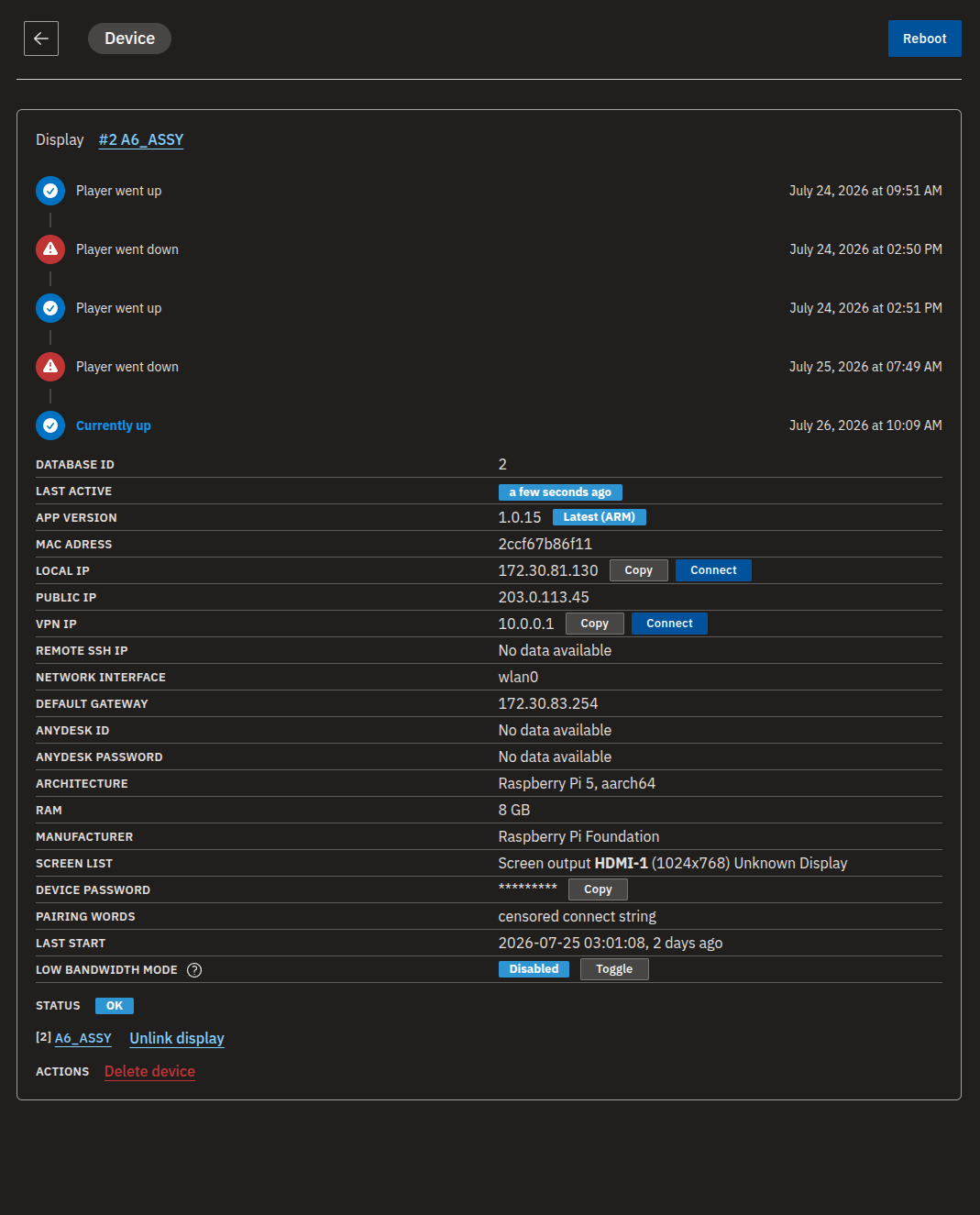
Detailseite eines Geräts öffnen
- Öffnen Sie die Seite Geräte über das Hauptmenü.
- Wählen Sie das Gerät (den physischen Player), das Sie untersuchen möchten.
- Die Detailseite öffnet sich und aktualisiert ihre Informationen automatisch, solange Sie die Seite geöffnet halten.
💡
Sie müssen die Seite nicht selbst aktualisieren. Solange die Detailseite geöffnet und der Browser-Tab im Fokus ist, ruft sie etwa alle zehn Sekunden aktuelle Informationen ab und bleibt so von selbst auf dem neuesten Stand. Die Player selbst melden sich etwa einmal pro Minute, sodass sich manche Werte seltener ändern, als die Seite aktualisiert wird. Wenn Sie zu einem anderen Tab wechseln, pausieren die Aktualisierungen, und sie werden fortgesetzt, sobald Sie zurückkehren.
Hardware- und Netzwerkinformationen eines Players prüfen
Der obere Bereich der Seite zeigt, um welchen Player es sich handelt und wo er sich befindet.
- Öffnen Sie die Geräte-Detailseite.
- Sehen Sie sich die gemeldeten Felder an:
| Feld | Bedeutung |
|---|---|
| MAC-Adresse | Die Hardware-Netzwerkadresse des Players. |
| Lokale IP | Die Adresse des Players in Ihrem lokalen Netzwerk. |
| Öffentliche IP | Die Adresse, mit der Ihr Netzwerk im Internet auftritt. |
| Netzwerkschnittstelle | Die Verbindung, die der Player in Ihrem Netzwerk nutzt. |
| Standard-Gateway | Der Router oder das Gateway, über das der Player Datenverkehr sendet. |
| Architektur | Der CPU- und Hardwaretyp des Players. |
| RAM | Wie viel Arbeitsspeicher die Hardware bereitstellt, angezeigt in Gigabyte (GB), gerundet. |
| Hersteller | Der vom Player gemeldete Hardwarehersteller. |
| App-Version | Welche Version der Player-Software läuft. |
- Prüfen Sie Letzter Start, um zu sehen, wann der Player zuletzt gestartet ist, und Zuletzt aktiv, um zu sehen, wann er sich zuletzt gemeldet hat.
- Lassen Sie die Seite geöffnet — die Werte aktualisieren sich von selbst, sobald sich der Player meldet.
Info
RAM wird auf ungefähre Gigabyte gerundet und spiegelt wider, was die Hardware dem Player bereitstellt. Betrachten Sie es daher als groben Anhaltspunkt und nicht als präzise Angabe aus dem Datenblatt.
Letzter Start und Zuletzt aktiv lesen
- Letzter Start zeigt das Datum und die Uhrzeit, zu der der Player zuletzt gestartet ist. Hat der Player es noch nicht gemeldet, wird kein Datum angezeigt.
- Zuletzt aktiv zeigt, wann sich der Player zuletzt gemeldet hat. Ist die letzte Meldung alt, reagiert der Player möglicherweise langsam oder ist offline — siehe Den Gesamtstatus lesen.
App-Version und Updates
Neben App-Version zeigt die Seite außerdem an, ob der Player auf dem neuesten Stand ist. Wenn eine neuere Version der Player-Software bereitsteht, installiert der Player sie beim nächsten Neustart — die Version ändert sich also erst nach einem Neustart, nicht sofort. Player starten nachts automatisch neu, ein ausstehendes Update installiert sich daher normalerweise bis zum nächsten Morgen von selbst; um es sofort zu installieren, starten Sie den Player neu.
So sehen Sie, welche Bildschirme ein Player ansteuern kann
Ein einzelner Player kann mehr als einen Videoausgang haben, wodurch ein Gerät mehrere Displays gleichzeitig betreiben kann.
- Öffnen Sie die Geräte-Detailseite.
- Suchen Sie das Feld Bildschirmliste.
- Lesen Sie jede Zeile. Jeder Ausgang wird in einer eigenen Zeile mit seiner Ausgangsnummer, Auflösung und Anschlussbezeichnung wie HDMI aufgeführt.
- Verwenden Sie diese Ausgänge beim Konfigurieren oder Koppeln mehrerer Displays mit einem Gerät. Siehe Displays erstellen und konfigurieren und Ein Display mit einem Gerät koppeln.
Jedes mit diesem Gerät verknüpfte Display wird ebenfalls namentlich aufgeführt, und wenn eines einem bestimmten Ausgang zugewiesen ist, sehen Sie, welchen es verwendet. Mit der Aktion Display trennen trennen Sie ein Display von diesem Gerät, wenn Sie es auf andere Hardware umziehen möchten. Das Trennen entfernt nur die Verknüpfung — weder das Gerät noch das Display wird gelöscht; sie sind nur nicht mehr verbunden. Wie Verknüpfen und Trennen funktioniert, zeigt Ein Display mit einem Gerät koppeln.
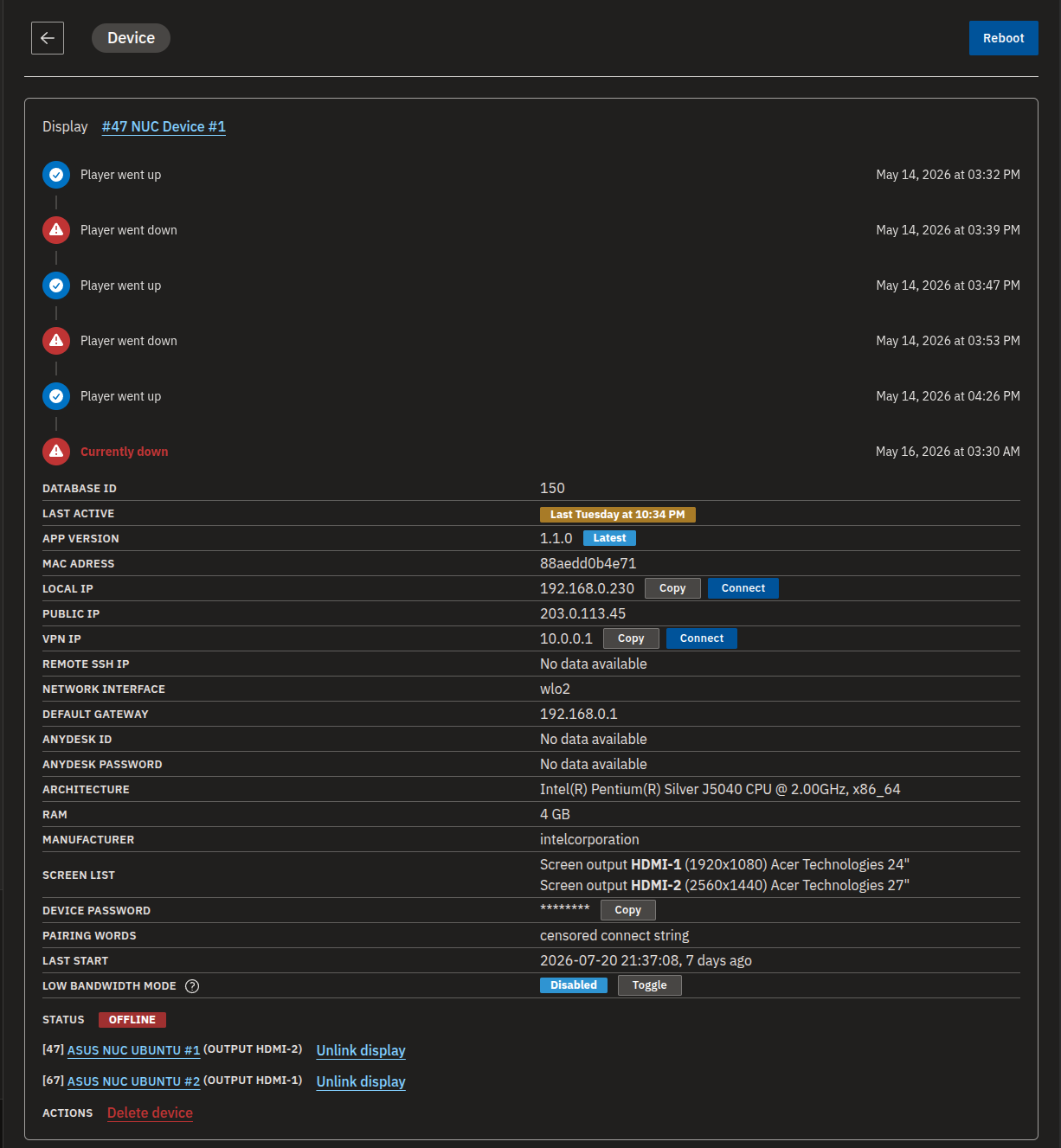
Den Gesamtstatus lesen
Der Gesamt-Status des Players wird nahe dem oberen Rand der Seite angezeigt:
| Status | Bedeutung |
|---|---|
| OK | Der Player meldet normal. |
| OFFLINE | Der Player hat sich in letzter Zeit nicht gemeldet. |
| Wird neu gestartet | Ein Neustart läuft gerade. |
Info
OFFLINE bedeutet lediglich, dass sich der Player in letzter Zeit nicht gemeldet hat — es bedeutet nicht zwangsläufig, dass die Hardware defekt ist. Meistens handelt es sich um ein Netzwerk- oder Stromproblem. Sobald sich der Player wieder verbindet, kehrt der Status zu OK zurück.
Nachvollziehen, wann ein Player online oder offline ging
Weiter unten auf der Seite zeichnet ein Statusverlauf in einer Zeitleiste jedes Mal auf, wenn der Player online oder offline ging.
- Öffnen Sie die Geräte-Detailseite.
- Scrollen Sie zur Statusverlauf-Zeitleiste.
- Lesen Sie sie von oben nach unten — der neueste Eintrag steht unten. Jeder Eintrag hält das Datum und die Uhrzeit fest, zu der der Player online oder offline ging.
- Der jüngste Eintrag spiegelt wider, ob der Player gerade online oder offline ist.
- Standardmäßig zeigt die Zeitleiste nur die jüngsten Einträge. Wenn es mehr als 10 Ereignisse gibt, klicken Sie auf Alle anzeigen, um den vollständigen Verlauf zu sehen.
Modus für niedrige Bandbreite ein- oder ausschalten
Der Modus für niedrige Bandbreite ermöglicht es einem Player mit einer langsamen oder volumenbegrenzten Verbindung, weniger Daten zu verbrauchen — auf Kosten dessen, dass Änderungen langsamer übernommen werden.
- Öffnen Sie die Geräte-Detailseite.
- Suchen Sie die Zeile Modus für niedrige Bandbreite, die anzeigt, ob der Modus für diesen Player gerade aktiv ist.
- Klicken Sie auf Umschalten, um ihn ein- oder auszuschalten.
Warnung
Wenn der Modus für niedrige Bandbreite eingeschaltet ist, kommuniziert der Player seltener mit dem Server, um Daten zu sparen. Der Nachteil ist, dass Änderungen — etwa aktualisierte Display-Einstellungen oder neue Playlists — möglicherweise langsamer auf dem Bildschirm erscheinen. Das ist erwartetes Verhalten, lassen Sie ihn daher ausgeschaltet, es sei denn, der Player nutzt eine eingeschränkte Internetverbindung.
Den Player neu starten
Eine Schaltfläche Neustarten am oberen Rand der Seite startet den Player aus der Ferne neu — praktisch, wenn ein Bildschirm eingefroren oder nicht synchron wirkt, und auch der Weg, über den ein verfügbares Update installiert wird.
- Öffnen Sie die Geräte-Detailseite.
- Klicken Sie oben auf der Seite auf Neustarten.
- Bestätigen Sie, wenn Sie dazu aufgefordert werden.
- Warten Sie, bis der Neustart abgeschlossen ist — das kann einige Minuten dauern.
💡
Sie können einen Player auch von der Detailseite seines Displays aus neu starten. Siehe Displays überwachen und bedienen.
Ein Gerät löschen, um es neu zu koppeln
Beim Löschen wird das Gerät aus Ihrem Dashboard entfernt und der physische Player freigegeben, sodass er neu gekoppelt werden kann — sinnvoll, wenn Sie Hardware endgültig ausmustern oder eine Kopplung neu beginnen. Wenn Sie nur ein Display auf andere Hardware umziehen, verwenden Sie stattdessen Display trennen.
- Öffnen Sie die Geräte-Detailseite.
- Klicken Sie auf Gerät löschen und bestätigen Sie.
- Nach dem Löschen ist der Player frei und kann neu gekoppelt werden — siehe Ein Display mit einem Gerät koppeln.
Warnung
Beim Löschen eines Geräts werden auch sein Statusverlauf gelöscht und alle Displays getrennt, die es angesteuert hat. Das lässt sich nicht rückgängig machen — löschen Sie also nur Geräte, die Sie wirklich entfernen oder neu koppeln möchten.
Info
Ein Gerät kann nicht gelöscht werden, solange es Displays ansteuert, die zu einer anderen Abteilung gehören — in dem Fall ist die Aktion blockiert. Trennen oder verschieben Sie diese Displays zuerst und löschen Sie das Gerät danach. Siehe Abteilungen, Benutzer & Rollen.
Ein Hinweis zu IT- und Support-Funktionen
Einige Funktionen auf dieser Seite sind eher für Ihr IT-Team oder den Bohemica-Support gedacht als für alltägliche Administratoren. Die Schaltflächen Kopieren und Verbinden neben bestimmten Netzwerkadressen sowie jeglicher SSH-bezogene Zugriff existieren, damit technisches Personal sich mit einem Player verbinden kann, wenn eine Fehlerbehebung nötig ist.
Warnung
Geräte-Zugangsdaten und alle exportierten Geräteinformationen sind sensibel. Teilen Sie sie nur mit Ihrem eigenen IT-Team oder dem Bohemica-Support und geben Sie sie nicht an Dritte weiter. Als nicht-technischer Administrator benötigen Sie diese Funktionen in der Regel überhaupt nicht.
FAQ
Aktualisiert sich die Geräteseite von selbst, oder muss ich aktualisieren?
Sie aktualisiert sich von selbst. Solange die Detailseite geöffnet und der Tab im Fokus ist, ruft sie automatisch etwa alle zehn Sekunden aktuelle Informationen ab. Wenn Sie den Tab wechseln, pausiert sie, und sie wird fortgesetzt, wenn Sie zurückkehren.
Was ist der Modus für niedrige Bandbreite und wann sollte ich ihn einschalten?
Wenn er eingeschaltet ist, reduziert der Player, wie oft er mit dem Server kommuniziert, um Daten zu sparen, was bei langsamen oder volumenbegrenzten Internetverbindungen hilft. Der Nachteil ist, dass Änderungen wie aktualisierte Display-Einstellungen oder Playlists langsamer auf dem Bildschirm erscheinen. Lassen Sie ihn ausgeschaltet, es sei denn, der Player nutzt eine eingeschränkte Verbindung.
Warum zeigt ein Gerät OFFLINE an?
OFFLINE bedeutet, dass sich der Player in letzter Zeit nicht beim Server gemeldet hat. Das ist meist ein Netzwerk- oder Stromproblem und keine defekte Hardware. Sobald er sich wieder verbindet, kehrt der Status zu OK zurück, und die Zeitleiste hält den Moment fest, in dem er wieder online ging.
Was ist die Bildschirmliste?
Sie listet jeden Videoausgang auf, den der Player erkannt hat, mit seiner Nummer, Auflösung und Bezeichnung. Diese Ausgänge sind es, die einem Player ermöglichen, mehrere Displays anzusteuern; Sie wählen beim Konfigurieren oder Koppeln aus, welchen Ausgang ein Display verwendet.
Warum zeigt das Gerät bei einigen Feldern „Keine Daten verfügbar“ an?
Der Player hat diese Information noch nicht gemeldet. Das ist häufig kurz nach dem Koppeln der Fall, während der Player offline ist oder wenn die Hardware diese Angabe nicht bereitstellt.
Auf der Seite steht „Update verfügbar“ — wie installiere ich es?
Starten Sie den Player neu. Klicken Sie oben auf der Seite auf Neustarten und bestätigen Sie; das Update wird installiert, während der Player neu startet, und die auf der Seite angezeigte App-Version aktualisiert sich, sobald der Player wieder hochgefahren ist. Wenn Sie den Player in Ruhe lassen, installiert er das Update ohnehin beim automatischen nächtlichen Neustart.
Was ist der Unterschied zwischen dem Trennen eines Displays und dem Löschen des Geräts?
Das Trennen löst ein einzelnes Display, Gerät und Display bleiben bestehen. Das Löschen entfernt das Gerät komplett, löscht seinen Statusverlauf und trennt alle Displays, die es angesteuert hat — gibt den Player dafür aber für eine neue Kopplung frei.
Warum kann ich ein Gerät nicht löschen?
Wenn das Gerät noch Displays ansteuert, die zu einer anderen Abteilung gehören, ist das Löschen blockiert. Trennen oder verschieben Sie diese Displays zuerst und versuchen Sie es dann erneut.
Brauchen Sie Hilfe?
Kommen Sie nicht weiter oder sehen etwas auf der Geräteseite, das Sie nicht kennen? Unser Support-Team hilft Ihnen gerne — melden Sie sich, und wir sehen es uns an. Wenn sich das Problem aus der Ferne beheben lässt, bittet Sie Ihr IT-Team oder unser Support möglicherweise um die Netzwerkdetails des Geräts von dieser Seite.