Die Geräteseite: Status und Updates
Die Seite Geräte ist eine einzige Liste aller physischen Player in Ihrem Konto. Hier beantworten Sie die alltäglichen Fragen: Ist dieser Player online? Welches Display steuert er? Läuft darauf die neueste Software? Dieser Artikel zeigt Ihnen, wie Sie diese Liste lesen und auf das reagieren, was sie Ihnen verrät.
Info
Ein Gerät ist die physische Player-Box, die an Ihren Bildschirm angeschlossen ist. Ein Display ist die Bildschirmkonfiguration, die Sie im Dashboard einrichten. Beide sind durch die Kopplung miteinander verbunden, und ein Gerät kann ein oder mehrere Displays steuern. Die Geräteseite ist von der Detailseite eines einzelnen Displays getrennt – um die Wiedergabe eines einzelnen Displays zu überwachen, siehe Displays überwachen und bedienen.
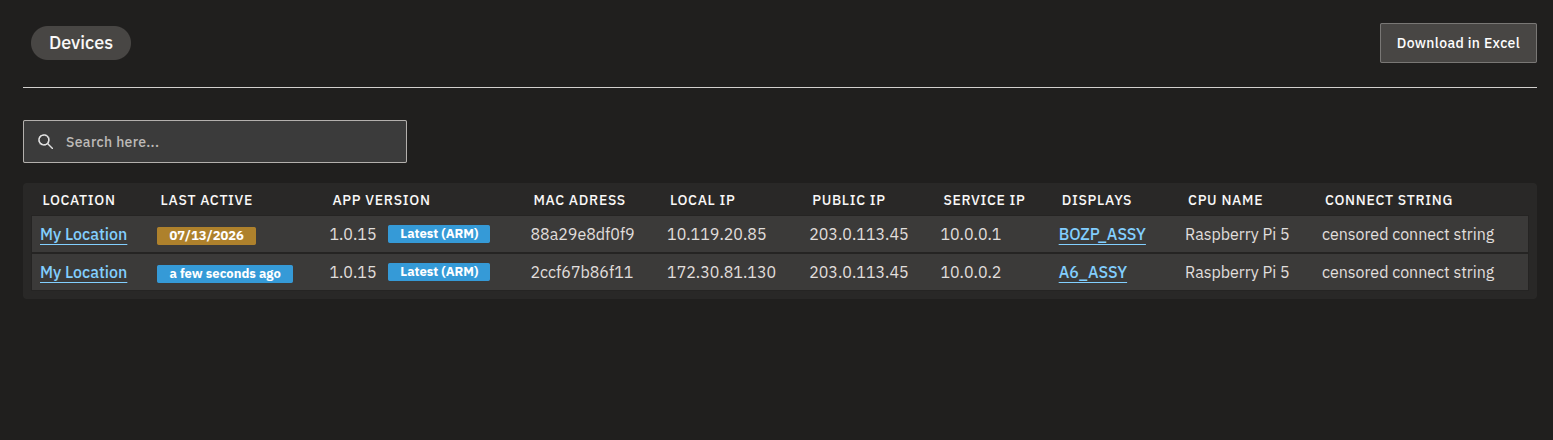
Die Geräteseite öffnen
- Klicken Sie im linken Menü des Dashboards auf Geräte.
- Die Seite listet jeden physischen Player in Ihrem Konto auf, zusammen mit Status, Standort, Netzwerkdetails und App-Version.
Jede Zeile steht für einen einzelnen Player. Klicken Sie an einer beliebigen Stelle in einer Zeile, um die Detailseite des Geräts zu öffnen.
Was die Spalten anzeigen
| Spalte | Bedeutung |
|---|---|
| Standort | Wo der Player installiert ist (sofern ein Standort festgelegt wurde). |
| Zuletzt aktiv | Wann sich der Player zuletzt gemeldet hat – und damit, ob er online ist. Siehe Prüfen, ob ein Player online ist. |
| App-Version | Die Version der Player-App und ob sie aktuell ist. Siehe App-Version und Updates. |
| MAC-Adresse | Die Hardware-Netzwerkadresse des Players. |
| Lokale IP | Die Adresse des Players in Ihrem lokalen Netzwerk. |
| Öffentliche IP | Die Adresse des Players im Internet. |
| Service IP | Die Wartungsadresse, die der Support verwendet. |
| Displays | Das oder die Displays, die dieser Player steuert, jeweils als anklickbarer Link dargestellt. |
| CPU-Name | Der Prozessor der Player-Hardware. |
| Verbindungszeichenfolge | Der Kopplungscode, mit dem der Player verknüpft wird (siehe Ein Display mit einem Gerät koppeln). |
💡
Klicken Sie auf eine beliebige Spaltenüberschrift, um danach zu sortieren. Die Spalte App-Version sortiert nach Versionsnummer und ist damit eine einfache Möglichkeit, alle Player mit ausstehendem Update auf einen Blick zu sehen.
Player erkennen, die Aufmerksamkeit brauchen
Die Liste ist für einen schnellen Gesundheitscheck gebaut — zwei Spalten erledigen die meiste Arbeit:
- Zuletzt aktiv — ein aktueller Check-in ist blau hervorgehoben; ein älteres Datum gelb, und das ist Ihr Zeichen, genauer hinzusehen.
- App-Version — ein blaues Abzeichen bedeutet, dass der Player für seine Hardware auf dem neuesten Stand ist; ein Player mit verfügbarem Update holt es beim nächtlichen Neustart nach (siehe App-Version und Updates).
Braucht ein Player Aufmerksamkeit, führt die Spalte Displays direkt zu den Bildschirmen, die er ansteuert — Sie sehen also auf einen Blick, welche betroffen sind. Ein Klick auf die Zeile öffnet die Detailseite des Geräts mit Statusverlauf und Bildschirmausgängen.
Prüfen, ob ein Player online ist
Die Spalte Zuletzt aktiv sagt Ihnen ganz einfach, ob sich ein Player meldet:
| „Zuletzt aktiv“ zeigt | Was es bedeutet | Was zu tun ist |
|---|---|---|
| Ein Zeitpunkt, der erst wenige Augenblicke zurückliegt | Der Player hat sich vor einem Moment gemeldet – er ist online und meldet sich normal. | Nichts – alles in Ordnung. |
| Ein älteres Datum | Der Player hat sich in letzter Zeit nicht gemeldet. Behandeln Sie ihn als offline oder mit einem Verbindungsproblem. | Führen Sie die kurzen Prüfschritte unten durch. |
| Noch keine Meldung | Der Player hat sich noch nie gemeldet. | Stellen Sie sicher, dass er eingerichtet und gekoppelt wurde (siehe Ein Display mit einem Gerät koppeln). |
| Ein laufender Neustart | Der Player startet gerade neu. | Warten Sie einige Minuten, bis er wieder online ist. |
Wenn ein Player offline wirkt
Die meisten Offline-Player sind mit ein paar schnellen Prüfungen vor Ort wieder da — probieren Sie diese, bevor Sie den Support kontaktieren:
- Player stromlos machen — Stecker ziehen, ein paar Sekunden warten, wieder einstecken.
- Verbindung prüfen — sitzt das Netzwerkkabel fest bzw. funktioniert das WLAN am Standort? Ein Player, der immer wieder aus dem WLAN fällt, läuft mit einer kabelgebundenen Ethernet-Verbindung meist deutlich stabiler.
- Den Standort als Ganzes betrachten — sind alle Player eines Standorts offline, liegt es in der Regel am Internet oder an der Stromversorgung des Standorts, nicht an den Playern.
Meldet sich der Player danach immer noch nicht, kontaktieren Sie den Support — wir sehen uns das gemeinsam an.
So sehen Sie, welche Displays ein Player steuert
- Suchen Sie die Zeile des Players und schauen Sie in die Spalte Displays.
- Jedes verknüpfte Display erscheint als anklickbarer Link – klicken Sie darauf, um dieses Display zu öffnen.
- Wird hier kein Display aufgeführt, ist das Gerät derzeit mit keinem Display verknüpft. Siehe Ein Display mit einem Gerät koppeln, um eines zu verknüpfen.
Ein einzelner Player kann mehr als ein Display steuern, daher kann diese Spalte mehrere auflisten. Um zu ändern, was auf einem Display abgespielt wird, siehe Displays erstellen und konfigurieren.
App-Version und Updates
Die Spalte App-Version zeigt, welche Version jeder Player ausführt und ob sie aktuell ist.
- Schauen Sie in der Spalte App-Version nach der Versionsnummer des Players. Daneben gibt die Spalte an, ob diese Version für die Hardware des Players aktuell ist oder ob eine neuere Version verfügbar ist.
- Updates werden beim Neustart des Players installiert. Jeder Player startet nachts automatisch neu, ein ausstehendes Update installiert sich also normalerweise bis zum nächsten Morgen von selbst. Wenn Sie es sofort installieren möchten, starten Sie das Gerät neu, statt zu warten.
Warnung
Updates werden nicht sofort verteilt — ein Player aktualisiert sich nur beim Neustart. Dank des automatischen nächtlichen Neustarts müssen Sie normalerweise nichts tun: Es ist normal, dass ein Player ein verfügbares Update anzeigt, bis dieser Neustart erfolgt ist. Starten Sie nur dann manuell neu, wenn Sie das Update sofort anwenden möchten.
Nach einem bestimmten Player suchen
- Verwenden Sie das Suchfeld oben in der Liste.
- Geben Sie ein beliebiges Identifizierungsmerkmal ein – MAC-Adresse, Kopplungscode (die Verbindungszeichenfolge), eine IP-Adresse, App-Version oder Standortname.
- Die Liste zeigt während der Eingabe nur noch passende Geräte an.
Die Geräteliste nach Excel exportieren
- Klicken Sie oben rechts auf der Geräteseite auf Exportieren nach Excel.
- Eine Excel-Datei mit dem Namen My Signage Devices.xlsx wird auf Ihren Computer heruntergeladen.
Warnung
Dieser Export ist sensibel. Neben Standort-, Status- und Versionsdetails enthält er Informationen für den Fernzugriff, mit denen sich jemand mit Ihren Playern verbinden kann. Bewahren Sie die Datei sicher auf und geben Sie sie nur an Ihre eigenen IT-Mitarbeiter oder den Bohemica-Support weiter.
Info
Die Verbindung zu einem Player aus der Ferne (zur Fehlerbehebung über die Wartungsadresse oder andere Zugangsdaten im Export) ist für Ihr IT-Team oder den Bohemica-Support gedacht, nicht für den täglichen Gebrauch. Melden Sie sich bei uns, wenn Sie glauben, dass sich jemand einen Player vor Ort ansehen sollte.
FAQ
Wie erkenne ich, ob ein Player online oder offline ist?
Schauen Sie in die Spalte Zuletzt aktiv. Ein Zeitpunkt, der erst wenige Augenblicke zurückliegt, bedeutet, dass der Player online ist und sich meldet. Ein älteres Datum bedeutet, dass er sich in letzter Zeit nicht gemeldet hat und wahrscheinlich offline ist. Hat sich der Player noch nie gemeldet, stellen Sie sicher, dass er eingerichtet und gekoppelt wurde.
Für meinen Player ist eine neuere App-Version verfügbar – wie aktualisiere ich ihn?
Normalerweise müssen Sie nichts tun — die Player starten jede Nacht automatisch neu und installieren dabei ausstehende Updates. Für ein sofortiges Update starten Sie das Gerät neu; nach dem Neustart zeigt die Spalte App-Version den Player als aktuell an.
Was passiert, während ein Player neu startet?
Ein neu startender Player meldet sich vorübergehend nicht mehr. Der Neustart dauert in der Regel einige Minuten; sobald er abgeschlossen ist, meldet sich der Player wieder und zeigt eine normale Zeit unter Zuletzt aktiv an.
Ist es sicher, die Excel-Datei weiterzugeben?
Nein – gehen Sie sorgfältig damit um. Die Datei aus Exportieren nach Excel enthält sensible Zugangsdaten. Geben Sie sie nur über einen sicheren Weg an Ihr IT-Team oder den Bohemica-Support weiter.
Was ist der Unterschied zwischen einem Gerät und einem Display?
Ein Gerät ist die physische Player-Hardware, die Inhalte auf einem Bildschirm abspielt; ein Display ist die Bildschirmkonfiguration, die Sie im Dashboard einrichten. Beide werden miteinander gekoppelt, und ein Gerät kann ein oder mehrere Displays steuern. Die Geräteseite zeigt, welche Displays jeder Player gerade steuert.
Brauchen Sie Hilfe?
Sie können einen Player nicht finden oder sehen einen Status, den Sie nicht erwartet haben? Unser Support-Team hilft Ihnen gerne weiter – melden Sie sich, und wir schauen es uns an. Unter Abteilungen, Benutzer & Rollen können Sie außerdem nachsehen, wer Geräte sehen und verwalten kann.