La página de Dispositivos: estado y actualizaciones
La página de Dispositivos es una única lista de todos los reproductores físicos de tu cuenta. Es el lugar al que acudes para responder las preguntas del día a día: ¿Está este reproductor en línea? ¿Qué pantalla controla? ¿Está ejecutando el software más reciente? Este artículo te guía para leer esa lista y actuar según lo que te indica.
Información
Un Dispositivo es la caja del reproductor físico conectada a su pantalla. Una Pantalla es la configuración de pantalla que defines en el panel de control. Ambos se vinculan mediante el Emparejamiento, y un Dispositivo puede controlar una o varias Pantallas. La página de Dispositivos es independiente de la página de detalle de cualquier Pantalla concreta; para supervisar la reproducción de una sola Pantalla, consulta Supervisión y operación de pantallas.
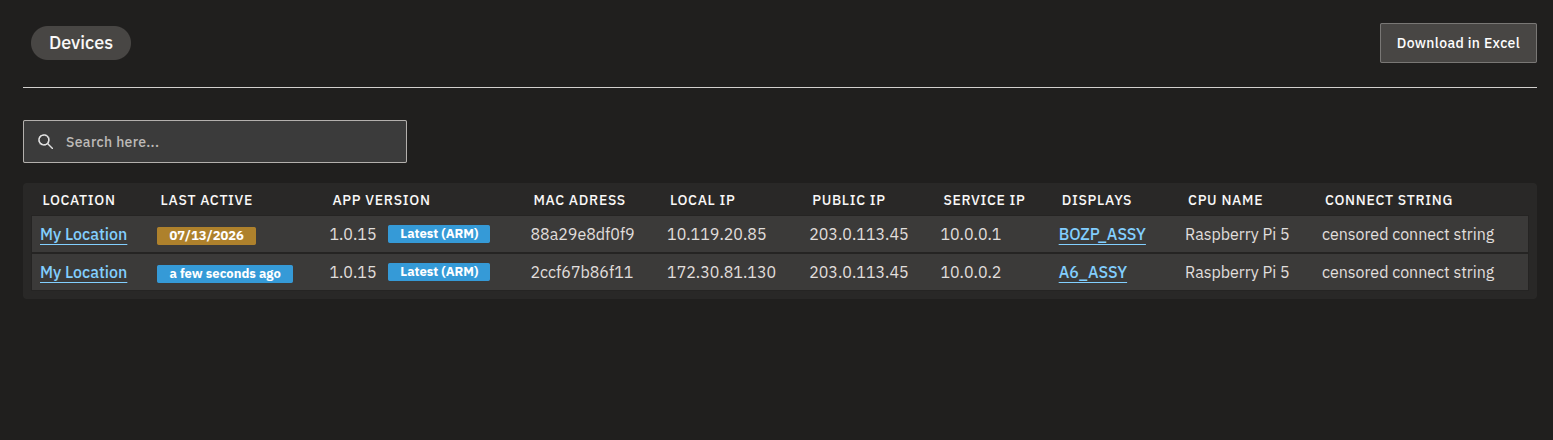
Abrir la página de Dispositivos
- En el menú de la izquierda del panel de control, haz clic en Dispositivos.
- La página muestra todos los reproductores físicos de tu cuenta, junto con su estado, ubicación, datos de red y versión de la aplicación.
Cada fila es un único reproductor. Haz clic en cualquier punto de una fila para abrir la página de detalle de ese dispositivo.
Qué muestran las columnas
| Columna | Qué te indica |
|---|---|
| Ubicación | Dónde está instalado el reproductor (si se ha establecido una ubicación). |
| Última actividad | Cuándo se comunicó el reproductor por última vez —y por tanto si está en línea—. Consulta Comprobar si un reproductor está en línea. |
| Versión de la aplicación | La versión de la aplicación del reproductor y si está actualizada. Consulta Versión de la aplicación y actualizaciones. |
| MAC | La dirección de red del hardware del reproductor. |
| IP local | La dirección del reproductor en su red local. |
| IP pública | La dirección del reproductor en internet. |
| Service IP | La dirección de mantenimiento que utiliza el soporte. |
| Pantallas | La(s) Pantalla(s) que controla este reproductor, cada una mostrada como un enlace en el que se puede hacer clic. |
| Nombre de la CPU | El procesador del hardware del reproductor. |
| Cadena de conexión | Las palabras de emparejamiento utilizadas para vincular el reproductor (consulta Emparejamiento). |
💡
Haz clic en cualquier encabezado de columna para ordenar por él. La columna Versión de la aplicación ordena por número de versión, así que es una forma sencilla de agrupar todos los reproductores que necesitan actualización.
Detectar reproductores que necesitan atención
La lista está pensada para un chequeo rápido — dos columnas hacen casi todo el trabajo:
- Last active — un registro reciente aparece resaltado en azul; una fecha más antigua, en amarillo, que es tu señal para mirar ese reproductor más de cerca.
- App version — una insignia azul significa que el reproductor está al día para su hardware; un reproductor con una actualización disponible se pone al día en su reinicio nocturno (consulta Versión de la aplicación y actualizaciones).
Cuando un reproductor necesita atención, la columna Displays enlaza directamente con las pantallas que controla, así ves de un vistazo cuáles se ven afectadas. Haz clic en la fila para abrir la página de detalle del dispositivo con su historial de estado y sus salidas de pantalla.
Comprobar si un reproductor está en línea
La columna Última actividad te indica, en términos sencillos, si un reproductor se está comunicando:
| Lo que muestra Última actividad | Qué significa | Qué hacer |
|---|---|---|
| Una hora muy reciente | El reproductor se comunicó hace un momento; está en línea y comunicándose con normalidad. | Nada, todo está bien. |
| Una fecha más antigua | El reproductor no se ha comunicado recientemente. Considéralo sin conexión o con un problema de conexión. | Haz las comprobaciones rápidas de abajo. |
| Todavía no se ha comunicado nunca | El reproductor nunca se ha comunicado. | Confirma que se ha configurado y emparejado (consulta Emparejamiento). |
| Un reinicio en curso | El reproductor se está reiniciando en este momento. | Espera unos minutos a que vuelva a estar en línea. |
Si un reproductor parece desconectado
La mayoría de los reproductores desconectados vuelven con un par de comprobaciones rápidas in situ — pruébalas antes de contactar con soporte:
- Apaga y enciende el reproductor — desenchúfalo, espera unos segundos y vuelve a enchufarlo.
- Comprueba la conexión — asegúrate de que el cable de red está bien encajado o de que la Wi-Fi del sitio funciona. Un reproductor que se cae de la Wi-Fi una y otra vez suele ir mucho mejor con una conexión Ethernet por cable.
- Mira la ubicación en conjunto — si todos los reproductores de un sitio están desconectados, la causa habitual es la red o la alimentación del sitio, no los reproductores.
Si después de estas comprobaciones el reproductor sigue sin dar señales, contacta con soporte y lo vemos juntos.
Ver qué pantalla(s) controla un reproductor
- Localiza la fila del reproductor y observa la columna Pantallas.
- Cada Pantalla vinculada aparece como un enlace en el que se puede hacer clic; haz clic en él para abrir esa Pantalla.
- Si no aparece ninguna Pantalla, el dispositivo no está vinculado actualmente a ninguna. Consulta Emparejamiento para vincular una.
Un único reproductor puede controlar más de una Pantalla, así que esta columna puede mostrar varias. Para cambiar lo que se reproduce en una Pantalla, consulta Crear y configurar pantallas.
Versión de la aplicación y actualizaciones
La columna Versión de la aplicación muestra la versión que ejecuta cada reproductor y si está actualizada.
- Observa la columna Versión de la aplicación para ver el número de versión del reproductor. Junto a él, la columna te indica si esa versión está actualizada para el hardware del reproductor o si hay una versión más reciente disponible.
- Las actualizaciones se aplican cuando el reproductor se reinicia. Todos los reproductores se reinician automáticamente cada noche, así que una actualización pendiente normalmente se instala sola antes de la mañana siguiente. Para instalarla ya, reinicia el dispositivo en lugar de esperar.
Advertencia
Las actualizaciones no se aplican al instante — un reproductor solo se actualiza al reiniciarse. Gracias al reinicio automático nocturno, normalmente no tienes que hacer nada: es normal que un reproductor siga mostrando una actualización disponible hasta que ese reinicio ocurra. Reinicia manualmente solo cuando quieras aplicar la actualización de inmediato.
Buscar un reproductor específico
- Utiliza el cuadro de búsqueda en la parte superior de la lista.
- Escribe cualquier dato identificativo: dirección MAC, palabras de emparejamiento (la cadena de conexión), una dirección IP, la versión de la aplicación o el nombre de la ubicación.
- La lista se filtra para mostrar los dispositivos coincidentes a medida que escribes.
Exportar la lista de dispositivos a Excel
- Haz clic en Exportar a Excel en la parte superior derecha de la página de Dispositivos.
- Se descarga en tu ordenador un archivo de Excel llamado My Signage Devices.xlsx.
Advertencia
Esta exportación es sensible. Además de los datos de ubicación, estado y versión, contiene información de acceso remoto que permite que alguien se conecte a tus reproductores. Guarda el archivo de forma segura y compártelo únicamente con tu propio personal de TI o con el soporte de Bohemica; no lo compartas con nadie más.
Información
Conectarse a un reproductor de forma remota (para solucionar problemas a través de la dirección de mantenimiento u otros datos de acceso de la exportación) está pensado para tu equipo de TI o para el soporte de Bohemica, no para el uso diario. Ponte en contacto con nosotros si crees que un reproductor necesita atención directa.
Preguntas frecuentes
¿Cómo sé si un reproductor está en línea o sin conexión?
Observa la columna Última actividad. Una hora muy reciente significa que el reproductor está en línea y comunicándose con normalidad. Una fecha más antigua significa que no se ha comunicado recientemente y probablemente está sin conexión. Si el reproductor nunca se ha comunicado, confirma que se ha configurado y emparejado.
Hay una versión más reciente de la aplicación para mi reproductor, ¿cómo lo actualizo?
Normalmente no tienes que hacer nada — los reproductores se reinician automáticamente cada noche e instalan las actualizaciones pendientes al hacerlo. Para actualizar de inmediato, reinicia el dispositivo; tras el reinicio, la columna Versión de la aplicación mostrará el reproductor al día.
¿Qué ocurre mientras un reproductor se reinicia?
Un reproductor que se está reiniciando deja de comunicarse temporalmente. El reinicio suele tardar unos minutos; una vez que termina, el reproductor vuelve a comunicarse y muestra una hora normal en Última actividad.
¿Es seguro compartir la descarga de Excel?
No, manéjala con cuidado. El archivo de Exportar a Excel incluye datos de acceso sensibles. Compártelo únicamente de forma segura con tu equipo de TI o con el soporte de Bohemica.
¿Cuál es la diferencia entre un Dispositivo y una Pantalla?
Un Dispositivo es el hardware del reproductor físico que reproduce contenido en una pantalla; una Pantalla es la configuración de pantalla que defines en el panel de control. Ambos se emparejan, y un Dispositivo puede controlar una o varias Pantallas. La página de Dispositivos muestra qué Pantalla(s) controla actualmente cada reproductor.
¿Necesitas ayuda?
¿No encuentras un reproductor o ves un estado que no esperabas? Nuestro equipo de soporte estará encantado de ayudarte; ponte en contacto y le echaremos un vistazo. También puedes consultar quién puede ver y gestionar los dispositivos en Departamentos, usuarios y roles.