Supervisión y operación de pantallas
Una vez configuradas tus pantallas, la sección Pantallas es tu panel de control del día a día. De un vistazo puedes ver qué pantallas están en línea, abrir cualquiera de ellas para activarla o desactivarla, reiniciar un reproductor que no funciona bien y encontrar los detalles del dispositivo que nuestro equipo de soporte pueda pedirte. Este artículo te lo explica todo.
Si aún no has vinculado un reproductor a una pantalla, empieza por Emparejar una pantalla con un dispositivo.

La lista de pantallas de un vistazo
Abre Pantallas desde el menú principal. Tus pantallas se organizan en carpetas por Ubicación, de modo que cada tienda, oficina o sitio tiene su propio grupo. Expande una ubicación para ver las pantallas que contiene.
Cada carpeta de ubicación lleva una insignia de estado general para que puedas detectar problemas sin abrir nada. Te indica si todas las pantallas de la ubicación son accesibles, si algunas han dejado de comunicarse (con un recuento de cuántas) o si toda la ubicación está sin conexión. Si algunas pantallas están sin conexión, expande la carpeta y revisa sus columnas Estado y Última actividad para localizar los reproductores afectados; si toda una ubicación está sin conexión, lo más probable es que sea un problema de red o de suministro eléctrico del local.
Dentro de cada ubicación, cada fila de pantalla muestra estas columnas:
| Columna | Qué te indica |
|---|---|
| Nombre | El nombre que diste a la pantalla. |
| Ubicación | Dónde se encuentra la pantalla. |
| Activo | Si la pantalla está activada actualmente. |
| Grupos | Los grupos a los que pertenece la pantalla. |
| Estado | Emparejamiento y accesibilidad, en lenguaje sencillo (ver más abajo). |
| IP local | La IP local del dispositivo o dispositivos emparejados, si hay alguno emparejado. |
| Última actividad | Cuándo se comunicó el dispositivo por última vez. |
Cómo leer la columna Estado
La columna Estado combina dos cosas:
- Emparejado o No emparejado — si un reproductor físico está vinculado a esta pantalla.
- Para las pantallas emparejadas, una indicación adicional: En línea (el reproductor se ha comunicado recientemente) o Desconocido (no se ha comunicado durante aproximadamente un minuto).
Información
En línea y Desconocido describen hace cuánto se comunicó el reproductor por última vez con el panel de control; en otras palabras, si es accesible. No confirman que haya contenido actualmente en pantalla. Un reproductor accesible normalmente estará reproduciendo su programación, pero el estado en sí solo refleja la comunicación.
Cómo leer la columna Última actividad
La columna Última actividad te muestra el momento de la última comunicación. Una hora reciente significa que el dispositivo se está comunicando con normalidad; una fecha más antigua significa que lleva un tiempo sin dar señales y conviene examinarlo más de cerca.

Comprobar el estado de todas tus pantallas
- Abre Pantallas desde el menú principal.
- Expande una carpeta de Ubicación para ver las pantallas que contiene.
- Lee la insignia de estado de la ubicación para ver si todas, algunas o ninguna de sus pantallas son accesibles.
- Para cada pantalla, lee la columna Estado: Emparejado o No emparejado, más En línea o Desconocido para las pantallas emparejadas.
- Comprueba la columna Última actividad para ver cuándo se comunicó cada dispositivo por última vez.
Buscar una pantalla
- Abre Pantallas.
- Usa la búsqueda de la tabla para escribir parte del nombre o la ubicación de una pantalla.
- La lista se filtra a las pantallas coincidentes. Haz clic en una fila para abrir su página de detalle.
Exportar la lista de pantallas a Excel
- Abre Pantallas.
- Haz clic en Exportar a Excel en la parte superior de la página.
- Se descarga un archivo llamado My Signage Displays.xlsx, que enumera el nombre, la ubicación, el estado activo, los grupos, el estado, la IP local y la hora de la última actividad de cada pantalla.
Gestionar una pantalla concreta
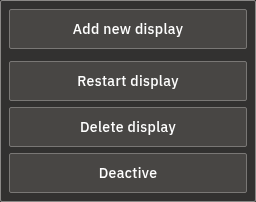
Haz clic en cualquier pantalla de la lista para abrir su página de detalle. Las acciones que más usarás están en la cabecera: Activar / Desactivar, Reiniciar pantalla y Eliminar pantalla. La información del dispositivo se encuentra en la tarjeta Dispositivo(s) conectado(s) más abajo.
Activar una pantalla (puede iniciar la facturación)
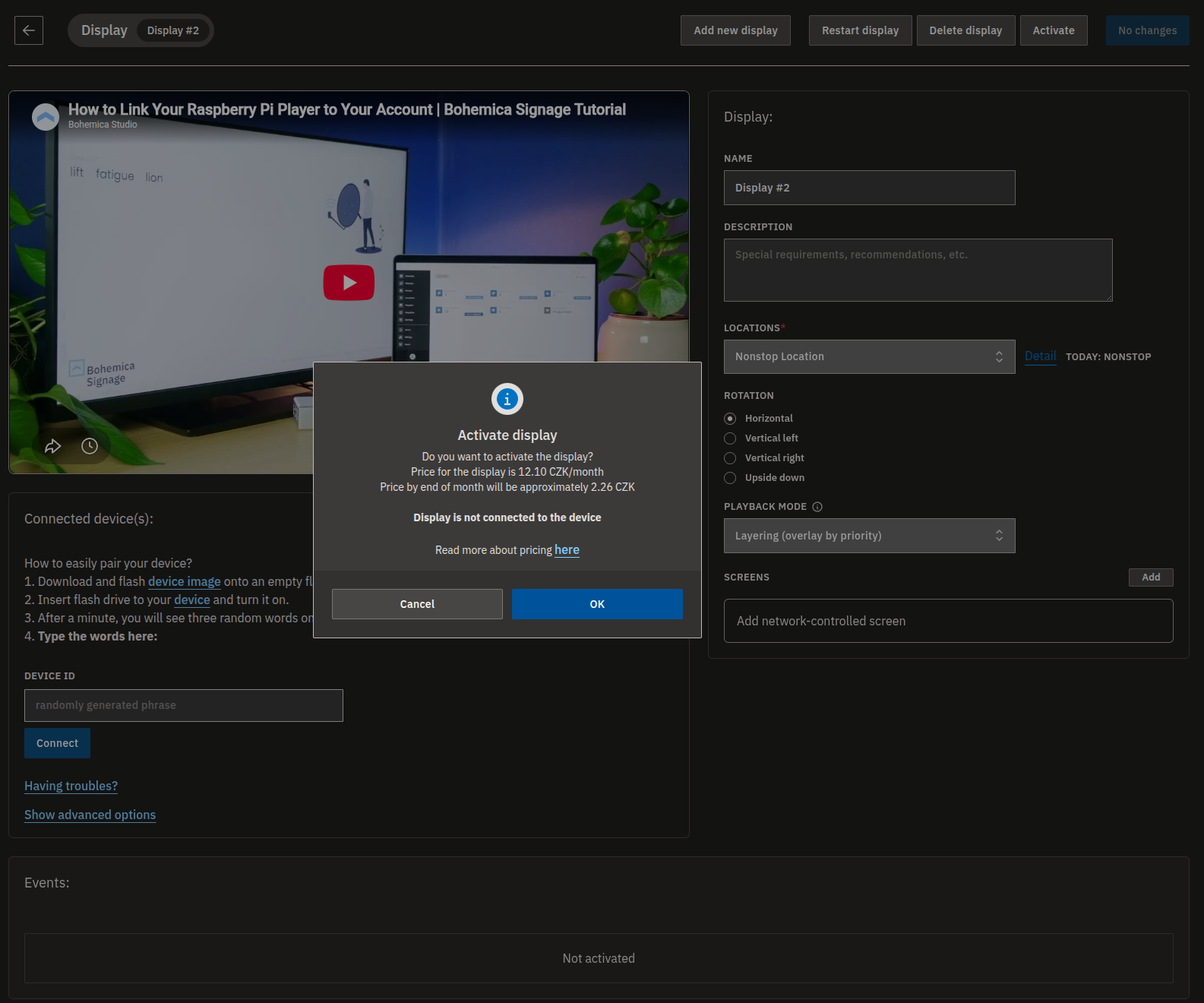
Activar una pantalla la enciende y empieza a reproducir su contenido programado. Como facturamos por las pantallas activas, siempre verás el precio antes de confirmar.
- Abre la pantalla desde la lista de Pantallas.
- Haz clic en Activar en la cabecera.
- Comprueba el precio antes de confirmar: el precio mensual (IVA incluido) y un cargo estimado para el resto del mes actual. Tu primera pantalla normalmente es gratuita.
- A partir de la segunda pantalla, se requieren los datos de facturación y los detalles de la tarjeta; complétalos si aún no lo has hecho.
- Confirma. La pantalla se activa y empieza a reproducir su contenido programado.
Advertencia
Activar una pantalla puede aumentar tu factura mensual. Tu primera pantalla activa normalmente es gratuita, pero cada pantalla activa adicional se cobra, y añadir más puede llevarte a un nivel de precio más alto: se te avisa antes de confirmar cuando eso ocurre. El precio mensual exacto (IVA incl.) y un cargo estimado para el resto del mes se muestran siempre antes de confirmar. Consulta Precios para más información.
Desactivar una pantalla
- Abre la pantalla desde la lista de Pantallas.
- Haz clic en Desactivar en la cabecera.
- Confirma.
- La pantalla deja de reproducir y se elimina de la facturación activa.
Reiniciar el reproductor de forma remota
Si una pantalla parece congelada o desincronizada, un reinicio remoto suele ser la solución más rápida.
- Abre la pantalla desde la lista de Pantallas.
- Haz clic en Reiniciar pantalla en la cabecera.
- Confirma.
- Se envía una solicitud de reinicio al reproductor conectado.
Información
Un reinicio solo tiene sentido para una pantalla cuyo dispositivo esté conectado y sea accesible. La solicitud de reinicio llega al reproductor la próxima vez que se comunica, por lo que un reproductor que actualmente está Desconocido puede tardar un poco más en ejecutarla.
Eliminar una pantalla
- Abre la pantalla desde la lista de Pantallas.
- Haz clic en Eliminar pantalla en la cabecera.
- Confirma.
- La pantalla se elimina, junto con su(s) dispositivo(s) conectado(s) y su historial de estado, y el dispositivo se desempareja del servidor.
Advertencia
Eliminar una pantalla es permanente. También elimina el/los dispositivo(s) conectado(s) y su historial de estado, y desempareja el dispositivo. Eliminarla no deshace la facturación ya producida: los cargos que la pantalla acumuló mientras estaba activa se mantienen en tu factura — si lo que quieres es que una pantalla deje de facturarse a partir de ahora, desactívala en su lugar. Si el dispositivo o uno de sus grupos está compartido con otro departamento, la eliminación puede quedar bloqueada; en ese caso, elimina primero la referencia compartida. Consulta Departamentos, usuarios y roles.
Encontrar los detalles del dispositivo conectado (para soporte remoto)
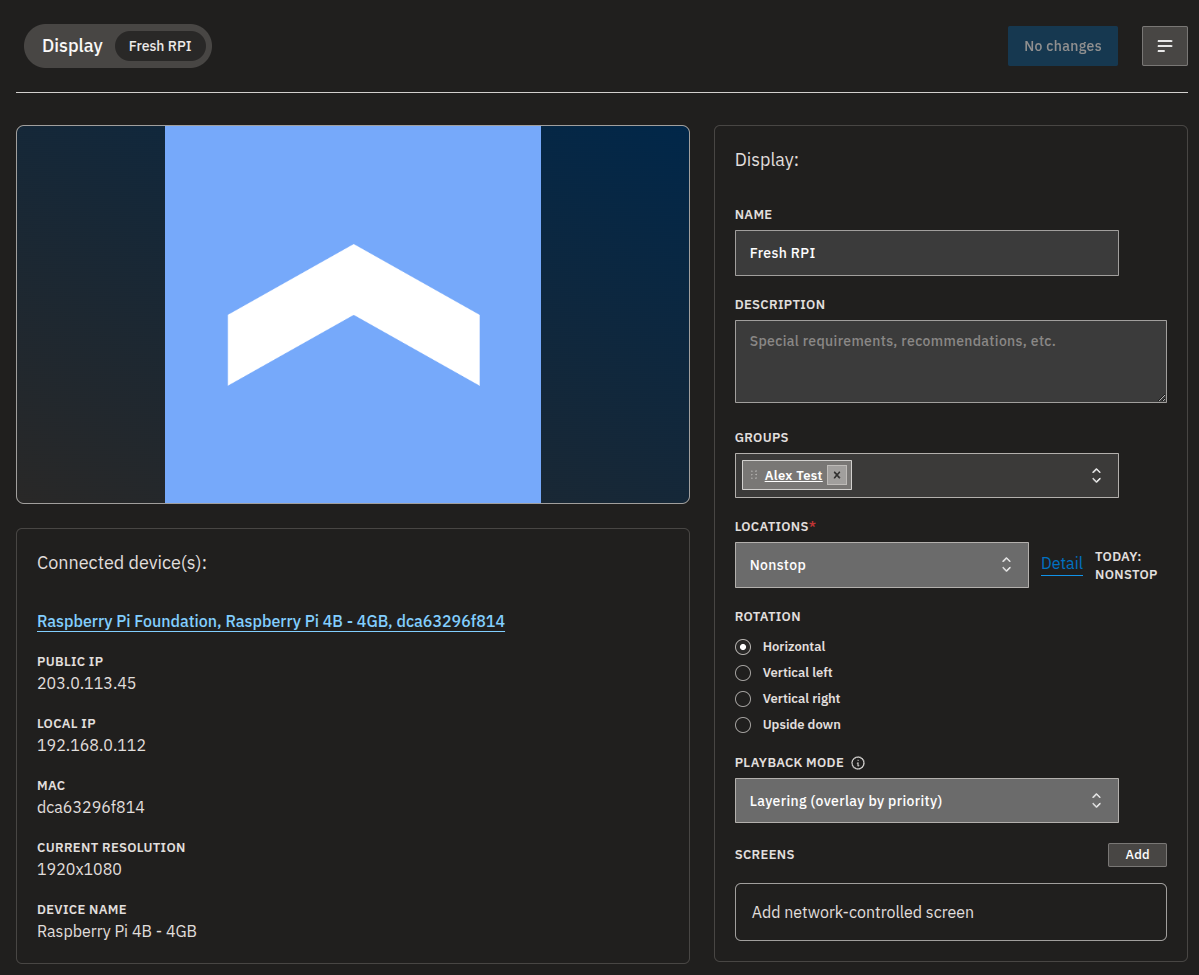
Cuando contactes con soporte, puede que te pidan los datos de red del reproductor. Lo encontrarás todo en la página de detalle de la pantalla.
- Abre la pantalla desde la lista de Pantallas.
- Encuentra la tarjeta Dispositivo(s) conectado(s).
- Lee los detalles del dispositivo: IP pública, IP local, MAC, Resolución actual y Nombre del dispositivo.
- Comparte los datos que el equipo de soporte te pida — le ayudarán a identificar el reproductor y a ayudarte más rápido.
Información
Estos detalles solo aparecen una vez que un dispositivo está emparejado y los ha informado. Justo después del emparejamiento, las IP, la MAC y la resolución pueden tardar un poco en rellenarse.
Una nota sobre el acceso de solo lectura
Si estás explorando otro departamento en modo de solo lectura, puedes ver todas las pantallas, su estado y todos los detalles de su dispositivo, pero no puedes hacer cambios en esta página; vuelve a un departamento al que pertenezcas si necesitas modificar algo. Los roles se explican en Departamentos, usuarios y roles.
Preguntas frecuentes
¿Activar una pantalla me costará dinero?
Puede ser. El precio mensual (IVA incluido) y un cargo estimado para el resto del mes actual se muestran siempre antes de que confirmes la activación. Tu primera pantalla activa normalmente es gratuita; las pantallas adicionales se suman a tu factura mensual.
¿Qué significa "En línea" o "Desconocido" junto a una pantalla emparejada?
Refleja hace cuánto se comunicó el reproductor por última vez. En línea significa que se comunicó recientemente; Desconocido significa que no se ha comunicado durante aproximadamente un minuto. Las carpetas de ubicación esperan un poco más antes de contar una pantalla como sin conexión, así que una fila puede mostrar Desconocido un momento antes de que el recuento de la carpeta se ponga al día. No te indica si hay contenido reproduciéndose actualmente.
¿Cómo reinicio un reproductor que no funciona bien?
Abre la pantalla, haz clic en Reiniciar pantalla y confirma. Se envía una solicitud de reinicio al reproductor conectado y este se reinicia de forma remota.
¿Qué ocurre cuando elimino una pantalla?
La pantalla se elimina, y también su(s) dispositivo(s) conectado(s) y su historial de estado; el dispositivo se desempareja del servidor. Los cargos acumulados mientras la pantalla estaba activa no se devuelven — siguen apareciendo en tu factura. Si el dispositivo o un grupo está compartido con otro departamento, la eliminación puede quedar bloqueada.
¿Dónde encuentro la dirección IP o la MAC del dispositivo?
Abre la pantalla y mira la tarjeta Dispositivo(s) conectado(s). Muestra IP pública, IP local, MAC, Resolución actual y Nombre del dispositivo.
¿Por qué están atenuados mis botones de acción?
Lo más probable es que estés explorando otro departamento en modo de solo lectura: puedes ver esta página, pero no cambiarla. Vuelve a un departamento al que pertenezcas, o consulta Departamentos, usuarios y roles.
¿Necesitas ayuda?
¿Sigues atascado? Nuestro equipo de soporte estará encantado de ayudarte: contáctanos y volveremos a poner tus pantallas en marcha. Tener a mano los datos del dispositivo de la tarjeta Dispositivo(s) conectado(s) acelera las cosas.