Displays überwachen und bedienen
Sobald Ihre Bildschirme eingerichtet sind, ist der Bereich Displays Ihr Kontrollzentrum für den täglichen Betrieb. Auf einen Blick sehen Sie, welche Displays online sind, können jedes einzelne öffnen, um es zu aktivieren oder zu deaktivieren, einen störrischen Player neu starten und die Gerätedetails finden, nach denen unser Support-Team eventuell fragt. Dieser Artikel führt Sie durch alles.
Wenn Sie noch keinen Player mit einem Display verbunden haben, beginnen Sie mit Ein Display mit einem Gerät koppeln.

Die Displays-Liste auf einen Blick
Öffnen Sie Displays aus dem Hauptmenü. Ihre Displays sind in Ordnern nach Standort organisiert, sodass jedes Geschäft, Büro oder jeder Standort seine eigene Gruppe hat. Klappen Sie einen Standort auf, um die darin enthaltenen Displays zu sehen.
Jeder Standortordner trägt eine Gesamtstatusanzeige, damit Sie Probleme erkennen können, ohne etwas zu öffnen. Sie zeigt Ihnen, ob jedes Display am Standort erreichbar ist, ob sich einige nicht mehr melden (mit einer Angabe, wie viele) oder ob der gesamte Standort offline ist. Wenn einige Displays offline sind, klappen Sie den Ordner auf und prüfen Sie deren Spalten Status und Zuletzt aktiv, um die betroffenen Player zu finden; ist ein ganzer Standort offline, liegt es meist am Netzwerk oder an der Stromversorgung des Standorts.
Innerhalb jedes Standorts zeigt jede Display-Zeile diese Spalten:
| Spalte | Bedeutung |
|---|---|
| Name | Der Name, den Sie dem Display gegeben haben. |
| Standort | Wo sich das Display befindet. |
| Aktiv | Ob das Display derzeit aktiviert ist. |
| Gruppen | Die Gruppen, zu denen das Display gehört. |
| Status | Kopplung und Erreichbarkeit, in klaren Worten (siehe unten). |
| Lokale IP | Die lokale IP des oder der gekoppelten Geräte, sofern welche gekoppelt sind. |
| Zuletzt aktiv | Wann sich das Gerät zuletzt gemeldet hat. |
Die Spalte „Status“ lesen
Die Spalte Status kombiniert zwei Dinge:
- Gekoppelt oder Nicht gekoppelt — ob ein physischer Player mit diesem Display verbunden ist.
- Bei gekoppelten Displays zusätzlich Online (der Player hat sich kürzlich gemeldet) oder Unbekannt (er hat sich seit etwa einer Minute nicht gemeldet).
Info
Online und Unbekannt beschreiben, wann sich der Player zuletzt beim Dashboard gemeldet hat — mit anderen Worten, ob er erreichbar ist. Sie bestätigen nicht, dass gerade Inhalte auf dem Bildschirm zu sehen sind. Ein erreichbarer Player spielt normalerweise seinen Zeitplan ab, aber der Status selbst spiegelt nur die Meldung wider.
Die Spalte „Zuletzt aktiv“ lesen
Die Spalte Zuletzt aktiv zeigt Ihnen den Zeitpunkt der letzten Meldung. Ein Zeitpunkt, der erst wenige Augenblicke zurückliegt, bedeutet, dass sich das Gerät normal meldet; ein älteres Datum bedeutet, dass es seit einer Weile nicht mehr erreichbar war und einen genaueren Blick wert ist.

Den Status aller Displays prüfen
- Öffnen Sie Displays aus dem Hauptmenü.
- Klappen Sie einen Standort-Ordner auf, um die darin enthaltenen Displays zu sehen.
- Lesen Sie die Statusanzeige des Standorts, um zu sehen, ob alle, einige oder keines seiner Displays erreichbar sind.
- Lesen Sie für jedes Display die Spalte Status: Gekoppelt oder Nicht gekoppelt, plus Online oder Unbekannt bei gekoppelten Displays.
- Prüfen Sie die Spalte Zuletzt aktiv, um zu sehen, wann sich jedes Gerät zuletzt gemeldet hat.
Nach einem Display suchen
- Öffnen Sie Displays.
- Verwenden Sie die Tabellensuche, um einen Teil des Namens oder Standorts eines Displays einzugeben.
- Die Liste filtert auf passende Displays. Klicken Sie auf eine Zeile, um ihre Detailseite zu öffnen.
Die Displays-Liste nach Excel exportieren
- Öffnen Sie Displays.
- Klicken Sie oben auf der Seite auf Exportieren nach Excel.
- Eine Datei mit dem Namen My Signage Displays.xlsx wird heruntergeladen und listet für jedes Display den Namen, den Standort, den Aktivstatus, die Gruppen, den Status, die lokale IP und den Zeitpunkt der letzten Aktivität auf.
Ein einzelnes Display bedienen
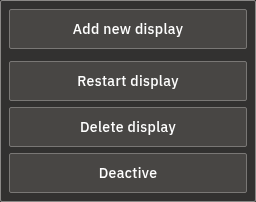
Klicken Sie auf ein beliebiges Display in der Liste, um seine Detailseite zu öffnen. Die Aktionen, die Sie am häufigsten verwenden, befinden sich in der Kopfzeile: Aktivieren / Deaktivieren, Display neu starten und Display löschen. Die Geräteinformationen finden Sie weiter unten in der Karte Verbundene Geräte.
Ein Display aktivieren (kann Kosten auslösen)
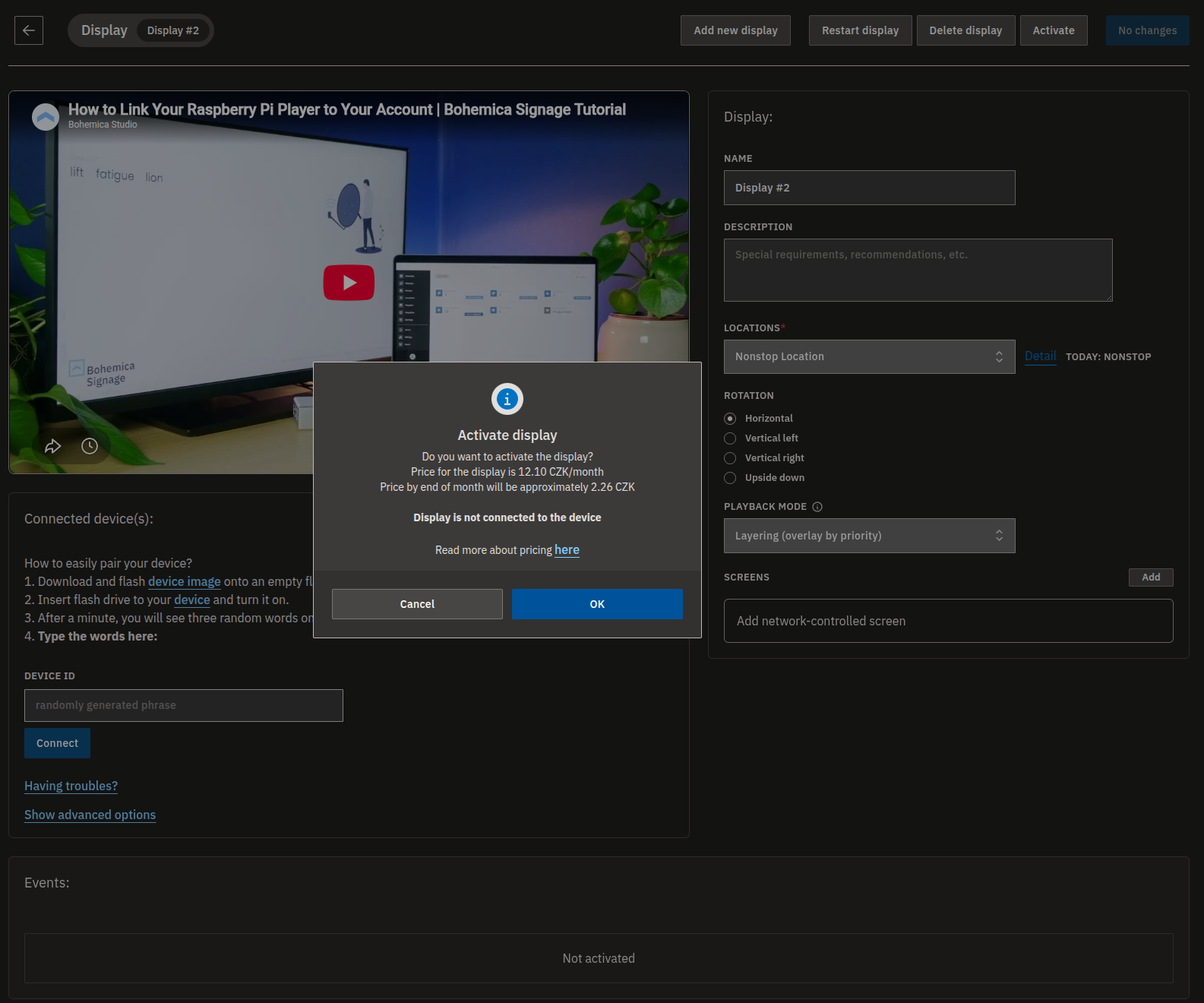
Das Aktivieren eines Displays schaltet es ein und beginnt mit der Wiedergabe seiner geplanten Inhalte. Da aktive Displays kostenpflichtig sind, sehen Sie immer den Preis, bevor Sie bestätigen.
- Öffnen Sie das Display aus der Displays-Liste.
- Klicken Sie in der Kopfzeile auf Aktivieren.
- Prüfen Sie den Preis, bevor Sie bestätigen: den monatlichen Preis (inkl. MwSt.) und einen geschätzten Betrag für den Rest des aktuellen Monats. Ihr erstes Display ist normalerweise kostenlos.
- Ab dem zweiten Display sind Abrechnungsdaten und Kartendetails erforderlich — füllen Sie diese aus, falls noch nicht geschehen.
- Bestätigen Sie. Das Display wird aktiv und beginnt mit der Wiedergabe seiner geplanten Inhalte.
Warnung
Das Aktivieren eines Displays kann Ihre monatliche Rechnung erhöhen. Ihr erstes aktives Display ist normalerweise kostenlos, aber jedes weitere aktive Display wird berechnet, und das Hinzufügen weiterer kann dazu führen, dass Sie in eine höhere Preisstufe aufsteigen — Sie werden vor dem Bestätigen gewarnt, wenn das passiert. Der genaue monatliche Preis (inkl. MwSt.) und ein geschätzter Betrag für den Rest des Monats werden immer angezeigt, bevor Sie bestätigen. Weitere Informationen finden Sie unter Preise.
Ein Display deaktivieren
- Öffnen Sie das Display aus der Displays-Liste.
- Klicken Sie in der Kopfzeile auf Deaktivieren.
- Bestätigen Sie.
- Das Display stoppt die Wiedergabe und wird aus der aktiven Abrechnung entfernt.
Den Player aus der Ferne neu starten
Wenn ein Bildschirm eingefroren oder nicht synchron wirkt, ist ein Neustart aus der Ferne oft die schnellste Lösung.
- Öffnen Sie das Display aus der Displays-Liste.
- Klicken Sie in der Kopfzeile auf Display neu starten.
- Bestätigen Sie.
- Eine Neustartanforderung wird an den verbundenen Player gesendet.
Info
Ein Neustart ist nur für ein Display sinnvoll, dessen Gerät verbunden und erreichbar ist. Die Neustartanforderung erreicht den Player, sobald er sich das nächste Mal meldet, sodass ein Player, der gerade Unbekannt ist, etwas länger brauchen kann, um darauf zu reagieren.
Ein Display löschen
- Öffnen Sie das Display aus der Displays-Liste.
- Klicken Sie in der Kopfzeile auf Display löschen.
- Bestätigen Sie.
- Das Display wird gelöscht, zusammen mit den verbundenen Geräten und deren Statusverlauf, und das Gerät wird vom Server entkoppelt.
Warnung
Das Löschen eines Displays ist endgültig. Es entfernt auch die verbundenen Geräte und deren Statusverlauf und entkoppelt das Gerät. Bereits erfolgte Abrechnung macht das Löschen jedoch nicht rückgängig: Beträge, die das Display angesammelt hat, während es aktiv war, bleiben auf Ihrer Rechnung — soll ein Display künftig nicht mehr abgerechnet werden, deaktivieren Sie es stattdessen. Wenn das Gerät oder eine seiner Gruppen mit einer anderen Abteilung geteilt wird, kann die Löschung blockiert werden — entfernen Sie in diesem Fall zuerst die geteilte Referenz. Siehe Abteilungen, Benutzer & Rollen.
Die Details des verbundenen Geräts finden (für Fernsupport)
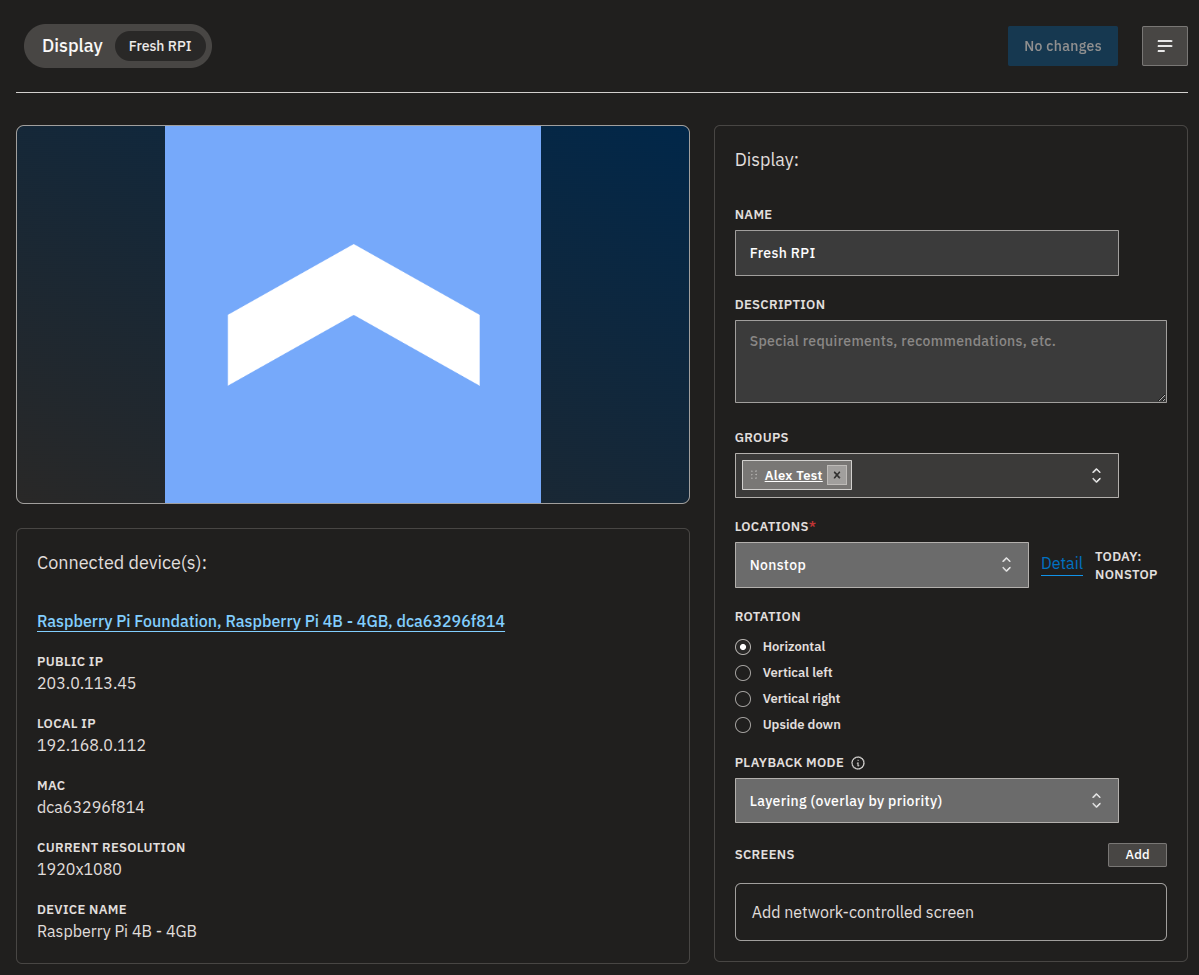
Wenn Sie den Support kontaktieren, fragt er unter Umständen nach den Netzwerkdaten des Players. Alles Nötige finden Sie auf der Detailseite des Displays.
- Öffnen Sie das Display aus der Displays-Liste.
- Suchen Sie die Karte Verbundene Geräte.
- Lesen Sie die Gerätedetails: Öffentliche IP, Lokale IP, MAC-Adresse, Aktuelle Auflösung und Gerätename.
- Teilen Sie dem Support die Angaben mit, nach denen er fragt — so kann er den Player schnell identifizieren und Ihnen besser helfen.
Info
Diese Details erscheinen erst, sobald ein Gerät gekoppelt ist und sie gemeldet hat. Direkt nach dem Koppeln kann es einen Moment dauern, bis die IPs, die MAC und die Auflösung gefüllt sind.
Ein Hinweis zum schreibgeschützten Zugriff
Wenn Sie gerade eine andere Abteilung schreibgeschützt durchsuchen, können Sie jedes Display, seinen Status und alle seine Gerätedetails sehen, aber auf dieser Seite keine Änderungen vornehmen — wechseln Sie zurück zu einer Abteilung, der Sie angehören, wenn etwas geändert werden soll. Rollen werden unter Abteilungen, Benutzer & Rollen erklärt.
FAQ
Kostet mich das Aktivieren eines Displays Geld?
Das kann es. Der monatliche Preis (inkl. MwSt.) und ein geschätzter Betrag für den Rest des aktuellen Monats werden immer angezeigt, bevor Sie die Aktivierung bestätigen. Ihr erstes aktives Display ist normalerweise kostenlos; weitere Displays erhöhen Ihre monatliche Rechnung.
Was bedeutet „Online“ oder „Unbekannt“ neben einem gekoppelten Display?
Es spiegelt wider, wann sich der Player zuletzt gemeldet hat. Online bedeutet, dass er sich kürzlich gemeldet hat; Unbekannt bedeutet, dass er sich seit etwa einer Minute nicht gemeldet hat. Standortordner warten etwas länger, bevor sie ein Display als offline zählen, sodass eine Zeile kurzzeitig Unbekannt anzeigen kann, bevor die Zählung im Ordner nachzieht. Es sagt Ihnen nicht, ob gerade Inhalte abgespielt werden.
Wie starte ich einen störrischen Player neu?
Öffnen Sie das Display, klicken Sie auf Display neu starten und bestätigen Sie. Eine Neustartanforderung wird an den verbundenen Player gesendet, und er startet aus der Ferne neu.
Was passiert, wenn ich ein Display lösche?
Das Display wird entfernt, ebenso wie die verbundenen Geräte und deren Statusverlauf; das Gerät wird vom Server entkoppelt. Beträge, die das Display angesammelt hat, während es aktiv war, werden nicht erstattet — sie erscheinen weiterhin auf Ihrer Rechnung. Wenn das Gerät oder eine Gruppe mit einer anderen Abteilung geteilt wird, kann die Löschung blockiert werden.
Wo finde ich IP-Adresse oder MAC des Geräts?
Öffnen Sie das Display und sehen Sie sich die Karte Verbundene Geräte an. Dort stehen Öffentliche IP, Lokale IP, MAC-Adresse, Aktuelle Auflösung und Gerätename.
Warum sind meine Aktionsschaltflächen ausgegraut?
Höchstwahrscheinlich durchsuchen Sie gerade eine andere Abteilung schreibgeschützt — Sie können diese Seite sehen, aber nicht ändern. Wechseln Sie zurück zu einer Abteilung, der Sie angehören, oder siehe Abteilungen, Benutzer & Rollen.
Brauchen Sie Hilfe?
Kommen Sie nicht weiter? Unser Support-Team hilft Ihnen gerne — melden Sie sich, und wir bringen Ihre Inhalte zurück auf den Bildschirm. Wenn Sie die Gerätedaten von der Karte Verbundene Geräte bereithalten, geht es schneller.