So sehen Sie, was ein Bildschirm gerade anzeigt
Möchten Sie sich vergewissern, dass ein Bildschirm in Ihrem Geschäft oder Büro den richtigen Inhalt zeigt, ohne extra hinzufahren und nachzusehen? Die Detailseite Display im Bohemica-Signage-Dashboard enthält eine Live-Vorschau, die wiedergibt, was gerade laufen sollte, sowie eine Liste dessen, was als Nächstes kommt. Dieser Artikel zeigt Ihnen, wie Sie sie nutzen.
Info
Diese Vorschau dient der Kontrolle aus der Ferne – stellen Sie sie sich als eine „Was sollte gerade laufen“-Ansicht vor. Es handelt sich um eine gute Annäherung, nicht um eine pixelgenaue Spiegelung des physischen Bildschirms. Wie Sie einen Player überhaupt mit einem Display verknüpfen, erfahren Sie unter Ein Display mit einem Gerät koppeln.
Wo sich die Vorschau befindet
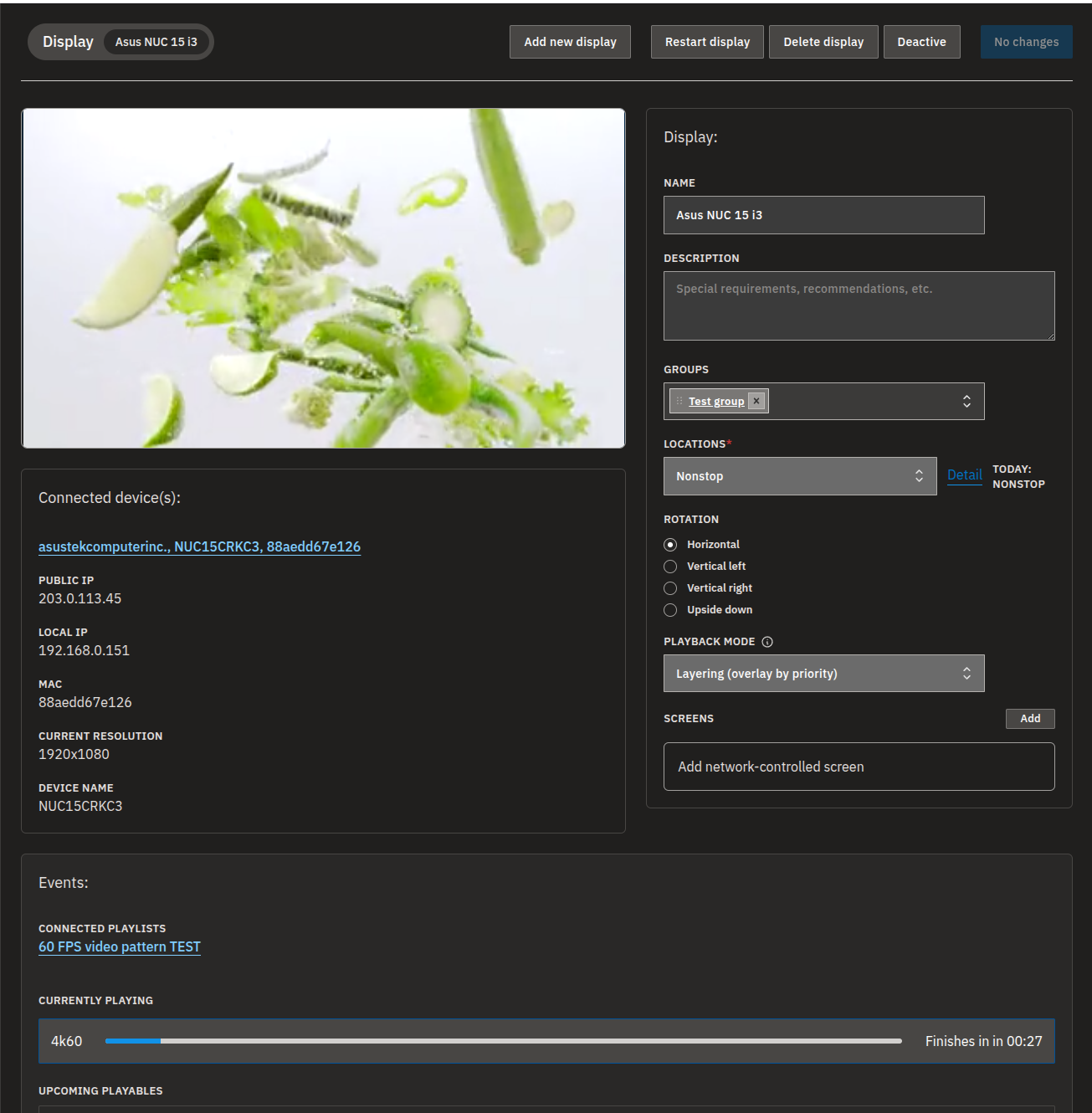
Alles in diesem Artikel finden Sie auf einer einzigen Detailseite Display:
| Bereich | Was Sie sehen |
|---|---|
| Vorschau-Karte (oben auf der Seite) | Das Element, das gerade abgespielt wird – ein Bild, ein Video, Audio oder eine Webseite. |
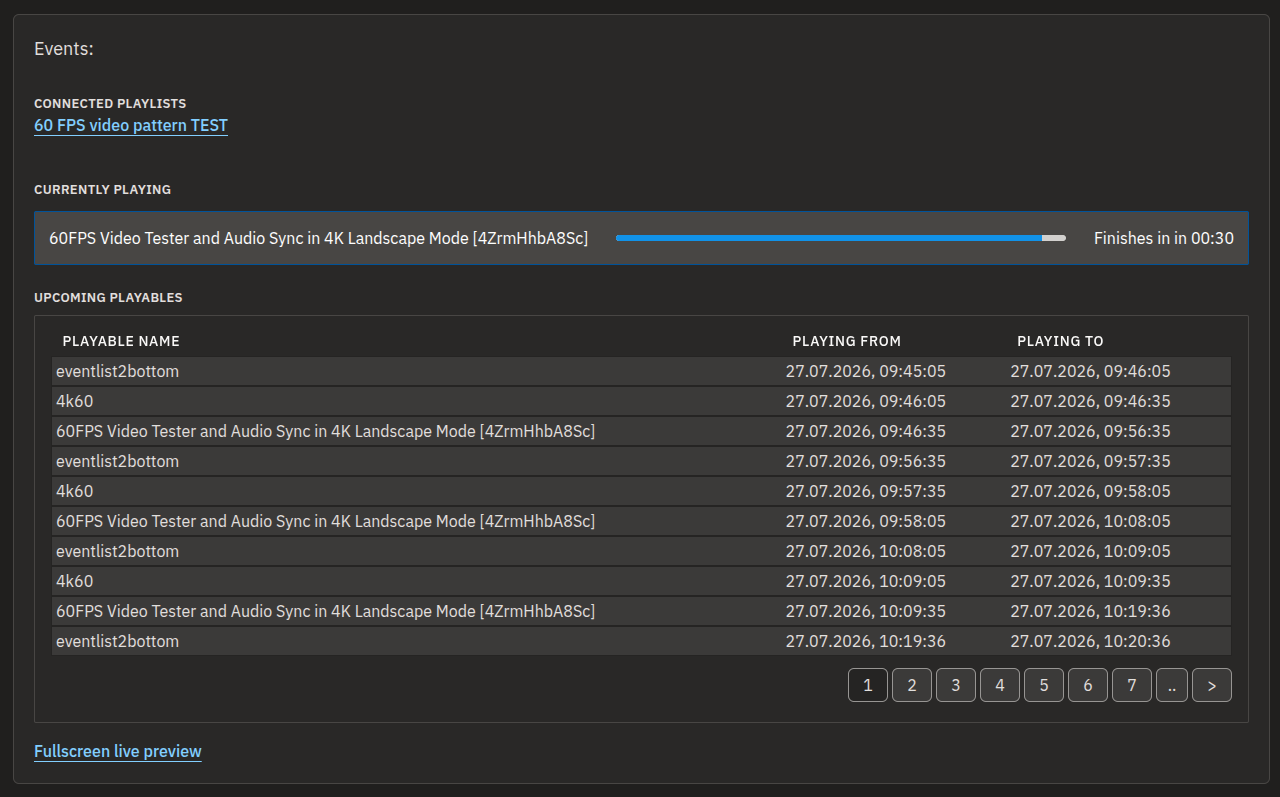
| Bereich Ereignisse (unter den Einstellungen) | Wird derzeit gespielt, Bevorstehende Medien und Verbundene Playlists sowie der Link Live-Anzeige. |
Die Vorschau und die Ereignisse werden automatisch aktualisiert, solange die Seite geöffnet ist, sodass Sie Änderungen sehen, ohne neu zu laden.
Prüfen, was ein Bildschirm gerade anzeigt
- Öffnen Sie das Dashboard und gehen Sie zur Liste Displays, und wählen Sie dann das Display aus, das Sie prüfen möchten.
- Sehen Sie sich die Vorschau-Karte oben auf der Seite an. Sie spiegelt das Element wider, das sich derzeit auf dem Bildschirm befindet – ein Bild, ein Video, Audio oder eine Webseite.
- Scrollen Sie nach unten zum Bereich Ereignisse und lesen Sie die Karte Wird derzeit gespielt, um den Namen des Elements zu sehen.
- Prüfen Sie den Countdown Endet in, um zu sehen, wie lange es noch dauert, bis das aktuelle Element endet und das nächste startet.
💡
Möchten Sie das Element selbst öffnen? Klicken Sie auf die Karte Wird derzeit gespielt (oder auf ein beliebiges bevorstehendes Element), um direkt zur Detailseite dieses Mediums zu springen.
So sehen Sie, was als Nächstes abgespielt wird
- Scrollen Sie auf der Detailseite Display zum Bereich Ereignisse.
- Suchen Sie die Tabelle Bevorstehende Medien.
- Lesen Sie die Spalten Name des Mediums, Von und Bis, um den Zeitplan zu sehen.
- Wenn die Liste lang ist, verwenden Sie die Seitennummerierung der Tabelle, um weitere Elemente anzuzeigen.
- Wählen Sie eine beliebige Zeile aus, um die Detailseite dieses Mediums zu öffnen.
Die Vollbild-Live-Anzeige öffnen
Für eine schnelle visuelle Bestätigung – praktisch, wenn Sie einen Bildschirm auf einem zweiten Monitor im Blick behalten möchten – öffnen Sie die separate Vorschau in voller Fenstergröße.
- Scrollen Sie auf der Detailseite Display zum Bereich Ereignisse unter den Einstellungen.
- Klicken Sie auf den Link Live-Anzeige in der Nähe der Liste der bevorstehenden Elemente.
- Sehen Sie sich den gerade laufenden Inhalt an, der das Fenster ausfüllt. Er wird laufend aktualisiert, während der Zeitplan fortschreitet.
- Kehren Sie zur Detailseite Display zurück, wenn Sie fertig sind.
So sehen Sie, welche Playlists das Display speisen
- Gehen Sie auf der Detailseite Display zum Bereich Ereignisse.
- Suchen Sie Verbundene Playlists und lesen Sie die aufgeführten Playlist-Namen.
- Klicken Sie auf einen Playlist-Namen, um dessen Detailseite zu öffnen und den Inhalt zu überprüfen.
Verbundene Playlists sind die Playlists, die dieses Display über seine Gruppen speisen. Wie Sie ändern, was verbunden ist, erfahren Sie unter Display-Gruppen verwalten und Playlists erstellen.
Wie verschiedene Inhalte in der Vorschau aussehen
Die Vorschau behandelt jede Art von Inhalt etwas anders:
| Inhaltstyp | Wie es in der Vorschau erscheint |
|---|---|
| Bild | Wird in der Vorschau-Karte angezeigt. |
| Video | Wird mit Standard-Wiedergabesteuerung abgespielt. In der Vorschau ist es stummgeschaltet und läuft in einer Schleife – das gilt nur für die Vorschau und ändert nichts daran, was auf dem tatsächlichen Bildschirm läuft. |
| Audio | Wird mit Standard-Wiedergabesteuerung abgespielt. |
| Webseite | Wird als regelmäßig aktualisierter Screenshot angezeigt, nicht als live anklickbare Seite. |
Info
Eine Webseite in der Vorschau aktualisiert sich von Zeit zu Zeit, sodass sie der echten Seite leicht hinterherhinken kann, und darin lässt sich nichts anklicken. Auf dem tatsächlichen Bildschirm wird sie als ganz normaler Webinhalt abgespielt.
Wenn statt Inhalt eine Meldung erscheint
Manchmal hat die Vorschau nichts abzuspielen. Hier erfahren Sie, woran das liegt und was zu tun ist:
- Das Display ist noch nicht aktiviert – ein nicht aktiviertes Display spielt keinen Zeitplan ab, es gibt also nichts anzuzeigen. Aktivieren Sie das Display (siehe Displays überwachen und bedienen), und die Live-Vorschau zeigt dann den laufenden Inhalt an.
- Es ist nichts geplant – wenn kein Inhalt geplant ist, bleibt die Vorschau leer, bis das nächste geplante Element beginnt; ist bereits ein späteres Element geplant, zeigt die Vorschau an, wann es startet. Um Inhalt zu planen, fügen Sie das Display einer Gruppe hinzu und weisen Sie dieser Gruppe eine Playlist zu – siehe Display-Gruppen verwalten.
- Nicht unterstützte Medien – die Vorschau kann nicht jeden Medientyp darstellen, daher wird ein nicht unterstütztes Element nicht in der Vorschau angezeigt.
Warnung
Gerade einen Zeitplan erstellt und die Vorschau sieht immer noch leer aus? Ereignisse können nach dem Einrichten eines Zeitplans einen kurzen Moment brauchen, um generiert zu werden – geben Sie der Vorschau also einen Augenblick Zeit, sich zu füllen.
Warnung
Die Vorschau gibt den Zeitplan wieder, den das Dashboard kennt. Wenn der physische Player offline war und sich eine Weile nicht gemeldet hat, zeigt er auf dem tatsächlichen Bildschirm möglicherweise noch seinen zuletzt heruntergeladenen Inhalt an – etwas, das die Vorschau allein nicht erkennen kann. Wenn ein Bildschirm vor Ort veraltet aussieht, prüfen Sie, ob der Player selbst online und verbunden ist.
FAQ
Kann ich sehen, was mein Bildschirm anzeigt, ohne ins Geschäft zu gehen?
Ja. Öffnen Sie das Display im Dashboard und nutzen Sie die Vorschau-Karte und die Karte Wird derzeit gespielt auf der Detailseite Display oder öffnen Sie die Live-Anzeige. Sie zeigen das Element an, das gerade laufen sollte.
Warum sieht eine Webseite in der Vorschau wie ein statisches Bild aus?
Webseiten-Inhalt wird in der Vorschau als regelmäßig aktualisierter Screenshot angezeigt, nicht als live interaktive Seite. Er aktualisiert sich von Zeit zu Zeit, aber darin lässt sich nichts anklicken.
Was bedeutet der Countdown „Endet in“?
Er zeigt an, wie viel Zeit noch verbleibt, bis das aktuell laufende Element endet und das nächste geplante Element beginnt.
Warum zeigt die Vorschau „Nicht aktiviert“ an?
Das Display wurde noch nicht aktiviert. Aktivieren Sie das Display, damit es seinen Zeitplan abspielen kann, und die Live-Vorschau zeigt dann den laufenden Inhalt an.
Die Vorschau sagt, dass nichts geplant ist. Was soll ich tun?
Fügen Sie das Display einer Gruppe hinzu und weisen Sie dieser Gruppe eine Playlist zu. Sobald Inhalt geplant ist, erscheint er in der Vorschau und in der Liste Bevorstehende Medien.
Was sind „Verbundene Playlists“?
Das sind die Playlists, die dieses Display derzeit über seine Gruppen speisen. Jeder Name verlinkt auf die jeweilige Playlist, sodass Sie deren Inhalt überprüfen können.
Brauchen Sie Hilfe?
Immer noch nicht sicher, was Ihr Bildschirm anzeigt? Wenden Sie sich an unser Support-Team, und wir helfen Ihnen, sich zu vergewissern, dass Ihre Displays den richtigen Inhalt abspielen.