Previsualizar lo que muestra una pantalla
¿Quieres confirmar que una pantalla de tu tienda u oficina muestra el contenido correcto, sin tener que ir hasta allí a comprobarlo? La página de detalle de Pantalla en el panel de control de Bohemica Signage incluye una vista previa en directo que refleja lo que debería estar reproduciéndose ahora mismo, además de una lista de lo que viene a continuación. Este artículo te muestra cómo usarla.
Información
Esta vista previa sirve para una comprobación remota: piénsala como una vista de "qué debería estar reproduciéndose ahora". Es una representación bastante fiel, no una réplica exacta de la pantalla física. Para saber cómo vincular inicialmente un reproductor a una Pantalla, consulta Emparejar una pantalla con un dispositivo.
Dónde se encuentra la vista previa
Todo lo que se explica en este artículo está en una única página de detalle de Pantalla:
| Área | Lo que verás |
|---|---|
| Tarjeta de vista previa (parte superior de la página) | El elemento que se reproduce ahora mismo: una imagen, un vídeo, audio o una página web. |
| Sección Eventos (debajo de la configuración) | Reproduciendo actualmente, Reproducibles próximos y Listas de reproducción conectadas, además del enlace de Pantalla en vivo. |
La vista previa y los eventos se actualizan automáticamente mientras la página está abierta, así que verás los cambios sin necesidad de recargar.
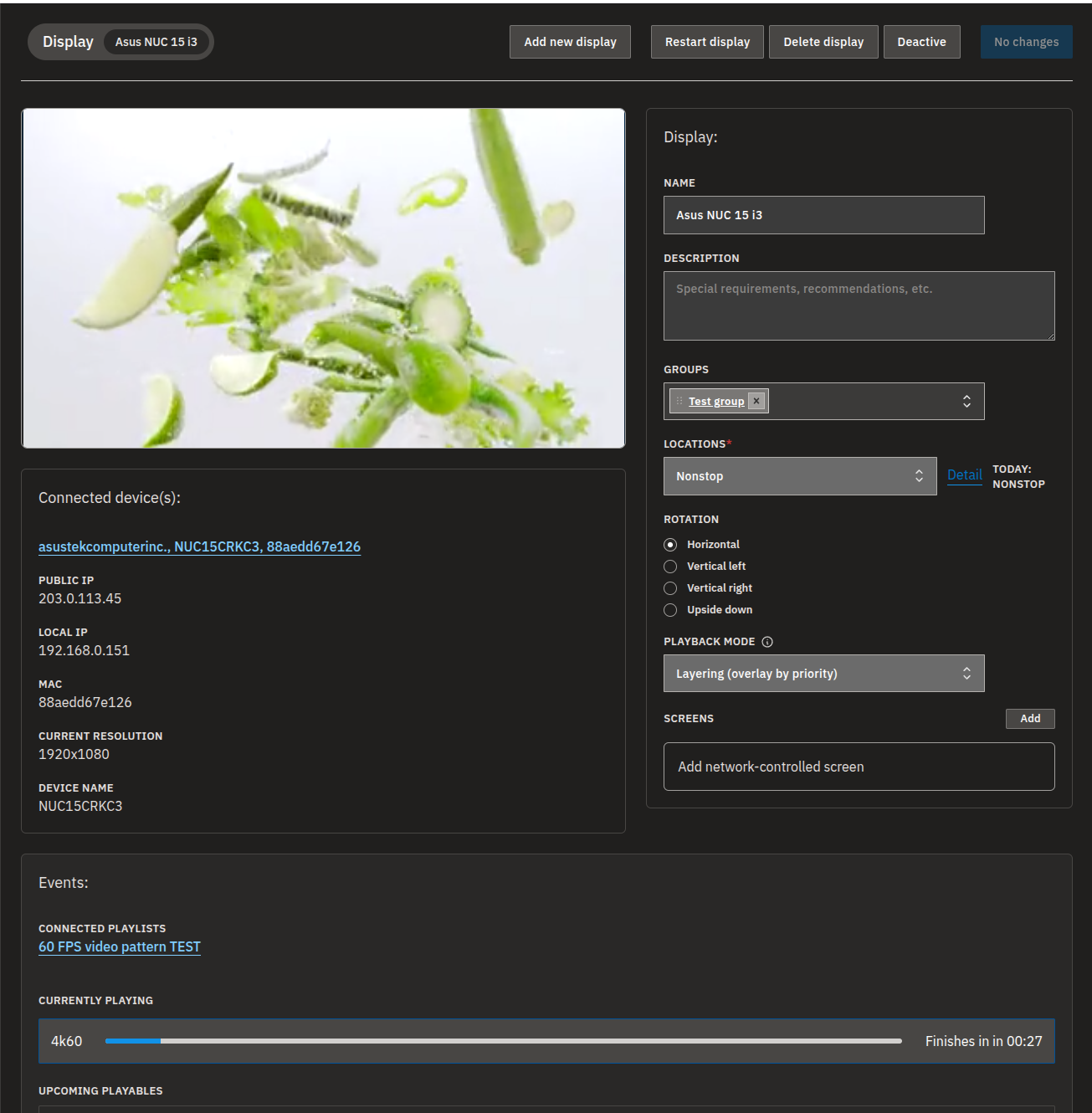
Comprobar qué muestra una pantalla ahora mismo
- Abre el panel de control y ve a la lista de Pantallas, luego selecciona la pantalla que quieres comprobar.
- Observa la tarjeta de vista previa en la parte superior de la página. Refleja el elemento que está actualmente en la pantalla: una imagen, un vídeo, audio o una página web.
- Desplázate hacia abajo hasta la sección Eventos y lee la tarjeta de Reproduciendo actualmente para ver el nombre del elemento.
- Consulta la cuenta atrás de Termina en para ver cuánto falta hasta que el elemento actual termine y empiece el siguiente.
💡
¿Quieres abrir el propio elemento? Haz clic en la tarjeta de Reproduciendo actualmente (o en cualquier elemento próximo) para ir directamente a la página de detalle de ese reproducible.
Ver qué se reproducirá a continuación
- En la página de detalle de Pantalla, desplázate hasta la sección Eventos.
- Localiza la tabla de Reproducibles próximos.
- Lee las columnas Nombre del reproducible, Reproduciendo desde y Reproduciendo hasta para ver la programación.
- Si la lista es larga, usa la paginación de la tabla para ver más elementos.
- Selecciona cualquier fila para abrir la página de detalle de ese reproducible.
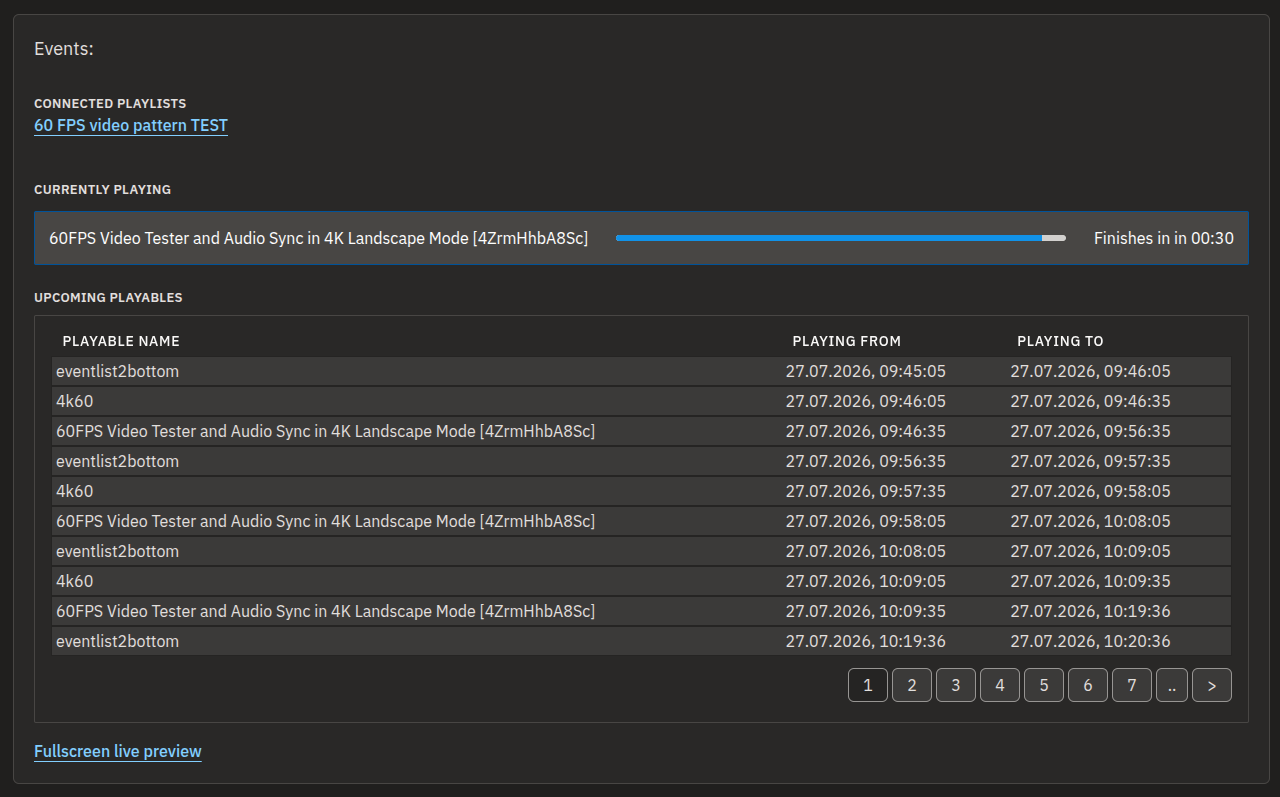
Abrir la pantalla en vivo a pantalla completa
Para una confirmación visual rápida, útil cuando quieres echar un vistazo a una pantalla en un segundo monitor, abre la vista previa dedicada a pantalla completa.
- En la página de detalle de Pantalla, desplázate hasta la sección Eventos, debajo de la configuración.
- Haz clic en el enlace Pantalla en vivo cerca de la lista de próximos elementos.
- Ve el contenido que se reproduce ahora ocupando toda la ventana. Se sigue actualizando a medida que avanza la programación.
- Vuelve a la página de detalle de Pantalla cuando hayas terminado.
Ver qué listas de reproducción suministran contenido a la pantalla
- En la página de detalle de Pantalla, ve a la sección Eventos.
- Localiza Listas de reproducción conectadas y lee los nombres de las listas mostradas.
- Haz clic en el nombre de una lista de reproducción para abrir su página de detalle y revisar su contenido.
Las listas de reproducción conectadas son las que suministran contenido a esta pantalla a través de sus grupos. Para cambiar lo que está conectado, consulta Gestionar grupos de pantallas y Crear listas de reproducción.
Cómo se ve cada tipo de contenido en la vista previa
La vista previa gestiona cada tipo de contenido de forma un poco distinta:
| Tipo de contenido | Cómo aparece en la vista previa |
|---|---|
| Imagen | Se muestra en la tarjeta de vista previa. |
| Vídeo | Se reproduce con los controles de reproducción estándar. En la vista previa aparece silenciado y en bucle: esto es solo un comportamiento de la vista previa y no cambia lo que se reproduce en la pantalla real. |
| Audio | Se reproduce con los controles de reproducción estándar. |
| Página web | Se muestra como una captura de pantalla que se actualiza periódicamente, no como una página en directo en la que se pueda hacer clic. |
Información
Una página web en la vista previa se actualiza de vez en cuando, por lo que puede ir ligeramente retrasada respecto a la página real, y no podrás hacer clic dentro de ella. En la pantalla real se reproduce como contenido web normal.
Cuando ves un mensaje en lugar de contenido
A veces la vista previa no tiene nada que reproducir. Estos son los motivos por los que ocurre y qué hacer:
- La pantalla aún no está activada: una pantalla sin activar no reproduce ninguna programación, así que no hay nada que previsualizar. Activa la pantalla (consulta Supervisión y operación de pantallas) y la vista previa en directo mostrará entonces el contenido en reproducción.
- No hay nada programado: cuando no hay contenido programado, la vista previa permanece vacía hasta que comience el siguiente elemento programado; si ya hay un elemento planificado más adelante, la vista previa indica cuándo empezará. Para programar contenido, pon la pantalla en un grupo y asigna una lista de reproducción a ese grupo; consulta Gestionar grupos de pantallas.
- Medio no compatible: la vista previa no puede mostrar todos los tipos de medios, así que un elemento no compatible no se previsualiza.
Advertencia
¿Acabas de crear una programación y la vista previa todavía parece vacía? Los eventos pueden tardar un breve momento en generarse después de configurar una programación, así que espera unos instantes a que aparezca el contenido.
Advertencia
La vista previa refleja la programación que conoce el panel de control. Si el reproductor físico ha estado sin conexión y no se ha comunicado durante un tiempo, puede que siga mostrando en la pantalla real su último contenido descargado, algo que la vista previa por sí sola no puede detectar. Si al verla en el local la pantalla muestra contenido antiguo, comprueba que el propio reproductor esté en línea y conectado.
Preguntas frecuentes
¿Puedo ver qué muestra mi pantalla sin ir a la tienda?
Sí. Abre la pantalla en el panel de control y usa la tarjeta de vista previa y la tarjeta de Reproduciendo actualmente en la página de detalle de Pantalla, o abre la Pantalla en vivo a pantalla completa. Muestran el elemento que debería estar reproduciéndose ahora mismo.
¿Por qué una página web en la vista previa parece una imagen estática?
El contenido de página web se muestra en la vista previa como una captura de pantalla que se actualiza periódicamente, en lugar de como una página en directo e interactiva. Se actualiza de vez en cuando, pero no podrás hacer clic dentro de ella.
¿Qué significa la cuenta atrás de "Termina en"?
Muestra cuánto tiempo queda antes de que el elemento que se reproduce actualmente finalice y comience el siguiente elemento programado.
¿Por qué la vista previa dice "No activada"?
La pantalla aún no se ha activado. Activa la pantalla para que pueda reproducir su programación, y la vista previa en directo mostrará entonces el contenido en reproducción.
La vista previa dice que no hay nada programado. ¿Qué debo hacer?
Pon la pantalla en un grupo y asigna una lista de reproducción a ese grupo. Una vez que haya contenido programado, aparecerá en la vista previa y en la lista de Reproducibles próximos.
¿Qué son las "Listas de reproducción conectadas"?
Son las listas de reproducción que actualmente suministran contenido a esta pantalla a través de sus grupos. Cada nombre enlaza con esa lista de reproducción para que puedas revisar su contenido.
¿Necesitas ayuda?
¿Todavía no estás seguro de qué muestra tu pantalla? Ponte en contacto con nuestro equipo de soporte y te ayudaremos a confirmar que tus pantallas están reproduciendo el contenido correcto.