Erste Schritte mit Bohemica Signage
Willkommen bei Bohemica Signage! Dieser Leitfaden führt Sie durch alles, was Sie zum Loslegen brauchen: das Erstellen Ihres Kontos (oder den Beitritt zu einem Team, zu dem Sie eingeladen wurden), das Bestätigen Ihrer E-Mail und das Befolgen der eingebauten Checkliste Erste Schritte, die Sie vom ersten Upload bis zum ersten live geschalteten Bildschirm begleitet.
Alles erledigen Sie in Ihrem Web-Dashboard unter app.bsgn.cc — auf Ihrem Computer muss nichts installiert werden.
💡 Zwei Wege zu Ihrem Konto
Sie können entweder ein eigenes Konto erstellen oder eine per E-Mail erhaltene Einladung annehmen, um einem bestehenden Team beizutreten. Beides wird unten beschrieben — springen Sie zu dem Abschnitt, der zu Ihrer Situation passt.
Neues Konto erstellen (Selbstregistrierung)
Wenn Sie noch niemand eingeladen hat, können Sie sich selbst registrieren. Die Registrierung ist kostenlos, und Sie müssen zum Loslegen keine Zahlungs- oder Rechnungsdaten angeben.
- Gehen Sie zu app.bsgn.cc und öffnen Sie die Registrierungsseite.
- (Optional) Klicken Sie oben im Formular auf Mit Google registrieren oder Mit Microsoft registrieren, um Single Sign-On zu verwenden. Ihr Name und Ihre E-Mail werden für Sie ausgefüllt, und Sie müssen kein Passwort erstellen.
- Füllen Sie in Schritt 1 Ihre Angaben aus:
- Vollständiger Name
- Telefon (optional)
- E-Mail (erforderlich)
- Passwort (erforderlich, mindestens 8 Zeichen)
- Wenn Sie eine Telefonnummer eingegeben haben, erscheint ein optionales Kontrollkästchen mit der Frage, ob unser Team Sie anrufen und Ihnen beim Einstieg helfen soll.
- Klicken Sie auf Nächster Schritt.
- Öffnen und lesen Sie in Schritt 2 die Links Nutzungsbedingungen und Datenschutzrichtlinie und setzen Sie dann beide Häkchen. (Beide sind erforderlich.)
- (Optional) Setzen Sie ein Häkchen bei Empfang von Marketing-E-Mails, wenn Sie gelegentlich Produktneuigkeiten erhalten möchten.
- Wählen Sie eine Bevorzugte Region — Keine Präferenz (Standard), Europa, USA (Ost) oder USA (West).
- (Optional) Wenn Ihnen jemand einen Registrierungscode gegeben hat, klicken Sie auf Haben Sie einen Registrierungscode? und geben Sie ihn im Feld Registrierungscode ein.
- Klicken Sie auf Registrieren. (Möchten Sie etwas ändern? Verwenden Sie Zurück, um zu Schritt 1 zurückzukehren.)
- Öffnen Sie nach der Registrierung Ihren Posteingang und klicken Sie auf den Bestätigungslink in der E-Mail, die wir Ihnen gesendet haben.
- Kehren Sie zu app.bsgn.cc zurück und melden Sie sich an.
Bestätigen Sie Ihre E-Mail, bevor Sie sich anmelden
Sie können sich erst anmelden, nachdem Sie auf den Bestätigungslink in der E-Mail geklickt haben, die wir Ihnen nach der Registrierung senden.
Gut zu wissen
- Die Registrierung ist kostenlos. Der kostenlose Tarif umfasst derzeit ein Gerät/Display pro Konto; Sie können später weitere hinzufügen.
- E-Mail und Telefon müssen eindeutig sein. Wenn Ihre E-Mail bereits registriert ist, haben Sie möglicherweise bereits ein Konto — versuchen Sie stattdessen, sich anzumelden oder Ihr Passwort zurückzusetzen.
- Das Telefon ist optional, aber wenn Sie eine Nummer eingeben, muss diese gültig sein.
Eine Team-Einladung annehmen
Wenn ein Kollege Sie in sein Team eingeladen hat, erhalten Sie eine E-Mail mit einem Einladungslink. Nutzen Sie ihn, um seinem Arbeitsbereich beizutreten und Ihr Passwort festzulegen.
- Öffnen Sie die Einladungs-E-Mail und klicken Sie auf den Einladungslink. Die Seite bestätigt, wer Sie eingeladen hat und welchem Team Sie beitreten.
- Lesen Sie die verlinkten Nutzungsbedingungen und die Datenschutzrichtlinie und setzen Sie dann beide Häkchen — Sie müssen beiden zustimmen, bevor Sie Ihr Passwort erstellen können. Setzen Sie optional ein Häkchen bei Empfang von Marketing-E-Mails.
- Geben Sie Ihr neues Passwort im Feld Passwort ein und tippen Sie es dann erneut bei Passwort bestätigen ein. Passwörter müssen mindestens 8 Zeichen lang sein, und beide Eingaben müssen übereinstimmen.
- Klicken Sie auf Passwort erstellen.
- Bevorzugen Sie Single Sign-On? Klicken Sie stattdessen auf Weiter mit Google oder Weiter mit Microsoft — kein Passwort erforderlich.
- Sie werden zur Anmeldeseite weitergeleitet. Melden Sie sich mit Ihrem neuen Passwort (oder Ihrem SSO-Konto) an.
💡 Haben Sie bereits ein Konto?
Wenn Sie eingeladen wurden, aber Bohemica Signage bereits nutzen, müssen Sie nichts Neues erstellen — bestätigen Sie einfach die Einladung und verwenden Sie weiterhin Ihre vorhandenen Anmeldedaten.
Einladungslink abgelaufen?
Einladungslinks können ablaufen. Wenn Ihrer nicht mehr funktioniert, fordern Sie auf dieser Seite einen neuen an, oder bitten Sie die Person, die Sie eingeladen hat, die Einladung erneut zu senden.
Dem In-App-Leitfaden „Erste Schritte“ folgen
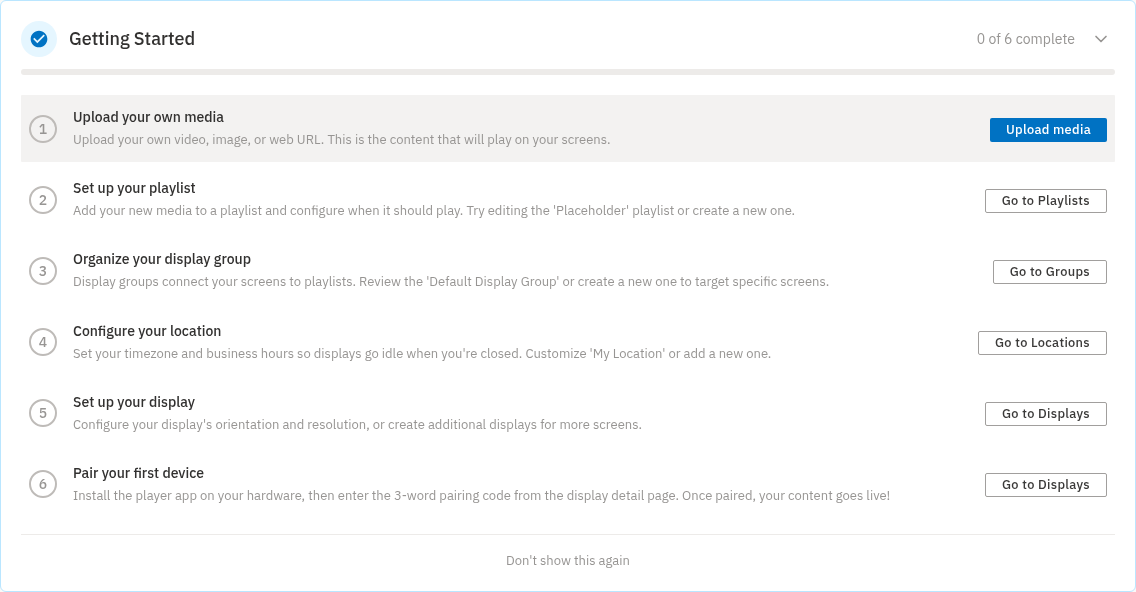
Solange Ihr Server noch nicht eingerichtet ist, zeigt das Dashboard die Checkliste Erste Schritte. Der Fortschritt gilt für das ganze Team: Die Schritte werden anhand dessen abgehakt, was auf Ihrem Server bereits existiert, sodass ein Schritt, den ein Teammitglied abschließt, für alle als erledigt angezeigt wird. Die Checkliste verschwindet von selbst, sobald alle sechs Schritte abgeschlossen sind.
Sie können die Checkliste jederzeit einklappen und wieder ausklappen.
| # | Schritt | Was Sie tun |
|---|---|---|
| 1 | Eigene Medien hochladen | Fügen Sie ein Video, ein Bild oder eine Web-URL zu Ihrer Bibliothek hinzu. |
| 2 | Playlist einrichten | Fügen Sie Ihre Medien zu einer Playlist hinzu (bearbeiten Sie die Playlist Placeholder oder erstellen Sie eine neue). |
| 3 | Display-Gruppe organisieren | Verbinden Sie Bildschirme mit Playlists (überprüfen Sie die Default Display Group oder erstellen Sie eine). |
| 4 | Standort konfigurieren | Stellen Sie Ihre Zeitzone und Geschäftszeiten ein. |
| 5 | Display einrichten | Stellen Sie Ausrichtung und Auflösung ein oder fügen Sie weitere Displays hinzu. |
| 6 | Erstes Gerät koppeln | Installieren Sie die Player-App auf Ihrer Hardware und geben Sie dann den 3-Wort-Kopplungscode von der Display-Detailseite ein. Sobald die Kopplung erfolgt ist, geht Ihr Inhalt live. |
Jeder Schritt wird automatisch abgehakt, sobald Sie ihn abgeschlossen haben.
💡 Blenden Sie die Checkliste jederzeit aus
Möchten Sie sie gerade nicht durcharbeiten? Klicken Sie unten in der Checkliste auf Nicht mehr anzeigen, um sie auszublenden. Das blendet sie nur für Sie aus — Teammitglieder sehen die Checkliste weiterhin, bis sie sie selbst ausblenden oder alle sechs Schritte abgeschlossen sind.
Der letzte Schritt, Erstes Gerät koppeln, ist der Moment, in dem Ihr Bildschirm zum Leben erwacht. Die vollständige Anleitung zur Installation der Player-App und zur Eingabe Ihres Kopplungscodes finden Sie unter Ein Display mit einem Gerät koppeln.
Nächste Schritte
Jetzt, da Ihr Konto bereit ist, finden Sie hier die richtigen Anlaufstellen, um Ihren ersten Bildschirm einzurichten:
- Die Medienbibliothek — laden Sie Ihre Bilder, Videos und Webinhalte hoch und verwalten Sie sie.
- Playlists erstellen — ordnen Sie Ihre Medien in einer Playlist an, die in einer Schleife abgespielt wird.
- Ein Display mit einem Gerät koppeln — verbinden Sie Ihre Hardware und bringen Sie Ihren Inhalt auf den Bildschirm.
Sie können auch Ihre Kontoeinstellungen überprüfen, für zusätzliche Sicherheit die Zwei-Faktor-Authentifizierung einrichten und in Abteilungen, Benutzer & Rollen lernen, wie Sie Kollegen einladen.
FAQ
Muss ich Zahlungs- oder Kreditkartendaten angeben, um mich zu registrieren? Nein. Die Registrierung ist kostenlos, und das Registrierungsformular fragt niemals nach Zahlungs- oder Abrechnungsdaten. Der kostenlose Tarif umfasst derzeit ein Gerät/Display pro Konto, und Sie können später kostenpflichtige Bildschirme hinzufügen.
Ich habe mich registriert, kann mich aber nicht anmelden — warum? Sie müssen zuerst Ihr Konto bestätigen. Öffnen Sie nach der Registrierung die E-Mail, die wir Ihnen gesendet haben, und klicken Sie auf den Bestätigungslink; kehren Sie dann zu app.bsgn.cc zurück und melden Sie sich an. Falls die Bestätigungs-E-Mail nie angekommen ist, prüfen Sie zuerst Ihren Spam- oder Junk-Ordner — und wenn sie weiterhin fehlt, wenden Sie sich an unser Support-Team, und wir helfen Ihnen beim Anmelden und senden Ihren Bestätigungslink erneut.
Kann ich mich registrieren oder beitreten, ohne ein Passwort zu erstellen? Ja. Sowohl auf der Registrierungs- als auch auf der Einladungsseite können Sie Weiter mit Google oder Weiter mit Microsoft (bzw. Mit Google registrieren / Mit Microsoft registrieren) wählen, um Single Sign-On anstelle eines Passworts zu verwenden.
Mein Einladungslink zeigt „Ungültiger Token.“ an — was soll ich tun? Der Link ist abgelaufen oder nicht mehr gültig. Fordern Sie auf dieser Seite einen neuen Link an, oder bitten Sie die Person, die Sie eingeladen hat, die Einladung erneut zu senden.
Das Registrierungsformular zeigt „Diese E-Mail ist bereits registriert.“ an — was nun? Jedes Konto benötigt eine eindeutige E-Mail-Adresse, daher gibt es unter dieser E-Mail wahrscheinlich bereits ein Konto. Versuchen Sie stattdessen, sich anzumelden, oder setzen Sie Ihr Passwort zurück, falls Sie es vergessen haben.
Ist eine Telefonnummer für die Registrierung erforderlich? Nein, das Feld Telefon ist optional. Wenn Sie eine Nummer eingeben, muss sie gültig sein — eine ungültige Eingabe wird mit Ungültige Telefonnummer. abgewiesen. Durch das Hinzufügen einer Telefonnummer erscheint außerdem ein optionales Kontrollkästchen: Wenn Sie es aktivieren, darf unser Team Sie anrufen und Ihnen beim Einstieg helfen.
Wie werde ich die Checkliste „Erste Schritte“ los? Sie verschwindet von selbst, sobald alle sechs Schritte abgeschlossen sind. Um sie früher nur für sich selbst auszublenden, klicken Sie unten in der Checkliste auf Nicht mehr anzeigen — Teammitglieder sehen sie weiterhin, bis sie sie ebenfalls ausblenden.
Brauchen Sie Hilfe?
Kommen Sie bei einem dieser Schritte nicht weiter? Wenden Sie sich an unser Support-Team, und wir helfen Ihnen gerne dabei, Ihren ersten Bildschirm in Betrieb zu nehmen.