Primeros pasos con Bohemica Signage
¡Bienvenido a Bohemica Signage! Esta guía te explica todo lo que necesitas para empezar: crear tu cuenta (o unirte a un equipo al que has sido invitado), confirmar tu correo electrónico y seguir la lista de tareas Primeros pasos integrada, que te lleva desde tu primera subida hasta tu primera pantalla en funcionamiento.
Todo sucede en tu panel de control web en app.bsgn.cc: no hay nada que instalar en tu ordenador.
💡 Dos formas de entrar
Puedes registrarte para crear tu propia cuenta o aceptar una invitación por correo electrónico para unirte a un equipo existente. Ambas opciones se explican a continuación: ve a la sección que corresponda a tu situación.
Crear una cuenta nueva (registro por cuenta propia)
Si todavía nadie te ha invitado, puedes registrarte por tu cuenta. El registro es gratuito y nunca se te pedirán datos de pago ni de facturación para empezar.
- Ve a app.bsgn.cc y abre la página Regístrate.
- (Opcional) Haz clic en Registrarse con Google o Registrarse con Microsoft en la parte superior del formulario para usar inicio de sesión único. Tu nombre y correo electrónico se rellenan automáticamente y no necesitarás crear una contraseña.
- En el Paso 1, completa tus datos:
- Nombre completo
- Teléfono (opcional)
- Correo electrónico (obligatorio)
- Contraseña (obligatoria, al menos 8 caracteres)
- Si has introducido un número de teléfono, aparece una casilla opcional que pregunta si quieres que nuestro equipo te llame para ayudarte a empezar.
- Haz clic en Siguiente paso.
- En el Paso 2, abre y lee los enlaces de Términos de servicio y Política de privacidad, y luego marca ambas casillas. (Ambas son obligatorias.)
- (Opcional) Marca Recibir correos electrónicos de marketing si deseas recibir noticias ocasionales sobre el producto.
- Elige una Región preferida: Sin preferencia (la opción predeterminada), Europa, EE. UU. Este o EE. UU. Oeste.
- (Opcional) Si alguien te dio un código de registro, haz clic en ¿Tienes un código de registro? e introdúcelo en el campo Código de registro.
- Haz clic en Registrarse. (¿Necesitas cambiar algo? Usa Regresar para volver al Paso 1.)
- Tras registrarte, abre tu bandeja de entrada y haz clic en el enlace de confirmación del correo electrónico que te hemos enviado.
- Vuelve a app.bsgn.cc e inicia sesión.
Confirma tu correo electrónico antes de iniciar sesión
No podrás iniciar sesión hasta que hagas clic en el enlace de confirmación del correo electrónico que te enviamos tras el registro.
Conviene saber
- El registro es gratuito. El plan gratuito cubre actualmente un dispositivo/pantalla por cuenta; puedes añadir más pantallas más adelante.
- El correo electrónico y el teléfono deben ser únicos. Si tu correo electrónico ya está registrado, es posible que ya tengas una cuenta: intenta iniciar sesión o restablecer tu contraseña.
- El teléfono es opcional, pero si introduces uno debe ser un número válido.
Aceptar una invitación de equipo
Si un compañero te ha invitado a su equipo, recibirás un correo electrónico con un enlace de invitación. Úsalo para unirte a tu espacio de trabajo y establecer tu contraseña.
- Abre el correo electrónico de invitación y haz clic en el enlace de invitación. La página confirma quién te invitó y a qué equipo te estás uniendo.
- Lee los enlaces de Términos de servicio y Política de privacidad, y luego marca ambas casillas: debes aceptar ambas antes de poder crear tu contraseña. Opcionalmente, marca Recibir correos electrónicos de marketing.
- Introduce tu nueva contraseña en el campo Contraseña y luego escríbela de nuevo en Confirmar contraseña. Las contraseñas deben tener al menos 8 caracteres y las dos entradas deben coincidir.
- Haz clic en Crear contraseña.
- ¿Prefieres el inicio de sesión único? Haz clic en Continuar con Google o Continuar con Microsoft en su lugar: no necesitas contraseña.
- Se te redirigirá a la página de inicio de sesión. Inicia sesión con tu nueva contraseña (o con tu cuenta SSO).
💡 ¿Ya tienes una cuenta?
Si fuiste invitado pero ya usas Bohemica Signage, no necesitas crear nada nuevo: solo confirma la invitación y sigue usando tus datos de inicio de sesión existentes.
¿El enlace de invitación ha caducado?
Los enlaces de invitación pueden caducar. Si el tuyo ya no funciona, solicita un enlace nuevo en esa página, o pide a la persona que te invitó que reenvíe la invitación.
Sigue la guía Primeros pasos de la aplicación
Mientras tu servidor no esté configurado, el panel de control muestra la lista de tareas Primeros pasos. El progreso es compartido: los pasos se marcan según lo que ya existe en tu servidor, así que un paso completado por un compañero aparece como completado para todos. La lista desaparece por sí sola una vez completados los seis pasos.
Puedes contraer la lista de tareas para quitarla de en medio y volver a expandirla cuando quieras.
| # | Paso | Qué harás |
|---|---|---|
| 1 | Sube tu propio contenido | Añade un vídeo, imagen o URL web a tu biblioteca. |
| 2 | Configura tu playlist | Añade tu contenido a una lista de reproducción (edita la lista Placeholder o crea una nueva). |
| 3 | Organiza tu grupo de pantallas | Conecta pantallas a listas de reproducción (revisa el Default Display Group o crea uno). |
| 4 | Configura tu ubicación | Establece tu zona horaria y horario comercial. |
| 5 | Configura tu pantalla | Establece la orientación y la resolución, o añade más pantallas. |
| 6 | Empareja tu primer dispositivo | Instala la app del reproductor en tu hardware y luego introduce el código de emparejamiento de 3 palabras de la página de detalle de la pantalla. Una vez emparejado, tu contenido empieza a mostrarse en la pantalla. |
Cada paso se marca automáticamente a medida que lo completas.
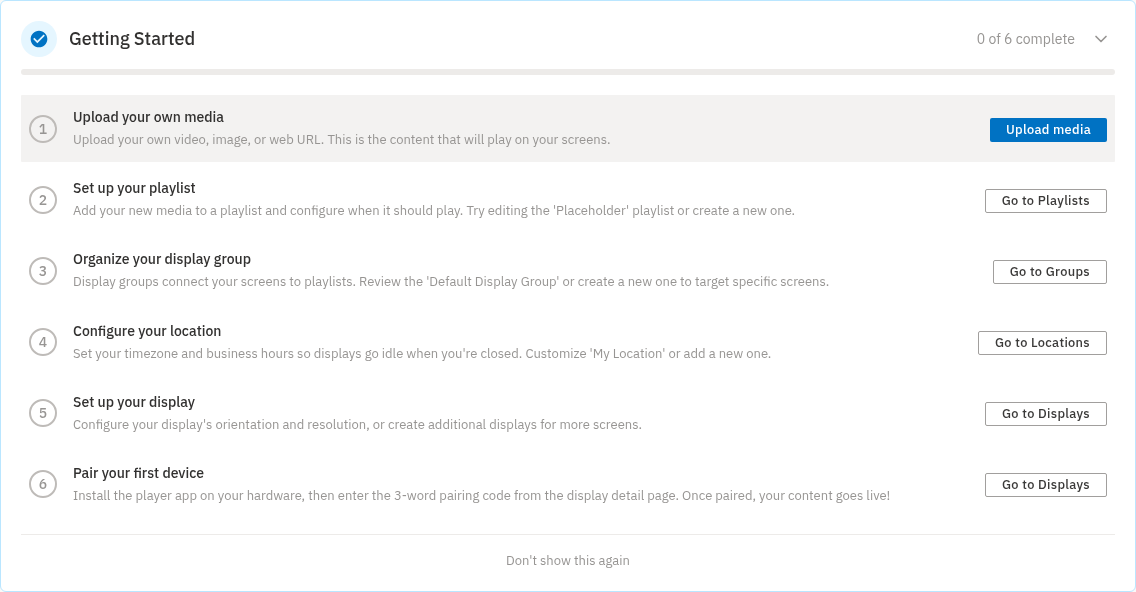
💡 Oculta la lista cuando quieras
¿No quieres completarla ahora mismo? Haz clic en No mostrar de nuevo en la parte inferior de la lista de tareas para ocultarla. Esto solo la oculta para ti: tus compañeros seguirán viéndola hasta que la oculten ellos mismos o se completen los seis pasos.
El paso final, Empareja tu primer dispositivo, es donde tu pantalla cobra vida. Para ver la guía paso a paso completa de instalación de la app del reproductor e introducción de tu código de emparejamiento, consulta Emparejar una pantalla con un dispositivo.
Qué hacer a continuación
Ahora que tu cuenta está lista, estos son los mejores puntos de partida para poner en marcha tu primera pantalla:
- La biblioteca de medios: sube y gestiona tus imágenes, vídeos y contenido web.
- Crear listas de reproducción: organiza tu contenido en una lista de reproducción que se reproduce en bucle.
- Emparejar una pantalla con un dispositivo: conecta tu hardware y pon tu contenido en pantalla.
También puede que desees revisar Configuración de tu cuenta, configurar la Autenticación de dos factores para mayor seguridad y aprender a invitar a compañeros en Departamentos, usuarios y roles.
Preguntas frecuentes
¿Tengo que introducir datos de pago o de tarjeta de crédito para registrarme? No. El registro es gratuito y el formulario de registro nunca pide datos de pago ni de facturación. El plan gratuito cubre actualmente un dispositivo/pantalla por cuenta, y puedes añadir pantallas de pago más adelante.
Me he registrado pero no puedo iniciar sesión, ¿por qué? Primero necesitas confirmar tu cuenta. Después de registrarte, abre el correo electrónico que te hemos enviado y haz clic en el enlace de confirmación; luego vuelve a app.bsgn.cc e inicia sesión. Si el correo de confirmación nunca llegó, revisa primero tu carpeta de spam o correo no deseado; y si sigue sin aparecer, ponte en contacto con nuestro equipo de soporte y te ayudaremos a entrar y te reenviaremos tu enlace de confirmación.
¿Puedo registrarme o unirme sin crear una contraseña? Sí. Tanto en la página de registro como en la de invitación puedes elegir Continuar con Google o Continuar con Microsoft (o Registrarse con Google / Registrarse con Microsoft) para usar el inicio de sesión único en lugar de establecer una contraseña.
Mi enlace de invitación dice "Token inválido.", ¿qué hago? El enlace ha caducado o ya no es válido. Solicita un enlace nuevo en esa página, o pide a la persona que te invitó que reenvíe la invitación.
El formulario de registro dice "Este correo electrónico ya está registrado.", ¿y ahora qué? Cada cuenta necesita una dirección de correo electrónico única, así que probablemente ya exista una cuenta con ese correo. Intenta iniciar sesión, o restablece tu contraseña si la has olvidado.
¿Es obligatorio un número de teléfono para registrarse? No, el campo Teléfono es opcional. Si introduces uno, debe ser un número válido: una entrada no válida se rechaza con Número de teléfono inválido. Añadir un número de teléfono también hace aparecer una casilla opcional que permite a nuestro equipo llamarte para ayudarte a empezar.
¿Cómo me deshago de la lista de tareas Primeros pasos? Desaparece por sí sola una vez que se completan los seis pasos. Para ocultarla antes solo para ti, haz clic en No mostrar de nuevo en la parte inferior de la lista de tareas — tus compañeros seguirán viéndola hasta que también la oculten.
¿Necesitas ayuda?
¿Tienes dificultades con alguno de estos pasos? Ponte en contacto con nuestro equipo de soporte y estaremos encantados de ayudarte a poner en marcha tu primera pantalla.