Standorte und die Karte
In Bohemica Signage ist ein Standort ein physischer Ort — ein Geschäft, ein Büro oder ein Gelände — an dem sich Ihre Bildschirme befinden. Jeder Standort enthält zwei wichtige Einstellungen: seine Zeitzone und seine Geschäftszeiten (Öffnungszeiten). Jedes Display, das Sie einem Standort zuweisen, erbt diese Einstellungen, sodass alle Displays an einem Ort dieselbe Zeitzone und dieselben Öffnungszeiten verwenden.
Die Seite Standorte listet jeden Ort auf, den Sie eingerichtet haben, und zeigt sie, sofern Ihre Standorte über Kartenkoordinaten verfügen, gemeinsam auf einer Karte an, damit Sie auf einen Blick sehen können, an welchen Standorten alles einwandfrei läuft und wo Sie eingreifen sollten.
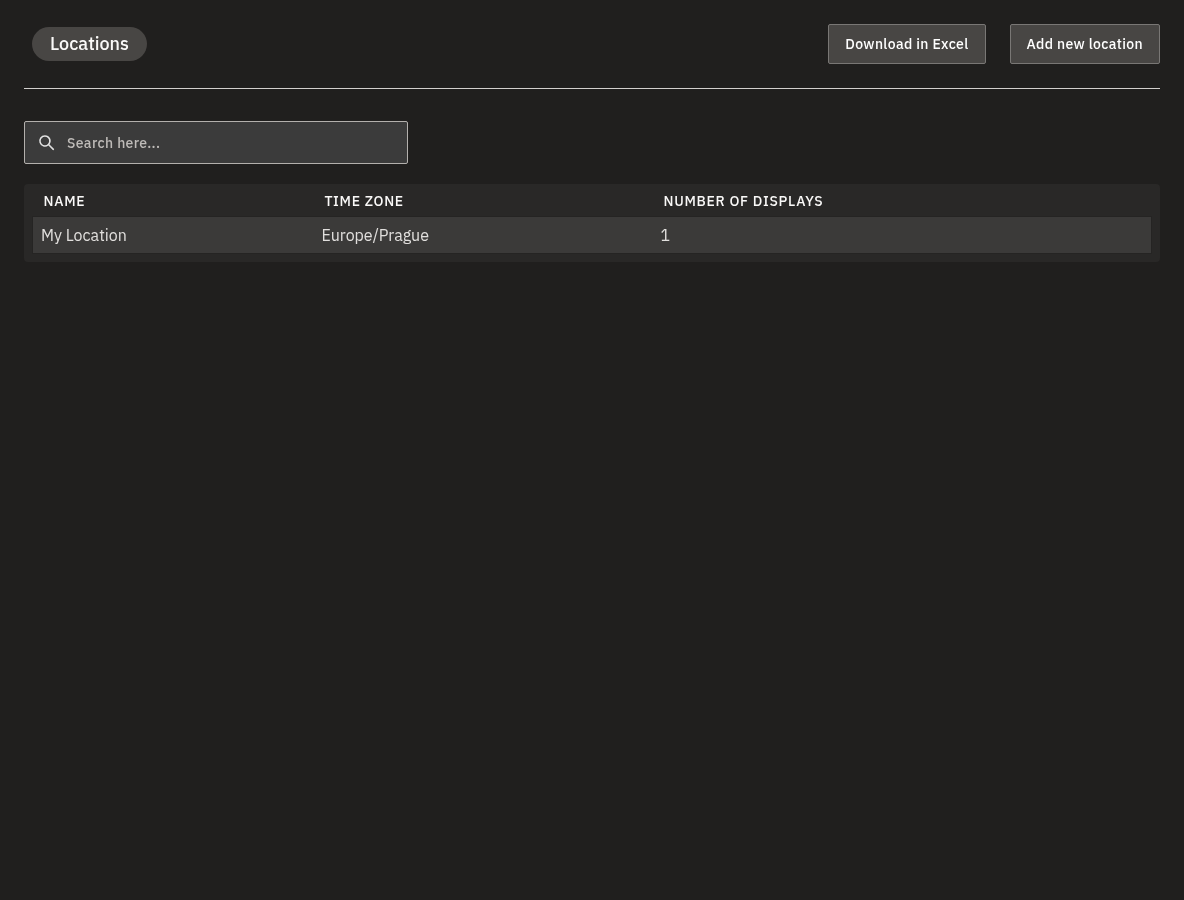
Standortliste öffnen
- Wählen Sie im Hauptmenü Standorte.
- Sehen Sie sich die Tabelle an. Jede Zeile zeigt drei Spalten:
| Spalte | Bedeutung |
|---|---|
| Name | Der Name des Ortes. |
| Zeitzone | Die Zeitzone, die seine Displays erben. |
| Anzahl der Displays | Wie viele Displays diesem Standort zugewiesen sind. |
Info
Das Zuweisen eines Displays zu einem Standort erfolgt vom Display selbst aus. Siehe Displays erstellen und konfigurieren, um zu erfahren, wie ein Display die Zeitzone und die Öffnungszeiten seines Standorts übernimmt.
Liste sortieren und durchsuchen
- Klicken Sie auf eine Spaltenüberschrift, um die Liste nach dieser Spalte zu sortieren.
- Geben Sie einen Suchbegriff in das Suchfeld ein, um die Liste zu filtern. Die Suche berücksichtigt hauptsächlich den Namen des Standorts und außerdem die Zeitzone.
Wenn nichts mit Ihrer Eingabe übereinstimmt, bleibt die Liste einfach leer — löschen oder ändern Sie die Suche, um die Zeilen wieder anzuzeigen.
Die Karte aller Standorte lesen
Unterhalb der Liste finden Sie das Panel Kartenübersicht, das pro Standort eine Markierung auf einer Weltkarte platziert.
- Scrollen Sie nach unten zum Panel Kartenübersicht.
- Achten Sie auf die Farbe jeder Markierung, um zu sehen, wie es den Displays an diesem Standort geht:
| Farbe der Markierung | Was sie bedeutet |
|---|---|
| Blau | Alle Displays an diesem Standort sind online — oder dem Standort sind noch keine Displays zugewiesen. |
| Orange | Einige Displays an diesem Standort sind offline. |
| Rot | Alle Displays an diesem Standort sind offline. |
- Markierungen mit Offline-Displays zeigen zusätzlich ein kleines rotes Ausrufezeichen-Symbol (!), damit Problemstandorte hervorstechen.
- Klicken Sie auf eine Markierung, um die Detailseite dieses Standorts zu öffnen, oder lesen Sie das Popup, um den Namen und die Zeitzone des Standorts zu sehen.
💡
Eine blaue Markierung bedeutet nicht immer „alles läuft“ — sie kann auch bedeuten, dass dem Standort einfach noch keine Displays zugewiesen sind. Prüfen Sie im Zweifel die Spalte Anzahl der Displays.
Info
Das Panel Kartenübersicht erscheint erst, sobald mindestens ein Standort über Kartenkoordinaten verfügt. Wenn keiner Ihrer Standorte bisher Koordinaten hat, sehen Sie die Karte überhaupt nicht.
Warnung
Die Karte benötigt einen Browser mit WebGL (Grafikbeschleunigung), um zu zeichnen. Wenn Ihr Browser oder Gerät sie nicht darstellen kann, erscheinen keine Markierungen — die Liste darüber funktioniert aber weiterhin normal, und Sie können einem Standort seine Koordinaten trotzdem geben, indem Sie Breitengrad und Längengrad von Hand eintippen.
Nur Standorte mit Problemen anzeigen
Wenn Sie Ihr Netzwerk überprüfen, interessieren Sie in der Regel nur die Standorte, die Aufmerksamkeit benötigen.
- Aktivieren Sie über der Karte den Schalter Nur Offline-Displays anzeigen.
- Die Karte blendet nun einwandfreie (vollständig online) Standorte aus und zeigt nur jene, bei denen einige oder alle Displays offline sind.
- Schalten Sie den Schalter wieder aus, um alle Standorte auf der Karte zu sehen.
Info
Dieser Schalter filtert nur die Karte — er ändert nichts an der Tabelle darüber.
Einen Standort auf der Karte anzeigen lassen
Ein Standort erscheint erst auf der Karte, sobald er über Koordinaten verfügt.
- Öffnen Sie den Standort und legen Sie sowohl seinen Breitengrad als auch seinen Längengrad fest. Sie können das Adresssuchfeld verwenden, die Markierung auf der eigenen Karte des Standorts anklicken und ziehen oder die Koordinaten von Hand eintippen.
- Speichern Sie. Der Standort erscheint nun als Markierung in der Kartenübersicht.
Warnung
Sowohl Breitengrad als auch Längengrad sind erforderlich, damit eine Markierung erscheint — legen Sie beide fest oder lassen Sie beide leer. Ein Standort mit nur einem der beiden Werte (oder keinem) wird weiterhin in der Liste angezeigt, aber nie auf der Karte.
Die Standortliste nach Excel exportieren
Sie können Ihre vollständige Standortliste als Tabellenkalkulation herunterladen.
- Klicken Sie oben auf der Seite Standorte auf Exportieren nach Excel.
- Eine Excel-Tabelle (
.xlsx) mit allen Ihren Standorten wird auf Ihren Computer heruntergeladen.
Der Export enthält für jeden Standort: ID, Name, Zeitzone, Anzahl der Displays, Öffentliche Router-IP, Router-Winbox-Port, Router-GUI-Admin-Port, Router-SSH-Port, Router-Zugangsdaten, WLAN SSID, WLAN Passwort, Roaming deaktivieren, Spezifische AP-BSSID, Breitengrad, Längengrad und Notizen.
Warnung
Diese Datei ist vertraulich. Sie enthält Ihre Router-Zugangsdaten vor Ort (Login, Ports und öffentliche IP) sowie Ihr WLAN-Passwort im Klartext. Behandeln Sie sie als rein IT-internes Material: Bewahren Sie sie sicher auf, geben Sie sie nur an vertrauenswürdige Mitarbeiter weiter und löschen Sie Kopien, die Sie nicht mehr benötigen. Versenden Sie sie nicht per E-Mail und lassen Sie sie nicht in gemeinsam genutzten Ordnern liegen.
Ein Hinweis zu „Online“ und „Offline“
Die Farben der Markierungen richten sich danach, ob sich die Player an einem Standort kürzlich beim System gemeldet haben. Wenn sich ein Player eine Weile nicht zurückgemeldet hat, wird er als offline behandelt, bis er sich erneut meldet. Für einen genaueren Blick auf einzelne Displays und ihren Status siehe Displays überwachen und bedienen.
Info
Verwenden Sie Neuen Standort hinzufügen (oben auf der Seite), um einen neuen Standort zu erstellen. Wenn Sie gerade eine andere Abteilung schreibgeschützt durchsuchen, können Sie diese Seite sehen, aber nichts ändern — siehe Abteilungen, Benutzer & Rollen.
FAQ
Warum erscheint mein Standort nicht auf der Karte?
Ein Standort erscheint nur dann auf der Karte, wenn sowohl ein Breitengrad als auch ein Längengrad festgelegt sind. Öffnen Sie den Standort, legen Sie seine Koordinaten fest (suchen Sie die Adresse oder platzieren Sie die Markierung auf seiner Karte) und speichern Sie. Er wird dann als Markierung angezeigt.
Was bedeuten die Farben der Markierungen auf der Karte?
Blau bedeutet, dass alle Displays an diesem Standort online sind (oder noch keine Displays vorhanden sind), Orange bedeutet, dass einige Displays offline sind, und Rot bedeutet, dass alle Displays an diesem Standort offline sind. Markierungen mit Offline-Displays zeigen zusätzlich ein kleines rotes Ausrufezeichen-Symbol.
Wie sehe ich nur die Standorte, die ein Problem haben?
Aktivieren Sie über der Karte den Schalter Nur Offline-Displays anzeigen. Die Karte blendet dann alle einwandfreien Standorte aus und zeigt nur jene, bei denen einige oder alle Displays offline sind.
Ist die exportierte Excel-Datei sicher zum Weitergeben?
Seien Sie vorsichtig — der Export enthält Router- und WLAN-Zugangsdaten im Klartext. Geben Sie ihn nur an vertrauenswürdige Mitarbeiter weiter, bewahren Sie ihn an einem sicheren Ort auf und löschen Sie Kopien, die Sie nicht mehr benötigen.
Was bedeutet es, wenn ein Display „offline“ ist?
Es bedeutet, dass sich der Player an diesem Standort in letzter Zeit nicht beim System gemeldet hat und daher als offline behandelt wird, bis er sich wieder zurückmeldet.
Brauchen Sie Hilfe?
Sind Sie sich noch unsicher, warum ein Standort offline aussieht, oder ob eine Markierungsfarbe wirklich stimmt? Unser Support-Team hilft Ihnen gerne weiter — melden Sie sich, und wir sehen es uns gemeinsam mit Ihnen an. Wenn Sie für die Fehlersuche Netzwerkdetails weitergeben müssen, senden Sie diese bitte sicher und nicht per E-Mail.