Ubicaciones y el mapa
En Bohemica Signage, una Ubicación es un lugar físico — una tienda, una oficina o un sitio — donde están tus pantallas. Cada Ubicación contiene dos ajustes importantes: su Zona horaria y su horario comercial (de apertura). Cada pantalla que asignas a una Ubicación hereda esos ajustes, de modo que todas las pantallas de un mismo lugar comparten la misma zona horaria y el mismo horario de apertura.
La página Ubicaciones muestra todos los lugares que has configurado y, cuando tus Ubicaciones tienen coordenadas en el mapa, los muestra todos juntos sobre un mapa para que veas de un vistazo qué sitios están en buen estado y cuáles necesitan atención.
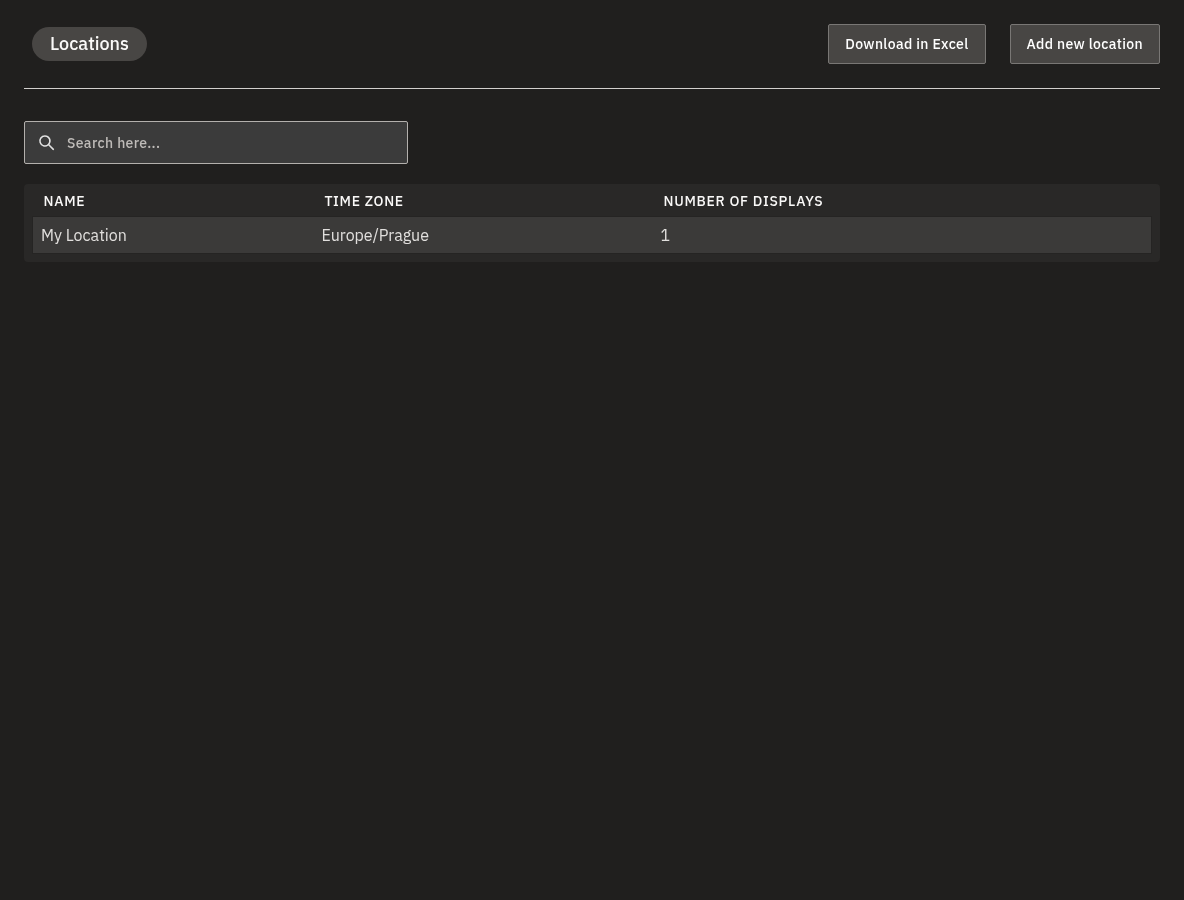
Abrir la lista de Ubicaciones
- En el menú principal, elige Ubicaciones.
- Revisa la tabla. Cada fila muestra tres columnas:
| Columna | Qué te indica |
|---|---|
| Nombre | El nombre del lugar. |
| Zona horaria | La zona horaria que heredan sus pantallas. |
| Número de pantallas | Cuántas pantallas están asignadas a esa Ubicación. |
Información
La asignación de una pantalla a una Ubicación se hace desde la propia pantalla. Consulta Crear y configurar pantallas para saber cómo una pantalla adopta la zona horaria y el horario de su Ubicación.
Ordenar y buscar en la lista
- Haz clic en el encabezado de una columna para ordenar la lista por esa columna.
- Escribe en el cuadro de búsqueda para filtrar la lista. La búsqueda filtra principalmente por el Nombre de la ubicación, y también por la Zona horaria.
Si nada coincide con lo que escribiste, la lista simplemente se queda vacía — borra o cambia la búsqueda para que las filas vuelvan a aparecer.
Interpretar el mapa de todas las ubicaciones
Debajo de la lista encontrarás el panel Vista general del mapa, que coloca una chincheta por cada Ubicación sobre un mapa del mundo.
- Desplázate hacia abajo hasta el panel Vista general del mapa.
- Observa el color de cada chincheta para ver cómo están las pantallas de esa Ubicación:
| Color de la chincheta | Qué significa |
|---|---|
| Azul | Todas las pantallas de esa Ubicación están en línea — o la Ubicación aún no tiene pantallas asignadas. |
| Ámbar / naranja | Algunas pantallas de esa Ubicación están sin conexión. |
| Rojo | Todas las pantallas de esa Ubicación están sin conexión. |
- Las chinchetas que tienen pantallas sin conexión también muestran un pequeño distintivo rojo con un signo de exclamación (!), para que los sitios con problemas destaquen.
- Haz clic en una chincheta para abrir la página de detalle de esa Ubicación, o lee la ventana emergente para ver el nombre y la zona horaria de la Ubicación.
💡
Una chincheta azul no siempre significa que «todo está funcionando» — también puede significar que la Ubicación simplemente aún no tiene pantallas asignadas. Comprueba la columna Número de pantallas si no estás seguro.
Información
El panel Vista general del mapa solo aparece cuando al menos una Ubicación tiene coordenadas en el mapa. Si ninguna de tus Ubicaciones tiene coordenadas todavía, no verás el mapa en absoluto.
Advertencia
El mapa necesita un navegador con WebGL (aceleración gráfica) para dibujarse. Si tu navegador o dispositivo no puede mostrarlo, no aparecerán chinchetas — pero la lista de arriba sigue funcionando con normalidad, y aún puedes dar coordenadas a una Ubicación escribiendo su latitud y longitud a mano.
Mostrar solo las ubicaciones con problemas
Cuando estás revisando tu red, normalmente solo te importan los sitios que necesitan atención.
- Encima del mapa, activa el interruptor Mostrar solo pantallas sin conexión.
- El mapa ahora oculta las Ubicaciones en buen estado (todas en línea) y muestra solo aquellas con algunas o todas las pantallas sin conexión.
- Desactiva el interruptor de nuevo para ver todas las Ubicaciones del mapa.
Información
Este interruptor filtra solo el mapa — no cambia la tabla que está encima de él.
Hacer que una ubicación aparezca en el mapa
Una Ubicación solo aparece en el mapa cuando tiene coordenadas.
- Abre la Ubicación y define tanto su Latitud como su Longitud. Puedes usar el campo de búsqueda de direcciones, hacer clic y arrastrar el marcador en el propio mapa de la Ubicación, o escribir las coordenadas a mano.
- Guarda. La Ubicación ahora aparece como una chincheta en la Vista general del mapa.
Advertencia
Tanto la Latitud como la Longitud son obligatorias para que aparezca una chincheta — define ambas, o deja ambas vacías. Una Ubicación con solo una de ellas (o ninguna) sigue apareciendo en la lista, pero nunca en el mapa.
Exportar la lista de ubicaciones a Excel
Puedes descargar tu lista completa de Ubicaciones como una hoja de cálculo.
- En la parte superior de la página Ubicaciones, haz clic en Exportar a Excel.
- Se descarga en tu ordenador una hoja de cálculo de Excel (
.xlsx) con todas tus Ubicaciones.
La exportación incluye, para cada Ubicación: ID, Nombre, Zona horaria, Número de pantallas, IP pública del router, Puerto Winbox del router, Puerto GUI admin del router, Puerto SSH del router, Credenciales del router, WLAN SSID, Contraseña WLAN, Desactivar roaming, BSSID de AP específico, Latitud, Longitud y Notas.
Advertencia
Este archivo es sensible. Contiene las credenciales del router de tu sitio (inicio de sesión, puertos e IP pública) y tu contraseña de Wi-Fi en texto plano y legible. Trátalo como información reservada al equipo de TI: guárdalo de forma segura, compártelo solo con personal de confianza y elimina las copias que ya no necesites. No lo envíes por correo electrónico ni lo dejes en carpetas compartidas.
Una nota sobre «en línea» frente a «sin conexión»
Los colores de las chinchetas dependen de si los reproductores de una Ubicación se han comunicado con el sistema recientemente. Si un reproductor no ha dado señales durante un tiempo, se considera sin conexión hasta que vuelva a comunicarse. Para examinar más de cerca las pantallas individuales y su estado, consulta Supervisión y operación de pantallas.
Información
Usa Agregar nueva ubicación (parte superior de la página) para crear una nueva Ubicación. Si estás explorando otro departamento en modo de solo lectura, puedes ver esta página, pero no modificarla — consulta Departamentos, usuarios y roles.
Preguntas frecuentes
¿Por qué mi ubicación no aparece en el mapa?
Una Ubicación solo aparece en el mapa si tiene definidas tanto una Latitud como una Longitud. Abre la Ubicación, define sus coordenadas (busca la dirección o coloca el marcador en su mapa) y guarda. Entonces aparecerá como una chincheta.
¿Qué significan los colores de las chinchetas en el mapa?
Azul significa que todas las pantallas de esa Ubicación están en línea (o que aún no tiene pantallas), ámbar/naranja significa que algunas pantallas están sin conexión y rojo significa que todas las pantallas de esa Ubicación están sin conexión. Las chinchetas con pantallas sin conexión también muestran un pequeño distintivo rojo con un signo de exclamación.
¿Cómo veo solo las ubicaciones que tienen un problema?
Activa el interruptor Mostrar solo pantallas sin conexión encima del mapa. El mapa entonces oculta las Ubicaciones que están totalmente en buen estado y muestra solo aquellas con algunas o todas las pantallas sin conexión.
¿Es seguro compartir el archivo Excel exportado?
Ten cuidado — la exportación contiene las credenciales del router y de Wi-Fi en texto claro. Compártelo solo con personal de confianza, guárdalo en un lugar seguro y elimina las copias que ya no necesites.
¿Qué significa que una pantalla esté «sin conexión»?
Significa que el reproductor de esa Ubicación no se ha comunicado con el sistema recientemente, por lo que se considera sin conexión hasta que vuelva a comunicarse.
¿Necesitas ayuda?
¿Aún no estás seguro de por qué un sitio parece estar sin conexión, o de si el color de una chincheta refleja el estado real? Nuestro equipo de soporte estará encantado de ayudarte — ponte en contacto y lo revisaremos contigo. Si necesitas compartir detalles de la red para la resolución de problemas, por favor envíalos de forma segura y no por correo electrónico.