La biblioteca de medios
La biblioteca de medios (la sección Reproducibles) es donde vive todo tu contenido. Antes de que un contenido pueda añadirse a una lista de reproducción, primero tiene que existir aquí. Este artículo trata sobre los tipos de contenido que puedes añadir, cómo subirlos, qué hace la conversión de vídeo y cómo mantenerlo todo organizado.
Tipos de contenido
Cada pieza de contenido se llama reproducible. Hay cuatro tipos:
| Tipo | Para qué sirve |
|---|---|
| Imagen | Una imagen fija que se muestra durante el tiempo que tú establezcas. |
| Vídeo | Un clip de vídeo. Los vídeos pueden convertirse automáticamente para ajustarse a tus pantallas (consulta Conversión de vídeo más abajo). |
| Audio | Un archivo de sonido, útil para el audio dentro de la tienda — y la base de las listas solo de audio. |
| URL | Una página web mostrada en pantalla a través de su enlace. Ideal para paneles en directo, menús o contenido web. |
💡
¿No sabes qué resolución o formato deberían tener tus imágenes y vídeos? Consulta Formatos óptimos para conocer los tamaños y las proporciones recomendados.
Subir contenido
- Ve a la pestaña Reproducibles.
- (Opcional) Abre primero la carpeta a la que quieras subir el contenido, para que los nuevos archivos vayan al lugar correcto.
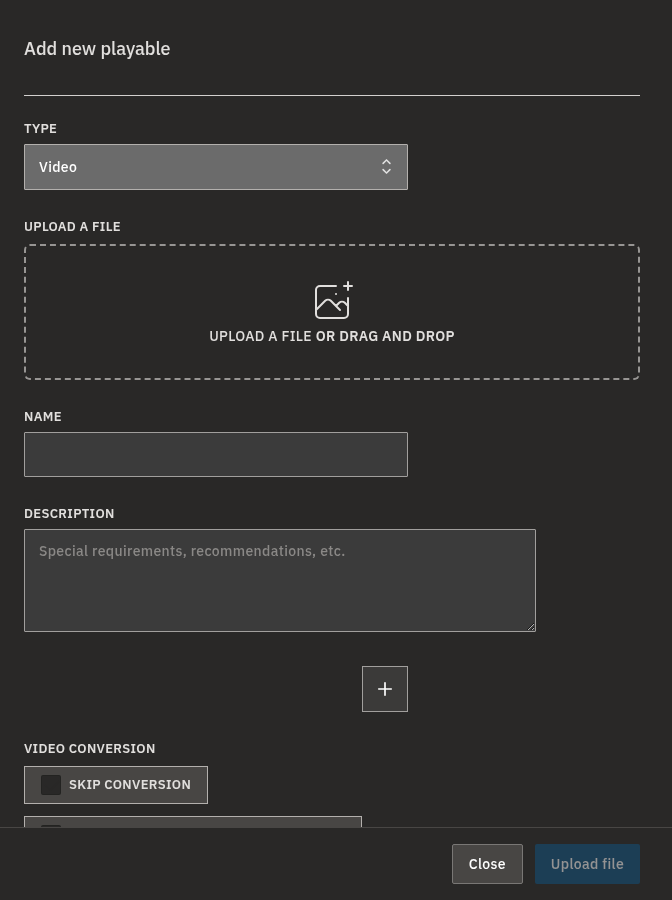
- Haz clic en Agregar reproducible y elige el tipo, o usa Subir un archivo.
- Elige un archivo de tu ordenador o arrástralo y suéltalo sobre el área de carga.
- Dale un Nombre al reproducible (y una Descripción opcional) y guárdalo.
💡
¿Tienes muchos archivos que añadir a la vez? Usa Carga masiva para seleccionar varios archivos de una sola vez.
Advertencia
Actualmente, los archivos individuales pueden pesar hasta 4 GB. Si un archivo es más grande que eso, la carga se rechaza; prueba a exportarlo con una tasa de bits más baja o a dividirlo en clips más cortos.
Conversión de vídeo
Cuando subes un vídeo, Bohemica Signage puede convertirlo en una versión lista para tus pantallas. El archivo que subes siempre se conserva, y la conversión prepara:
- FullHD — una versión de 1080p. Esta es la versión que reproducen tus pantallas.
- 4K — una versión de 2160p, que solo se crea cuando el vídeo que subes es 4K o mayor. Está disponible en la página del reproducible.
No tienes que hacer nada para que esto suceda; se ejecuta en segundo plano después de la carga.
Información
Mientras la conversión sigue en curso, el vídeo todavía no se puede reproducir; espera unos momentos e inténtalo de nuevo. Una vez terminada, la versión convertida está lista y tus pantallas la reproducen automáticamente.
- Notificarme por correo electrónico cuando esté listo para usar — activa esta opción si prefieres recibir un correo cuando termine una conversión larga en lugar de esperar en la página.
- Saltar conversión — activa esta opción si tu vídeo ya tiene el tamaño adecuado para tus pantallas, o si quieres específicamente que el archivo se reproduzca exactamente como lo subiste. No se recodifica nada: tus pantallas reproducen exactamente el archivo que subiste.
Reproducibles de página web
Para un reproducible de tipo URL, pega el enlace de la página web y el reproductor mostrará esa página en pantalla. Bohemica Signage captura automáticamente una imagen de la página para usarla como miniatura en la biblioteca, de modo que puedas reconocerla de un vistazo.
💡
La página se carga en vivo cada vez que se reproduce, así que un panel, un menú o una página de anuncios que se actualiza sola se mantiene al día en la pantalla. Ten en cuenta que la página no es interactiva en la pantalla: cualquier cosa que requiera hacer clic, desplazarse o iniciar sesión no funcionará — y la página tiene que ser accesible desde la red en la que está el reproductor. La imagen de la biblioteca es solo una miniatura capturada al guardar la URL, no lo que se reproduce.
Organizar con carpetas
A medida que tu biblioteca crece, las carpetas la mantienen manejable.
- En la pestaña Reproducibles, crea una carpeta y dale un nombre.
- Arrastra contenido dentro de ella, o súbelo directamente allí.
- Las carpetas se pueden anidar, así que puedes agrupar por tienda, campaña, temporada o como prefieras trabajar.
Para encontrar algo rápidamente, usa el filtro de tipo (Todos, Imágenes, Vídeos, Audio, Páginas web) y el campo Buscar en la parte superior de la biblioteca.
Almacenamiento y el plan gratuito
Un pequeño indicador de almacenamiento muestra cuánto espacio estás usando.
Información
Si tu cuenta está en el plan gratuito —que actualmente se aplica cuando usas menos de dos pantallas activas— tu almacenamiento de medios está limitado a 1 GB. Para almacenar más, libera espacio eliminando archivos sin usar, o pasa a la versión completa de la aplicación activando más pantallas — consulta facturación. Las cuentas con un plan a medida facturado fuera del panel de control no están sujetas a este límite.
Eliminar contenido
Puedes eliminar un reproducible de la biblioteca en cualquier momento, a menos que todavía se esté usando.
Advertencia
Eliminar un reproducible desde su página de detalle está bloqueado mientras cualquier lista de reproducción lo use; se te mostrará cuáles, para que primero puedas quitarlo de ellas. La eliminación en bloque desde la lista de la biblioteca solo comprueba las listas de reproducción activadas: un elemento usado únicamente por listas desactivadas se elimina y desaparece de ellas sin aviso. Antes de eliminar en bloque, asegúrate de que ninguna lista desactivada lo siga necesitando.
Preguntas frecuentes
¿Qué tipos de contenido puedo mostrar en mis pantallas?
Cuatro: imágenes, vídeos, audio (sonidos) y páginas web (mediante su URL). Cada uno se añade primero a la biblioteca de medios y luego se coloca en una lista de reproducción.
¿Necesito redimensionar mis vídeos antes de subirlos?
Normalmente no. Después de la carga, Bohemica Signage prepara una versión FullHD, que es la que reproducen tus pantallas — más una versión 4K si el archivo que subes ya es 4K o mayor. Si tu archivo ya tiene el tamaño correcto, puedes activar Saltar conversión para que se reproduzca exactamente como lo subiste.
Mi vídeo aún no se reproduce y dice que todavía se está convirtiendo.
La conversión se ejecuta en segundo plano y puede tardar un poco con archivos grandes. Espera unos momentos e inténtalo de nuevo, o activa Notificarme por correo electrónico cuando esté listo para usar para no tener que estar comprobándolo.
¿Por qué no puedo eliminar un archivo?
Un reproducible no se puede eliminar desde su página mientras se siga usando en una lista de reproducción. Se te mostrará a qué listas de reproducción pertenece; quítalo primero de esas y luego elimínalo. (La eliminación masiva desde la lista solo la bloquean las listas de reproducción activadas.)
¿Por qué me estoy quedando sin almacenamiento?
Las cuentas de plan gratuito (actualmente, las que usan menos de dos pantallas activas) están limitadas a 1 GB de almacenamiento de medios. Elimina el contenido que ya no necesites, o activa más pantallas para pasar a la versión completa. Las cuentas con un plan a medida facturado fuera del panel de control no tienen límite de almacenamiento.
¿Necesitas ayuda?
¿Tienes problemas para añadir o convertir contenido? Contacta con nuestro equipo de soporte y estaremos encantados de ayudarte.