Die Medienbibliothek
Die Medienbibliothek (der Bereich Medien) ist der Ort, an dem all Ihre Inhalte liegen. Bevor ein Inhalt in eine Playlist aufgenommen werden kann, muss er zuerst hier vorhanden sein. Dieser Artikel behandelt die Arten von Inhalten, die Sie hinzufügen können, wie Sie sie hochladen, was die Video-Konvertierung bewirkt und wie Sie alles übersichtlich halten.
Inhaltstypen
Ein einzelner Inhalt wird als Medium bezeichnet. Es gibt vier Typen:
| Typ | Bedeutung |
|---|---|
| Bild | Ein Standbild, das für eine von Ihnen festgelegte Dauer angezeigt wird. |
| Video | Ein Videoclip. Videos können automatisch an Ihre Bildschirme angepasst werden (siehe Video-Konvertierung weiter unten). |
| Audio | Eine Tondatei, nützlich für Hintergrundbeschallung im Laden — und der Grundbaustein von Nur-Audio-Playlists. |
| URL | Eine Webseite, die über ihren Link auf dem Bildschirm angezeigt wird. Ideal für Live-Dashboards, Speisekarten oder Webinhalte. |
💡
Sie sind sich nicht sicher, welche Auflösung oder welches Format Ihre Bilder und Videos haben sollten? Unter Optimale Formate finden Sie empfohlene Größen und Seitenverhältnisse.
Inhalte hochladen
- Gehen Sie zum Tab Medien.
- (Optional) Öffnen Sie zuerst den Ordner, in den Sie hochladen möchten, damit die neuen Dateien am richtigen Ort landen.
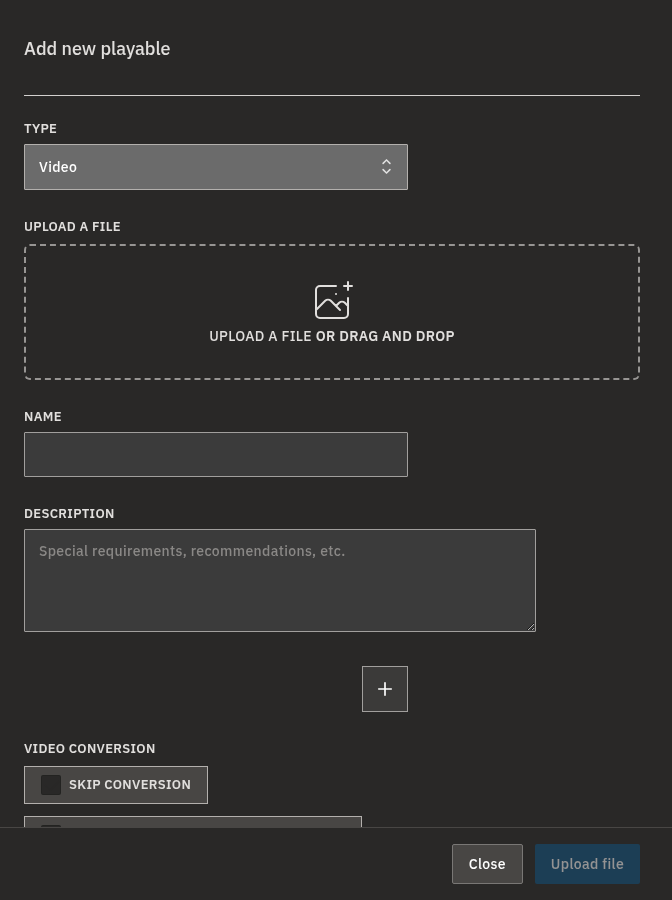
- Klicken Sie auf Medium hinzufügen und wählen Sie den Typ aus, oder verwenden Sie Datei hochladen.
- Wählen Sie entweder eine Datei von Ihrem Computer aus, oder ziehen Sie sie einfach in den Upload-Bereich.
- Geben Sie dem Medium einen Namen (und optional eine Beschreibung) und speichern Sie es.
💡
Haben Sie viele Dateien, die Sie auf einmal hinzufügen möchten? Verwenden Sie Massenupload, um viele Dateien in einem Durchgang auszuwählen.
Warnung
Einzelne Dateien können derzeit bis zu 4 GB groß sein. Ist eine Datei größer, wird der Upload abgelehnt — versuchen Sie, sie mit einer niedrigeren Bitrate zu exportieren oder sie in kürzere Clips aufzuteilen.
Video-Konvertierung
Wenn Sie ein Video hochladen, kann Bohemica Signage es in eine Version konvertieren, die für Ihre Bildschirme bereit ist. Die hochgeladene Datei bleibt immer erhalten, und die Konvertierung erstellt:
- Full HD — eine 1080p-Version. Diese Version spielen Ihre Bildschirme ab.
- 4K — eine 2160p-Version, die nur erstellt wird, wenn das hochgeladene Video 4K oder größer ist. Sie ist auf der Seite des Mediums verfügbar.
Sie müssen dafür nichts tun — die Konvertierung läuft nach dem Hochladen im Hintergrund.
Info
Solange die Konvertierung noch läuft, kann das Video noch nicht abgespielt werden — warten Sie einen Moment und versuchen Sie es erneut. Sobald sie abgeschlossen ist, ist die konvertierte Version bereit und Ihre Bildschirme spielen sie automatisch ab.
- Per E-Mail benachrichtigen, sobald die Konvertierung abgeschlossen ist — aktivieren Sie dies, wenn Sie lieber eine E-Mail erhalten möchten, sobald eine lange Konvertierung abgeschlossen ist, anstatt auf der Seite zu warten.
- Konvertierung überspringen — aktivieren Sie dies, wenn Ihr Video bereits passend für Ihre Bildschirme dimensioniert ist oder wenn Sie ausdrücklich möchten, dass die Datei genau so abgespielt wird, wie sie hochgeladen wurde. Es wird nichts neu kodiert: Ihre Bildschirme spielen genau die Datei ab, die Sie hochgeladen haben.
Webseiten-Medien
Fügen Sie für ein URL-Medium den Webseiten-Link ein, und der Player zeigt diese Seite auf dem Bildschirm an. Bohemica Signage erstellt automatisch ein Bild der Seite, das als Vorschaubild in der Bibliothek dient, sodass Sie es auf einen Blick wiedererkennen.
💡
Die Seite wird bei jeder Wiedergabe live geladen — ein Dashboard, eine Speisekarte oder eine Ankündigungsseite, die sich selbst aktualisiert, bleibt auf dem Bildschirm also aktuell. Bedenken Sie, dass die Seite auf dem Bildschirm nicht interaktiv ist: Alles, was Klicken, Scrollen oder Anmelden erfordert, funktioniert nicht — und die Seite muss aus dem Netzwerk erreichbar sein, in dem sich der Player befindet. Das Bild in der Bibliothek ist nur ein Vorschaubild, das beim Speichern der URL aufgenommen wurde, nicht das, was abgespielt wird.
Organisieren mit Ordnern
Wenn Ihre Bibliothek wächst, halten Ordner sie überschaubar.
- Erstellen Sie im Tab Medien einen Ordner und geben Sie ihm einen Namen.
- Ziehen Sie Inhalte hinein, oder laden Sie direkt in ihn hoch.
- Ordner können verschachtelt werden, sodass Sie nach Geschäft, Kampagne, Saison oder jedem anderen Schema gruppieren können.
Um etwas schnell zu finden, verwenden Sie den Typfilter (Alle, Bilder, Videos, Audio, Webseiten) und das Feld Suchen oben in der Bibliothek.
Speicher und der kostenlose Tarif
Eine kleine Speicheranzeige zeigt, wie viel Platz Sie verbrauchen.
Info
Wenn Ihr Konto im kostenlosen Tarif ist — was derzeit zutrifft, wenn Sie weniger als zwei aktive Displays verwenden — ist Ihr Medienspeicher auf 1 GB begrenzt. Um mehr zu speichern, schaffen Sie Platz, indem Sie ungenutzte Dateien löschen, oder wechseln Sie zur Vollversion der App, indem Sie weitere Displays aktivieren — siehe Abrechnung. Konten mit individuellem Tarif, die außerhalb des Dashboards abgerechnet werden, unterliegen dieser Grenze nicht.
Inhalte löschen
Sie können ein Medium jederzeit aus der Bibliothek löschen — es sei denn, es wird noch verwendet.
Warnung
Das Löschen eines Mediums von seiner Detailseite ist blockiert, solange irgendeine Playlist es verwendet — Ihnen wird angezeigt, welche, sodass Sie es zuerst daraus entfernen können. Beim Massenlöschen aus der Bibliotheksliste werden nur aktivierte Playlists geprüft: Ein Element, das ausschließlich von deaktivierten Playlists verwendet wird, wird gelöscht und verschwindet stillschweigend aus ihnen. Stellen Sie vor dem Massenlöschen daher sicher, dass keine deaktivierte Playlist es noch braucht.
FAQ
Welche Arten von Inhalten kann ich auf meinen Bildschirmen anzeigen?
Vier: Bilder, Videos, Audio (Töne) und Webseiten (über ihre URL). Jeder Inhalt wird zuerst zur Medienbibliothek hinzugefügt und dann in eine Playlist eingefügt.
Muss ich meine Videos vor dem Hochladen anpassen?
Normalerweise nicht. Nach dem Hochladen erstellt Bohemica Signage eine Full-HD-Version, die Ihre Bildschirme abspielen — plus eine 4K-Version, wenn die hochgeladene Datei bereits 4K oder größer ist. Ist Ihre Datei bereits korrekt dimensioniert, können Sie Konvertierung überspringen aktivieren, damit sie genau so abgespielt wird, wie sie hochgeladen wurde.
Mein Video wird noch nicht abgespielt – es erscheint ein Hinweis, dass es noch konvertiert wird.
Die Konvertierung läuft im Hintergrund und kann bei großen Dateien etwas dauern. Warten Sie einen Moment und versuchen Sie es erneut — oder aktivieren Sie Per E-Mail benachrichtigen, sobald die Konvertierung abgeschlossen ist, damit Sie nicht ständig nachsehen müssen.
Warum kann ich eine Datei nicht löschen?
Ein Medium kann nicht von seiner Detailseite gelöscht werden, solange es noch in einer Playlist verwendet wird. Ihnen wird angezeigt, zu welchen Playlists es gehört — entfernen Sie es zuerst aus diesen und löschen Sie es dann. (Beim Massenlöschen aus der Liste blockieren nur eingeschaltete Playlists.)
Warum geht mir der Speicherplatz aus?
Konten im kostenlosen Tarif (derzeit diejenigen, die weniger als zwei aktive Displays verwenden) sind auf 1 GB Medienspeicher begrenzt. Löschen Sie Inhalte, die Sie nicht mehr benötigen, oder aktivieren Sie weitere Displays, um zur Vollversion zu wechseln. Konten mit individuellem Tarif, die außerhalb des Dashboards abgerechnet werden, haben keine Speichergrenze.
Brauchen Sie Hilfe?
Kommen Sie beim Hinzufügen oder Konvertieren von Inhalten nicht weiter? Kontaktieren Sie unser Support-Team, wir helfen Ihnen gerne weiter.