Playlists organisieren
Sobald Sie mehr als eine Handvoll Playlists haben, lohnt sich ein wenig Ordnung. Dieser Artikel zeigt Ihnen, wie Sie Playlists schnell finden, sie in Ordnern gruppieren, sie ein- oder ausschalten, duplizieren, mit Sammelaktionen aufräumen und überprüfen, auf welchen Bildschirmen jede Playlist tatsächlich läuft.
Neu bei Playlists? Beginnen Sie mit Playlists erstellen, um zu lernen, wie Sie eine aufbauen und die Dauer der Elemente festlegen. Ordner arbeiten Hand in Hand mit den Ideen zu Display-Gruppen aus Display-Gruppen verwalten.
Die Playlist-Liste lesen
Öffnen Sie Playlists aus dem Hauptmenü. Die Liste ist eine Tabelle mit Ordnerstruktur, sodass Playlists für sich allein stehen oder in von Ihnen erstellten Ordnern abgelegt werden können.
Jede Zeile zeigt diese Spalten:
| Spalte | Bedeutung |
|---|---|
| Name | Der Name der Playlist (oder des Ordners). Nur-Audio-Playlists tragen neben dem Namen die Kennzeichnung Nur Audio. |
| Priorität | Der Prioritätswert der Playlist. Wie die Priorität die Wiedergabe beeinflusst, lesen Sie unter Wiedergabemodi. |
| Aktiviert | Ob die Playlist gerade abgespielt wird oder pausiert ist. |
| Zuletzt aktualisiert | Datum und Uhrzeit der letzten Änderung der Playlist. |
| Gesamtdauer | Die kombinierte Spielzeit aller Elemente in der Playlist. |
💡 So wird die „Gesamtdauer“ berechnet
Gesamtdauer summiert die Dauer jedes Elements multipliziert mit der Anzahl seiner Wiederholungen, dargestellt in einem leicht lesbaren Format wie 5 min 30 s oder 1 h 2 min 3 s.

Eine Playlist finden
- Suchen — geben Sie im Feld Playlist-Informationen suchen einen Suchbegriff ein, um die Liste zu filtern. Die Suche durchsucht nur den Namen der Playlist, sodass ein paar Buchstaben des Namens der schnellste Weg sind, um sie zu finden.
- Sortieren — verwenden Sie das Sortier-Steuerelement, um die Liste alphabetisch nach Namen (in beide Richtungen) oder nach Erstellungsdatum (älteste oder neueste zuerst) zu ordnen.
- Alle ausklappen / Alle einklappen — öffnen oder schließen Sie jeden Ordner im Baum auf einmal, sodass Sie entweder alles sehen oder die Ansicht kompakt halten können.
Playlists in Ordnern organisieren
Mit Ordnern können Sie Playlists nach Standort, Kampagne, Saison oder wie auch immer Sie möchten gruppieren — und Ordner können in anderen Ordnern verschachtelt werden, um einen übersichtlichen Baum aufzubauen.
- Klicken Sie in der Kopfzeile auf Neuen Ordner hinzufügen.
- Geben Sie einen Namen für den Ordner ein.
- Um ihn zu verschachteln, wählen Sie einen übergeordneten Ordner. Lassen Sie das Feld leer, um den Ordner auf der obersten Ebene zu halten.
- Speichern Sie den Ordner.
Um einen Ordner später umzubenennen oder unter einen anderen übergeordneten Ordner zu verschieben, verwenden Sie Ordner bearbeiten, nehmen Ihre Änderung vor und speichern Sie.
Info
Ein Ordner kann nicht als sein eigener übergeordneter Ordner festgelegt werden. Wenn Sie einen tiefen Baum neu organisieren, verschieben Sie Ordner Ebene für Ebene.
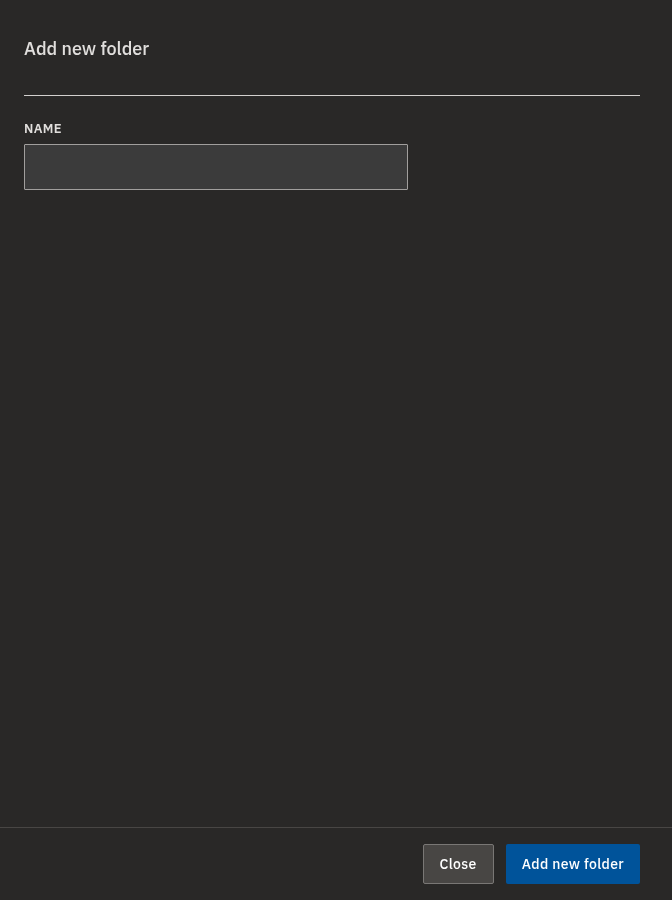
Einen Ordner während des Erstellens einer Playlist anlegen
Sie müssen Ordner nicht im Voraus einrichten. Sie können einen direkt im Playlist-Formular anlegen:
- Klicken Sie auf Neue Playlist hinzufügen.
- Klicken Sie auf die Schaltfläche + neben der Auswahl Ordner. Das Fenster zum Hinzufügen eines neuen Ordners öffnet sich direkt darin.
- Füllen Sie den Namen des neuen Ordners aus (und optional einen übergeordneten Ordner) und speichern Sie.
- Der neue Ordner wird automatisch für diese Playlist ausgewählt — Sie müssen nicht zurückgehen, um ihn auszuwählen.
💡
Dies ist der schnellste Weg, eine neue Playlist gleich beim Erstellen abzulegen, ohne das Formular zu verlassen.
Eine Playlist aktivieren oder deaktivieren
Mit dem Deaktivieren nehmen Sie eine Playlist von den Bildschirmen, ohne sie zu löschen. Die Playlist bleibt in Ihrer Liste und behält alle ihre Elemente — sie hört einfach auf zu spielen, bis Sie sie wieder einschalten.
- Öffnen Sie das Formular Neue Playlist hinzufügen oder die Detailseite einer vorhandenen Playlist.
- Schalten Sie den Schalter Aktiviert um. (Bei neuen Playlists ist er standardmäßig eingeschaltet.)
- Speichern Sie.
- Die Spalte Aktiviert in der Liste zeigt an, ob die Playlist abgespielt wird oder pausiert ist.
Info
Das Deaktivieren löscht nichts. Um eine saisonale Playlist eine Weile zu pausieren, deaktivieren Sie sie, statt sie zu löschen — und aktivieren Sie sie wieder, wenn Sie sie erneut benötigen.
Playlists duplizieren
Das Duplizieren ist praktisch, wenn Sie eine fast identische Playlist als Ausgangspunkt möchten. Eine Kopie behält die Display-Gruppen-Zuweisungen des Originals und alle seine Elemente, ist aber eine eigenständige Playlist, die Sie für sich bearbeiten können.
Eine einzelne Playlist duplizieren
- Setzen Sie das Häkchen bei einer Playlist.
- Klicken Sie in der Gruppenaktionsleiste auf Duplizieren.
- Nach einem Moment gelangen Sie zur neuen Kopie, die nach dem Original mit dem Suffix (copy) benannt ist.
Mehrere Playlists oder einen ganzen Ordner duplizieren
- Setzen Sie die Häkchen bei mehreren Playlists und/oder Ordnern.
- Klicken Sie auf Duplizieren.
- Die Liste wird mit den Kopien an Ort und Stelle neu geladen — jeder Name erhält das Suffix (copy), und jede von Ihnen ausgewählte Ordnerstruktur wird neu erstellt.
💡
Beim Duplizieren eines Ordners bleibt die gesamte Ordnerstruktur erhalten: Dabei werden die ausgewählten Ordner und die darin enthaltenen Playlists in einem Schritt neu aufgebaut.
Mehrere Playlists auswählen und löschen
Wenn Sie Häkchen setzen, erscheint eine Gruppenaktionsleiste mit Duplizieren, Löschen, Alles auswählen, Auswahl aufheben und Alle ausklappen / Alle einklappen.
So entfernen Sie Playlists:
- Setzen Sie die Häkchen bei den zu entfernenden Playlists und/oder Ordnern, oder verwenden Sie Alles auswählen.
- Klicken Sie auf Löschen.
- Bestätigen Sie die Löschung, wenn Sie dazu aufgefordert werden.
- Bei größeren Auswahlen fragt Ihr Browser vor dem Entfernen ein zweites Mal nach einer Bestätigung.
- Sie haben es sich zwischendurch anders überlegt? Verwenden Sie Auswahl aufheben, um alles abzuwählen, ohne zu löschen.
Warnung
Das Löschen ist endgültig. Wenn Sie eine Playlist entfernen, werden auch ihre Elemente entfernt, und das Löschen eines Ordners betrifft alles darin. Überprüfen Sie Ihre Auswahl noch einmal, bevor Sie bestätigen.
Playlist lässt sich nicht löschen?
Wenn eine Playlist mit einer Display-Gruppe verknüpft ist, die zu einer anderen Abteilung gehört, blockiert das System das Löschen, um diese Abteilung zu schützen. Entfernen Sie zuerst diese abteilungsübergreifende Verknüpfung und löschen Sie dann. Siehe Display-Gruppen verwalten.
Prüfen, welche Displays eine Playlist erreicht
Eine Playlist wird nur über die Display-Gruppen, denen sie zugewiesen ist, auf Bildschirmen angezeigt. Diese legen Sie im Formular Neue Playlist hinzufügen über die Auswahl Gruppen fest — die vollständige Anleitung finden Sie unter Playlists erstellen. So prüfen Sie das Ergebnis:
- Öffnen Sie die Detailseite der Playlist.
- Scrollen Sie zu Mit dieser Playlist verknüpfte Displays:. Dort wird jedes Display aufgelistet, das die Playlist über ihre zugewiesenen Display-Gruppen erreicht.
- Klicken Sie auf einen Display-Namen, um die Detailseite dieses Displays zu öffnen.
Wenn keine Displays aufgelistet sind, erreicht die Playlist noch keinen Bildschirm — entweder hat sie keine Display-Gruppen, oder ihre Gruppen haben keine Displays. Weisen Sie sie einer oder mehreren Display-Gruppen zu, damit sie irgendwo abgespielt werden kann.

💡
Dies ist die schnellste Plausibilitätsprüfung vor einem Start: Öffnen Sie die Playlist und stellen Sie sicher, dass unter Mit dieser Playlist verknüpfte Displays: die richtigen Bildschirme erscheinen.
Die Liste als Excel-Datei herunterladen
Sie können Ihre Liste als Tabelle exportieren, um sie zu archivieren oder zu teilen.
- Klicken Sie oben auf der Playlist-Seite auf Exportieren nach Excel.
- Öffnen Sie die heruntergeladene Datei My Signage Playlists.xlsx.
- Prüfen Sie die Spalten: ID, Name, Priorität, Aktiviert, Erstellungsdatum, Gesamtdauer, Ordner-ID und Ordner.
Info
Die Tabelle wird aus den derzeit in Ihrer Liste geladenen Playlists erstellt. Der Export ist nicht in jeder Version des Dashboards verfügbar.
FAQ
Was bedeutet die Spalte Gesamtdauer?
Sie zeigt die gesamte Spielzeit aller Elemente in der Playlist, wobei die Dauer jedes Elements mit der Anzahl seiner Wiederholungen gezählt wird, dargestellt in einem leicht lesbaren Format wie 5 min 30 s.
Wenn ich eine Playlist deaktiviere, wird sie gelöscht?
Nein. Eine deaktivierte Playlist bleibt in Ihrer Liste, wird aber auf ihren Displays nicht mehr abgespielt. Schalten Sie sie jederzeit wieder ein.
Kann ich einen ganzen Ordner mit Playlists auf einmal duplizieren?
Ja. Wählen Sie den Ordner (oder mehrere Elemente) aus und klicken Sie auf Duplizieren. Die Ordnerstruktur und die darin enthaltenen Playlists werden neu erstellt, jeweils mit dem Suffix (copy).
Warum findet die Suche meine Playlist nicht über ihre Beschreibung?
Die Suche durchsucht nur den Namen der Playlist. Versuchen Sie es mit ein paar Buchstaben des Namens statt mit Wörtern aus einer Beschreibung oder anderen Feldern.
Brauchen Sie Hilfe?
Kommen Sie immer noch nicht weiter? Sehen Sie sich die verwandten Artikel unten an oder wenden Sie sich an unser Support-Team — wir helfen Ihnen gerne.