Organización de listas de reproducción
Cuando tienes más de unas pocas listas de reproducción, un poco de orden marca una gran diferencia. Este artículo te muestra cómo encontrar listas rápidamente, agruparlas en carpetas, activarlas o desactivarlas, duplicarlas, ordenarlas con acciones en lote y confirmar en qué pantallas se reproduce realmente cada lista.
¿Es la primera vez que trabajas con listas de reproducción? Empieza por Crear listas de reproducción para aprender a crear una y definir la duración de los elementos. Las carpetas encajan de forma natural con los conceptos de grupos de pantallas de Gestionar grupos de pantallas.
Cómo leer la lista de Listas de reproducción
Abre Listas de reproducción desde el menú principal. La lista es una tabla con carpetas, así que las listas de reproducción pueden estar sueltas o dentro de carpetas que tú crees.
Cada fila muestra estas columnas:
| Columna | Lo que te indica |
|---|---|
| Nombre | El nombre de la lista de reproducción (o de la carpeta). Las listas solo de audio muestran la etiqueta Solo audio junto al nombre. |
| Prioridad | El valor de prioridad de la lista de reproducción. Consulta Modos de reproducción para saber cómo afecta la prioridad a lo que se reproduce. |
| Habilitado | Si la lista se está reproduciendo o está en pausa. |
| Última actualización | La fecha y la hora en que se modificó la lista por última vez. |
| Duración total | El tiempo de reproducción combinado de todos los elementos de la lista. |
💡 Qué cuenta la "Duración total"
La Duración total suma la duración de cada elemento multiplicada por el número de veces que se repite, mostrada en un formato sencillo como 5 min 30 s o 1 h 2 min 3 s.

Encontrar una lista de reproducción
- Búsqueda — escribe en el cuadro Buscar información sobre listas de reproducción para filtrar la lista. La búsqueda solo busca por el nombre de la lista, así que unas pocas letras del nombre son la forma más rápida de localizarla.
- Ordenar — usa el control de ordenación para ordenar la lista alfabéticamente por nombre (en orden ascendente o descendente) o por fecha de creación (de más antigua a más reciente o al revés).
- Expandir todo / Colapsar todo — abre o cierra todas las carpetas del árbol a la vez, para que puedas verlo todo o mantenerlo compacto.
Organizar listas de reproducción en carpetas
Las carpetas te permiten agrupar listas por ubicación, campaña, temporada o como prefieras, y las carpetas pueden anidarse dentro de otras carpetas para construir un árbol ordenado.
- Haz clic en Agregar nueva carpeta en la cabecera.
- Introduce un Nombre para la carpeta.
- Para anidarla, elige una carpeta padre. Deja ese campo vacío para que la carpeta quede en el nivel superior.
- Guarda la carpeta.
Para renombrar una carpeta o moverla bajo otra carpeta padre más adelante, usa Editar carpeta en esa carpeta, haz el cambio y guarda.
Información
Una carpeta no puede establecerse como su propio padre. Si estás reorganizando un árbol profundo, mueve las carpetas un nivel cada vez.
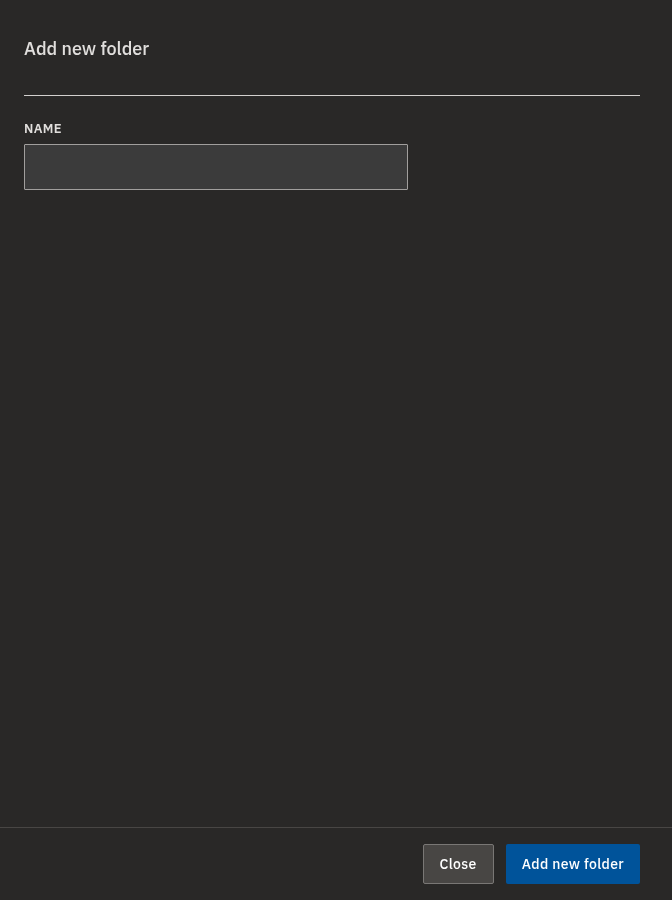
Crear una carpeta mientras construyes una lista de reproducción
No tienes que configurar las carpetas de antemano. Puedes crear una sobre la marcha desde el formulario de la lista de reproducción:
- Haz clic en Agregar nueva lista de reproducción.
- Haz clic en el botón + junto al selector de Carpeta. El panel Agregar nueva carpeta se abre ahí mismo, dentro del formulario.
- Rellena el Nombre de la nueva carpeta (y un padre opcional) y guarda.
- La nueva carpeta se selecciona automáticamente para esta lista de reproducción, sin necesidad de volver atrás para elegirla.
💡
Esta es la forma más rápida de guardar una nueva lista de reproducción en su carpeta a medida que la creas, sin salir del formulario.
Activar o desactivar una lista de reproducción
Desactivar es una forma no destructiva de retirar una lista de reproducción de tus pantallas sin perderla. La lista permanece en tu listado y conserva todos sus elementos: simplemente deja de reproducirse hasta que vuelvas a activarla.
- Abre el formulario Agregar nueva lista de reproducción o la página de detalle de una lista existente.
- Cambia el interruptor Habilitado. (Está activado por defecto en las listas nuevas.)
- Guarda.
- La columna Habilitado de la lista refleja si la lista se reproduce o está en pausa.
Información
Desactivar no elimina nada. Para pausar una lista de temporada durante un tiempo, desactívala en lugar de eliminarla, y vuelve a activarla cuando la necesites de nuevo.
Duplicar listas de reproducción
Duplicar es útil cuando quieres una lista de reproducción casi idéntica como punto de partida. Una copia conserva las asignaciones de grupos de pantallas del original y todos sus elementos, pero es una lista de reproducción independiente que puedes editar por separado.
Duplicar una sola lista de reproducción
- Marca la casilla de una lista de reproducción.
- Haz clic en Duplicar en la barra de acciones de grupo.
- Tras un momento, irás a parar a la nueva copia, que toma el nombre del original con el sufijo (copy).
Duplicar varias listas de reproducción o una carpeta entera
- Marca las casillas de varias listas de reproducción o carpetas.
- Haz clic en Duplicar.
- La lista se recarga con las copias en su sitio: cada nombre recibe el sufijo (copy) y se recrea cualquier estructura de carpetas que hayas seleccionado.
💡
Duplicar una carpeta tiene en cuenta el árbol: reconstruye las carpetas seleccionadas y las listas de reproducción que contienen en un solo paso.
Seleccionar y eliminar en lote
Marcar casillas revela una barra de acciones de grupo con Duplicar, Eliminar, Seleccionar todo, Limpiar selección y Expandir todo / Colapsar todo.
Para eliminar listas de reproducción:
- Marca las casillas de las listas de reproducción o carpetas que quieres eliminar, o usa Seleccionar todo.
- Haz clic en Eliminar.
- Confirma la eliminación cuando se te pida.
- En selecciones más grandes, el navegador te pide una segunda confirmación antes de eliminar nada.
- ¿Has cambiado de opinión a medio camino? Usa Limpiar selección para deseleccionar todo sin eliminar nada.
Advertencia
Eliminar es permanente. Quitar una lista de reproducción también elimina sus elementos, y eliminar una carpeta afecta a todo lo que contiene. Revisa bien tu selección antes de confirmar.
¿No puedes eliminar una lista de reproducción?
Si una lista de reproducción está vinculada a un grupo de pantallas que pertenece a otro departamento, el sistema bloquea la eliminación para proteger ese departamento. Elimina primero ese vínculo entre departamentos y luego elimínala. Consulta Gestionar grupos de pantallas.
Comprobar a qué pantallas llega una lista de reproducción
Una lista de reproducción solo se muestra en las pantallas a través de los grupos de pantallas a los que está asignada. Esos los defines en el formulario Agregar nueva lista de reproducción usando el selector Grupos; consulta Crear listas de reproducción para la guía paso a paso completa. Para ver el resultado de esa cadena:
- Abre la página de detalle de la lista de reproducción.
- Desplázate hasta Pantallas vinculadas a esta lista de reproducción:. Esta sección enumera todas las pantallas a las que llega la lista, a través de sus grupos de pantallas asignados.
- Haz clic en el nombre de una pantalla para abrir su página de detalle.
Si no aparece ninguna pantalla, la lista de reproducción todavía no está llegando a ninguna pantalla: o bien no tiene grupos de pantallas, o bien sus grupos no tienen pantallas. Asígnala a uno o más grupos de pantallas para que tenga dónde reproducirse.

💡
Esta es la comprobación rápida más útil antes de un lanzamiento: abre la lista de reproducción y asegúrate de que aparecen las pantallas correctas bajo Pantallas vinculadas a esta lista de reproducción:.
Descargar la lista en Excel
Puedes exportar tu lista como una hoja de cálculo para llevar un registro o compartirla.
- Haz clic en Exportar a Excel en la parte superior de la página Listas de reproducción.
- Abre el archivo My Signage Playlists.xlsx descargado.
- Revisa las columnas: ID, Nombre, Prioridad, Habilitado, Fecha de creación, Duración total, ID de carpeta y Carpeta.
Información
La hoja de cálculo se genera a partir de las listas de reproducción cargadas actualmente en tu listado. La exportación no está disponible en todas las versiones del panel.
Preguntas frecuentes
¿Qué significa la columna Duración total?
Es el tiempo de reproducción combinado de todos los elementos de la lista, multiplicando la duración de cada elemento por el número de veces que se repite, mostrado en un formato sencillo como 5 min 30 s.
Si desactivo una lista de reproducción, ¿se elimina?
No. Una lista de reproducción desactivada permanece en tu listado pero deja de reproducirse en sus pantallas. Vuelve a activarla cuando quieras.
¿Puedo duplicar una carpeta entera de listas de reproducción a la vez?
Sí. Selecciona la carpeta (o varios elementos) y haz clic en Duplicar. Se recrean la estructura de carpetas y las listas de reproducción que contiene, cada una con el sufijo (copy).
¿Por qué la búsqueda no encuentra mi lista de reproducción por su descripción?
La búsqueda solo busca por el nombre de la lista. Prueba con unas pocas letras del nombre en lugar de palabras de una descripción u otros campos.
¿Necesitas ayuda?
¿Sigues atascado? Consulta los artículos relacionados a continuación o ponte en contacto con nuestro equipo de soporte: estaremos encantados de ayudarte.