Ein Display mit einem Gerät koppeln
In Bohemica Signage sind ein Display und ein Gerät zwei verschiedene Dinge, und Ihre Inhalte werden erst dann abgespielt, wenn Sie beide miteinander koppeln. Dieser Artikel erklärt den Unterschied und führt Sie Schritt für Schritt durch das Koppeln.
Displays und Geräte
Bevor Sie etwas koppeln, ist es hilfreich zu wissen, was Sie da eigentlich koppeln:
| Begriff | Bedeutung | Wo Sie es verwalten |
|---|---|---|
| Display | Die Bildschirm-Konfiguration, die Sie im Dashboard erstellen: ihr Name, Standort, ihre Ausrichtung und ihr Inhaltsplan. | Das Web-Dashboard |
| Gerät | Die physische Player-Box, die an Ihren Fernseher oder Monitor angeschlossen ist. | Die Hardware selbst |
Beim Koppeln wird ein Gerät mit einem Display verknüpft. Solange diese Verknüpfung nicht besteht, hat der Player nichts anzuzeigen und das Display keine Hardware, auf der seine Inhalte laufen können.
Info
Ein einzelnes physisches Gerät kann mehr als einen Videoausgang haben, das heißt, ein einziger Player kann mehrere Displays gleichzeitig versorgen. Mehr dazu weiter unten.
Bevor Sie beginnen
Ein neuer Player aktualisiert sich beim ersten Start selbst
Wenn ein neuer Player zum allerersten Mal startet, aktualisiert er sich normalerweise auf die neueste Version, bevor er zum Koppeln bereit ist. Je nach Verbindung kann das von einer bis zu mehreren Minuten dauern, und dafür ist eine funktionierende Internetverbindung erforderlich — ohne sie kann sich der Player weder aktualisieren noch das Dashboard erreichen oder koppeln. Wenn der Bildschirm nach dem ersten Start eine Weile auf einem Lade- oder Aktualisierungsschritt zu verharren scheint, ist das normal; geben Sie ihm ein paar Minuten.
- Richten Sie den physischen Player ein und schließen Sie ihn an Ihren Bildschirm an. (Siehe Einrichten des Players.)
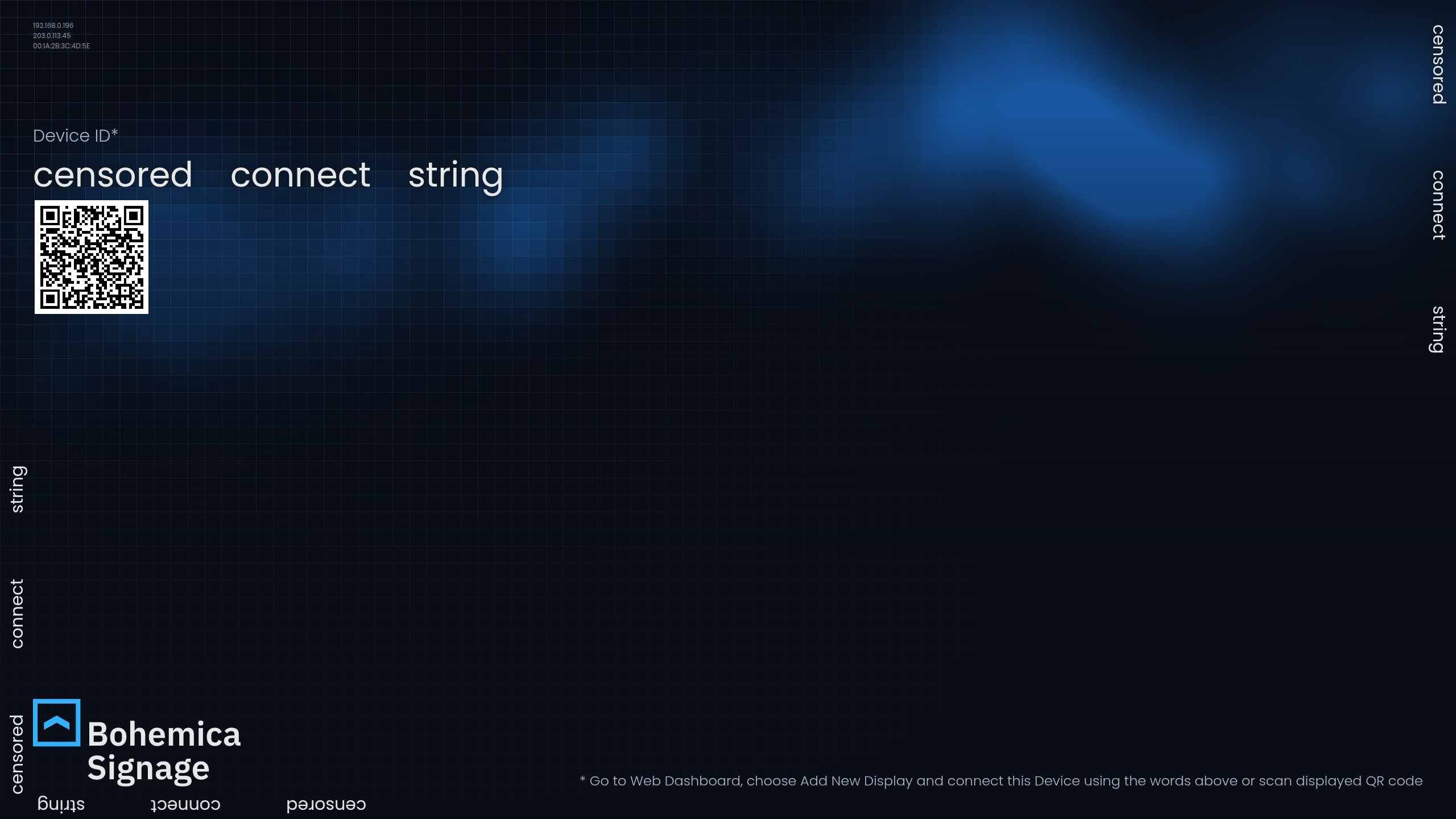
- Schalten Sie den Player ein und warten Sie etwa eine Minute (Richtwert; je nach Hardware kann es länger dauern), bis drei zufällige Wörter auf dem Bildschirm erscheinen, normalerweise zusammen mit einem QR-Code.
Diese drei Wörter sind Ihr Kopplungscode. Mit ihnen wird genau dieser Player mit einem Display verknüpft. Sie können auf zwei Arten koppeln: indem Sie die Wörter in das Dashboard eingeben oder indem Sie den QR-Code scannen.
💡
Sie sind sich nicht sicher, wie Sie den Player vorbereiten? Die Karte Verbundene Geräte im Dashboard enthält eine eigene Kurzanleitung zum Koppeln, und Einrichten des Players beschreibt das Vorbereiten des Player-Images ausführlich.
Option 1: Koppeln durch Eingabe der drei Wörter
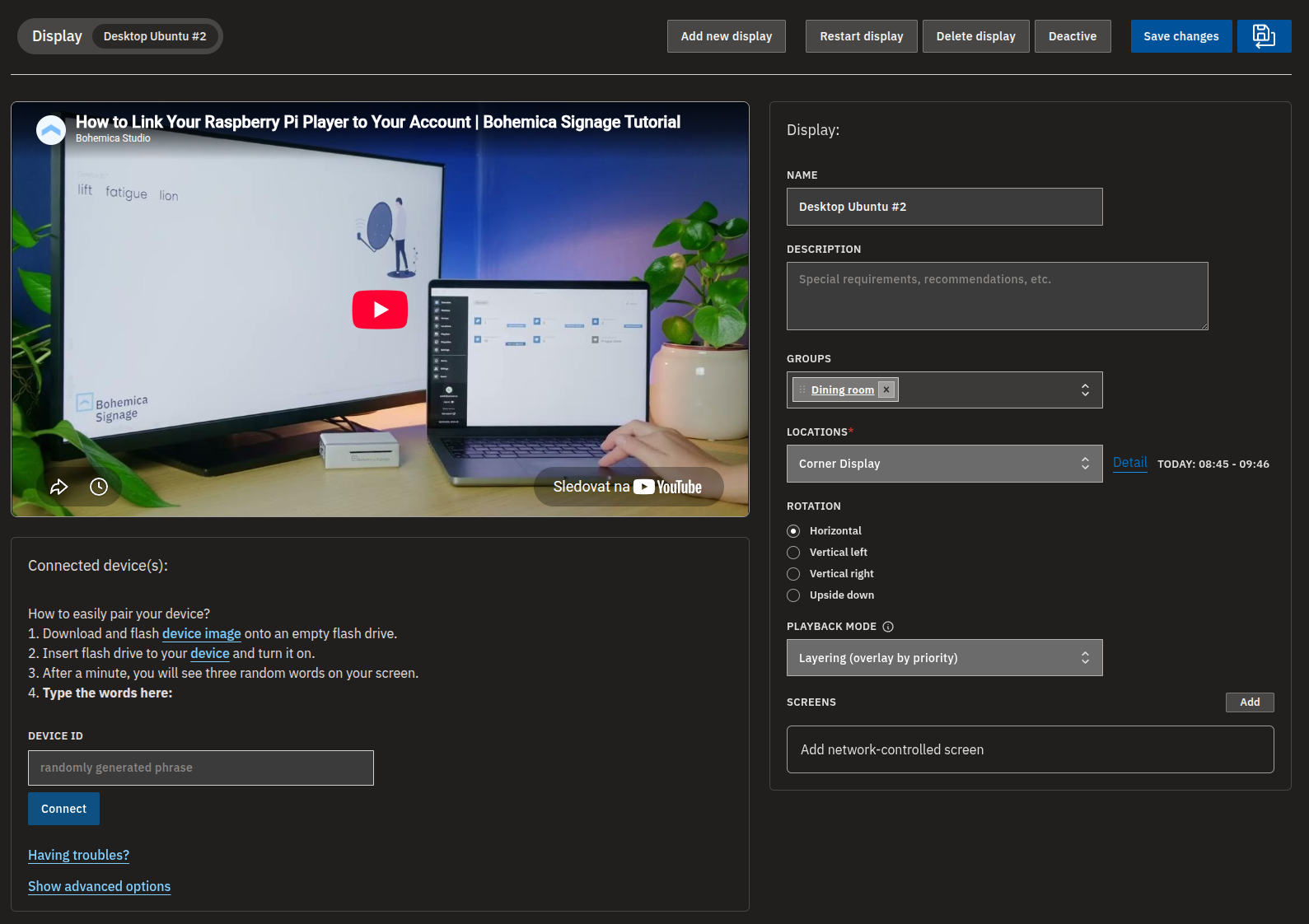
- Öffnen Sie im Dashboard das Display, das Sie verwenden möchten. Falls Sie noch keines haben, erstellen Sie zuerst eines (Neues Display hinzufügen) und öffnen Sie es anschließend.
- Suchen Sie die Karte Verbundene Geräte.
- Geben Sie im Feld Geräte-ID die drei Wörter genau so ein, wie sie auf dem Player-Bildschirm erscheinen.
- Klicken Sie auf Koppeln.
- Warten Sie einen Moment, bis das Koppeln abgeschlossen ist.
Warnung
Der Kopplungscode muss aus genau drei Wörtern bestehen – prüfen Sie vor dem Koppeln auf Tippfehler und fehlende Wörter.
Wenn das Gerät mehr als einen Videoausgang hat, werden Sie als Nächstes gefragt, welchen Sie verwenden möchten – siehe Videoausgang auswählen. Wenn das Display noch nicht aktiv ist, werden Sie außerdem aufgefordert, es zu aktivieren – siehe Nach dem Koppeln.
Option 2: Koppeln durch Scannen des QR-Codes
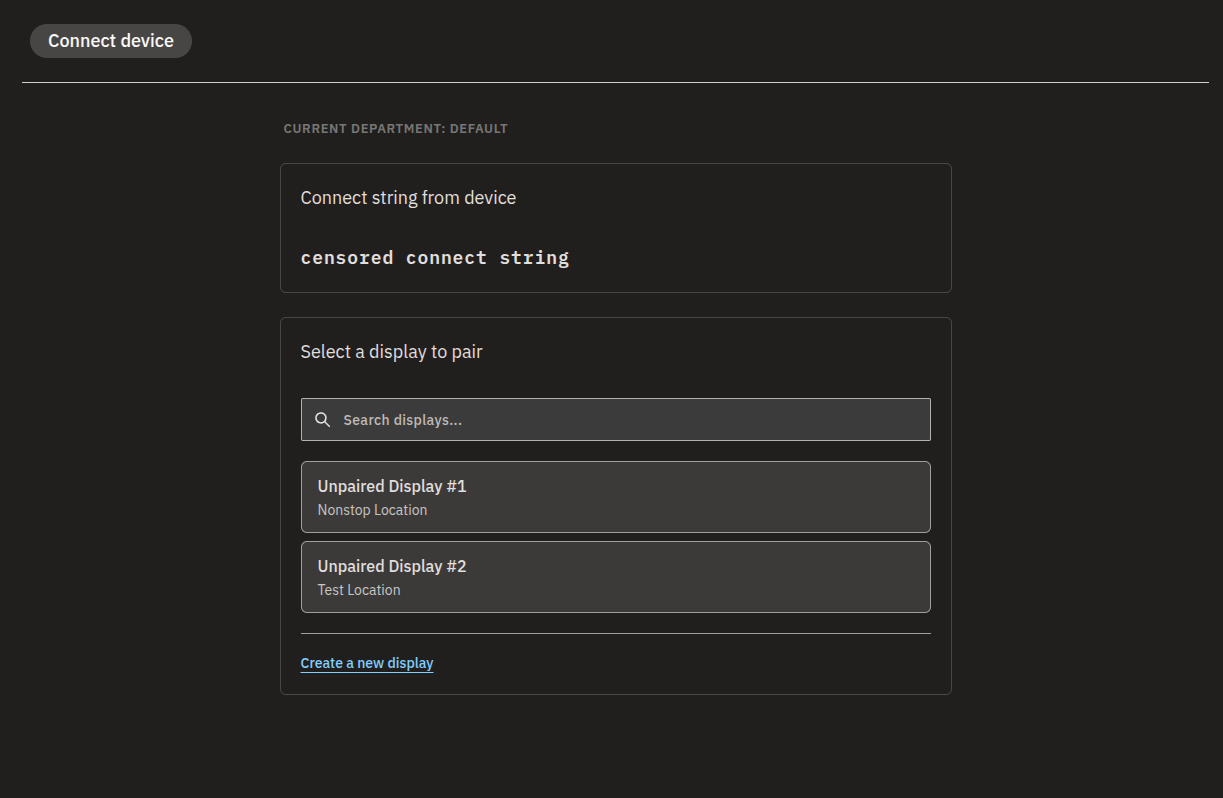
- Scannen Sie auf dem Player-Bildschirm den QR-Code, der neben den drei Wörtern angezeigt wird, mit Ihrem Smartphone. Dadurch öffnet sich die Seite Gerät koppeln im Dashboard, wobei der Kopplungscode bereits eingetragen ist.
- Wenn Ihre Organisation Abteilungen verwendet, vergewissern Sie sich, dass Sie sich in der richtigen befinden.
- Verwenden Sie Displays suchen..., um das gewünschte Display zu finden, und wählen Sie es aus der Liste aus. Alternativ können Sie Neues Display erstellen aufklappen, um direkt eines anzulegen.
- Klicken Sie auf Mit diesem Display koppeln (oder Erstellen und koppeln, wenn Sie gerade ein neues erstellt haben).
- Sobald das Koppeln abgeschlossen ist, werden Sie zur Detailseite des Displays weitergeleitet.
💡
In dieser Liste erscheinen nur Displays, die noch nicht gekoppelt sind. Wenn Sie das erwartete Display nicht sehen, ist es möglicherweise bereits mit einem anderen Gerät verknüpft – und wenn keine ungekoppelten Displays übrig sind, erstellen Sie einfach ein neues.
Videoausgang auswählen (Geräte mit mehreren Ausgängen)
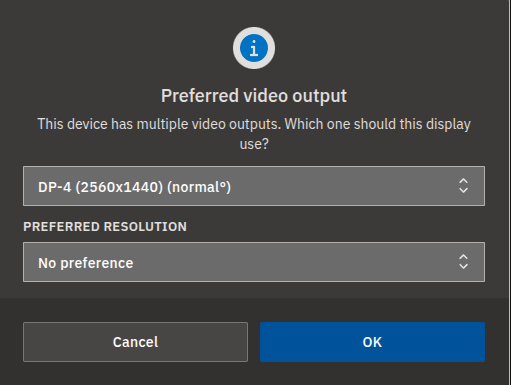
Wenn das gerade verbundene Gerät mehr als einen Videoausgang meldet, fragt das Dashboard, welchen Ausgang dieses Display verwenden soll:
- Öffnen Sie das Dropdown-Menü und wählen Sie den Ausgang aus, auf dem dieses Display abgespielt werden soll.
- Legen Sie optional eine Bevorzugte Auflösung für diesen Ausgang fest. Belassen Sie es auf Keine Präferenz, um die Entscheidung dem Player zu überlassen.
- Bestätigen Sie, um zu speichern.
Sie können den Ausgang später über das Feld Bevorzugter Videoausgang im Detailformular des Displays ändern.
Info
Geräte mit nur einem Ausgang überspringen diesen Schritt vollständig und gelangen direkt zur Aktivierung.
Welche Auflösung sollte ich wählen?
Als Faustregel gilt: Betreiben Sie einen Raspberry Pi mit Full HD (1080p) und reservieren Sie 4K für einen leistungsstärkeren Player wie einen Intel/ASUS NUC. Ein Pi kann bei flüssigem 4K-Video an seine Grenzen stoßen, während 4K-Standbilder oder Inhalte mit niedriger Bildrate in der Regel problemlos laufen. Wenn Sie die Auflösung auf Keine Präferenz belassen, wählt der Player einen sicheren Standardwert. Was der jeweilige Player leistet, erfahren Sie unter Offiziell unterstützte Player.
Warnung
Nur manche Player unterstützen das Festlegen einer bevorzugten Auflösung – Player, die das nicht tun, verwenden einfach ihre eigene Standardauflösung.
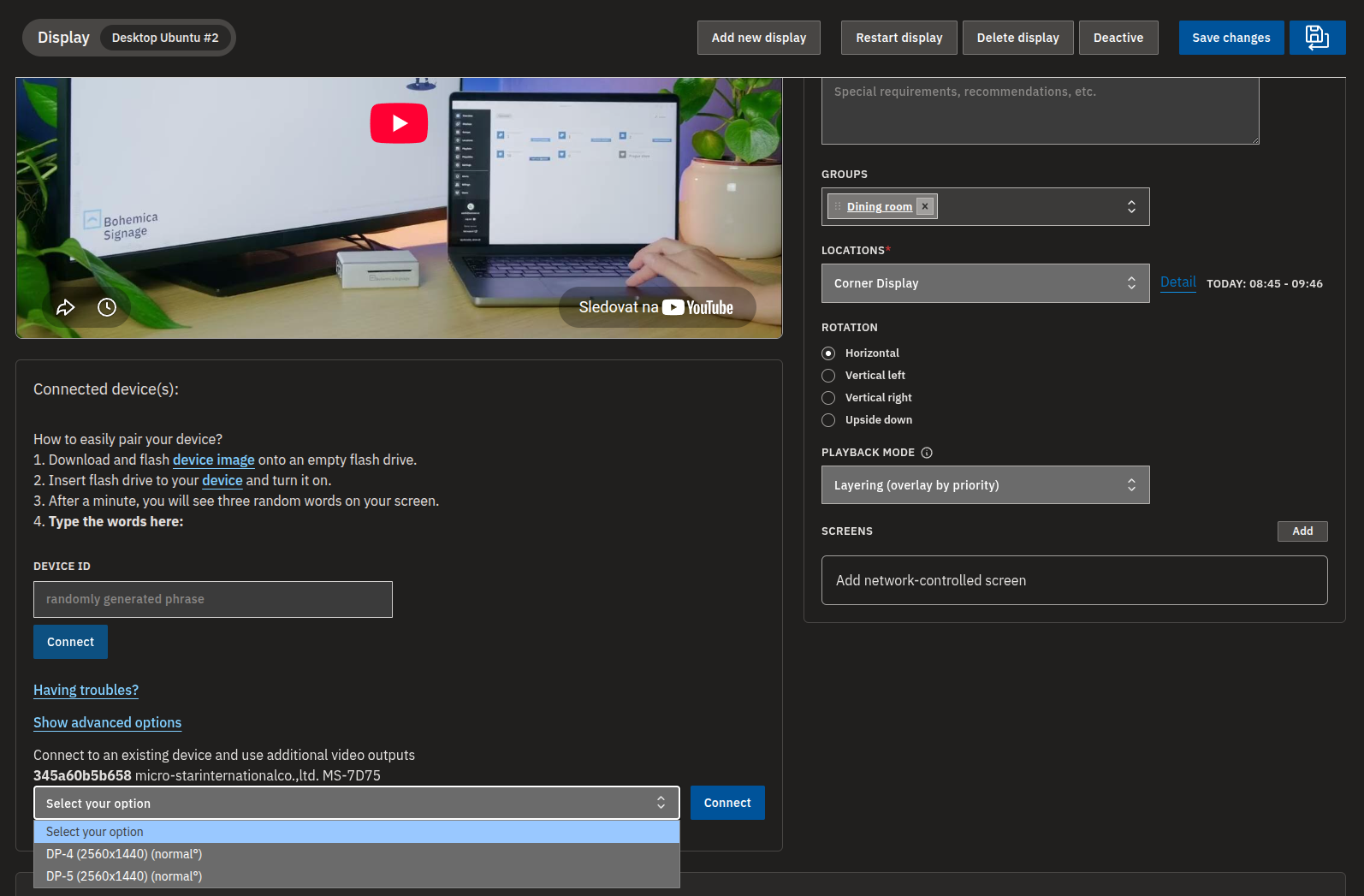
Zusätzliche Ausgänge eines Geräts für weitere Displays nutzen
Wenn ein Player über freie Videoausgänge verfügt, können Sie zusätzliche Displays an dasselbe physische Gerät anschließen:
- Öffnen Sie das Display, das Sie anschließen möchten.
- Klicken Sie auf der Karte Verbundene Geräte auf Erweiterte Optionen anzeigen.
- Suchen Sie unter Mit einem vorhandenen Gerät koppeln und zusätzliche Videoausgänge nutzen das Gerät anhand seines Namens.
- Wählen Sie aus dessen Dropdown-Menü einen verfügbaren Videoausgang aus.
- Klicken Sie auf Koppeln, um dieses Display an diesen Ausgang anzuschließen.
Nach dem Koppeln
Ein gekoppeltes Display muss noch aktiviert werden, bevor Inhalte abgespielt werden. Ist es das nicht, fordert das Dashboard Sie direkt nach dem Koppeln zur Aktivierung auf.
Warnung
Wenn Sie die Aktivierung überspringen, wird nichts abgespielt – erst das Aktivieren schaltet das Display ein, und die Aktivierung kann mit einer Abrechnung verbunden sein. Stellen Sie außerdem sicher, dass das Display zu einer Gruppe gehört, der geplante Inhalte zugewiesen sind.
Sobald alles gekoppelt ist, zeigt die Detailseite des Displays Live-Geräteinformationen an, etwa den Gerätenamen, die Aktuelle Auflösung und wann das Gerät zuletzt aktiv war. Einige Details können einen kurzen Moment brauchen, bis sie erscheinen, während der Player die Kopplung abschließt.
Info
Wenn Sie eine Abteilung schreibgeschützt durchsuchen, können Sie diese Seite sehen, aber keine Geräte koppeln oder trennen.
FAQ
Was ist der Unterschied zwischen einem Display und einem Gerät?
Ein Display ist die Bildschirm-Konfiguration, die Sie im Dashboard erstellen – ihr Name, Standort, ihre Ausrichtung und ihr Inhaltsplan. Ein Gerät ist die physische Player-Box, die an Ihren Fernseher oder Monitor angeschlossen ist. Beim Koppeln werden die beiden verknüpft, sodass der Player die Inhalte dieses Displays herunterlädt und anzeigt.
Kann ein Player mehr als einen Bildschirm betreiben?
Ja. Ein Gerät kann mehrere Videoausgänge haben und mit mehreren Displays gekoppelt werden. Direkt nach dem Koppeln wählen Sie aus, welchen Ausgang ein Display verwendet, und Sie können über Erweiterte Optionen anzeigen weitere Displays an die übrigen Ausgänge des Geräts anschließen.
Für die meisten Setups empfehlen wir bis zu zwei Displays pro Gerät, was unsere Standard-Player mühelos bewältigen. Mit leistungsstärkerer Hardware und genügend Videoausgängen kann ein einzelnes Gerät noch deutlich mehr versorgen — in der Praxis ist die Grenze schlicht das, was Leistung, Betriebssystem und Anzahl der Videoausgänge des Geräts zulassen.
Beim Koppeln erscheint "Ungültiges Format der Verbindungszeichenfolge!".
Der Kopplungscode muss aus genau drei Wörtern bestehen. Prüfen Sie auf Tippfehler, zu viele oder fehlende Wörter und versuchen Sie es dann erneut.
Ich habe die Wörter eingegeben, aber es erscheint "Verbindungszeichenfolge nicht überprüft!". Was nun?
Prüfen Sie, ob Sie alle drei Wörter genau so eingegeben haben, wie sie auf dem Player-Bildschirm erscheinen, ohne Tippfehler, und ob der Player noch den Kopplungsbildschirm anzeigt und online ist. Versuchen Sie es dann erneut.
Warum kann ich die Auflösung nicht ändern?
Nur manche Player unterstützen das Festlegen einer bevorzugten Auflösung. Player, die das nicht tun, verwenden ihre eigene Standardauflösung.
Ich habe einen Code gescannt, aber es heißt, das Gerät sei bereits gekoppelt.
Dieser Player ist bereits mit einem Display verknüpft und lässt sich daher nicht erneut koppeln. Das Dashboard erkennt dies und öffnet stattdessen das vorhandene Gerät, sodass Sie sehen können, wo es derzeit gekoppelt ist.
Nach dem Koppeln des Geräts wird nichts abgespielt. Warum?
Nach dem Koppeln muss das Display außerdem aktiv sein. Ist es das nicht, fordert das Dashboard Sie zur Aktivierung auf – aktivieren Sie das Display und stellen Sie sicher, dass es zu einer Gruppe mit geplanten Inhalten gehört.
Brauchen Sie Hilfe?
Kommen Sie nicht weiter? Unser Support-Team hilft Ihnen gerne – melden Sie sich, und wir bringen Ihr Display zum Laufen.