Emparejar una pantalla con un dispositivo
En Bohemica Signage, una Pantalla y un Dispositivo son dos cosas diferentes, y tu contenido solo empieza a reproducirse una vez que los vinculas. Este artículo explica la diferencia y te guía por el emparejamiento, paso a paso.
Pantallas frente a dispositivos
Antes de emparejar nada, conviene saber qué estás conectando:
| Concepto | Qué es | Dónde lo gestionas |
|---|---|---|
| Pantalla | La pantalla que defines y configuras en el panel de control: su nombre, ubicación, orientación y programación de contenido. | El panel de control web |
| Dispositivo | La caja del reproductor físico conectada a tu televisor o monitor. | El propio hardware |
El emparejamiento vincula un Dispositivo con una Pantalla. Hasta que ese vínculo exista, el reproductor no tiene nada que mostrar y la Pantalla no tiene hardware en el que reproducir.
Información
Un único Dispositivo físico puede tener más de una salida de vídeo, lo que significa que un solo reproductor puede gestionar varias Pantallas a la vez. Lo explicamos más abajo.
Antes de empezar
Un reproductor nuevo se actualiza solo en el primer arranque
La primera vez que enciendes un reproductor nuevo, lo habitual es que se actualice solo a la última versión antes de estar listo para emparejarse. Según tu conexión, esto puede tardar de uno a varios minutos, y hace falta una conexión a internet que funcione: sin ella, el reproductor no puede actualizarse, conectarse al panel de control ni emparejarse. Si tras el primer arranque la pantalla se queda un rato en un paso de carga o actualización, es normal; dale unos minutos.
- Configura el reproductor físico y conéctalo a tu pantalla. (Consulta Configurar el reproductor.)
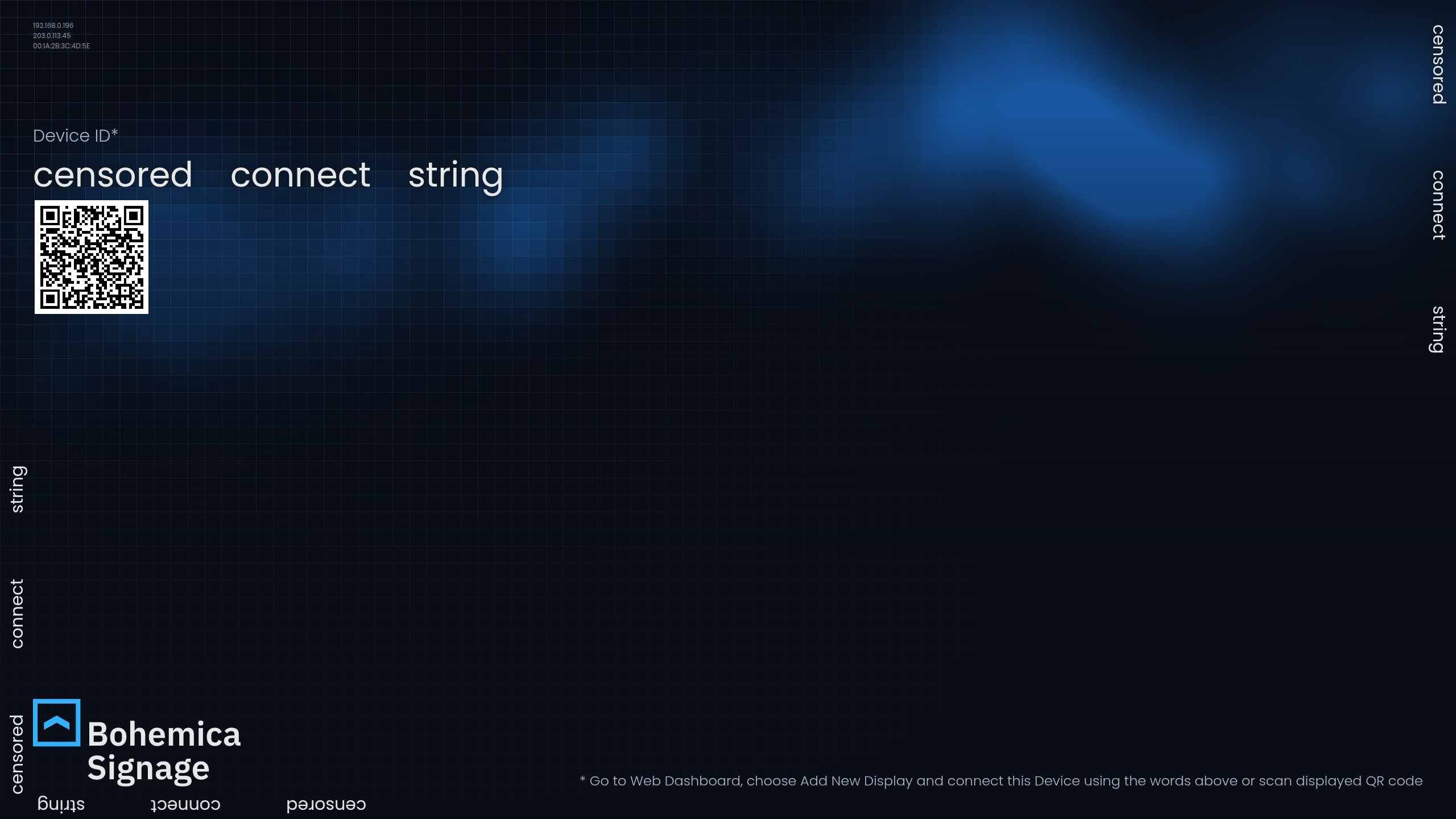
- Enciende el reproductor y espera aproximadamente un minuto (el tiempo exacto puede variar según el hardware) hasta que aparezcan tres palabras aleatorias en la pantalla, normalmente junto a un código QR.
Esas tres palabras son tu código de emparejamiento. Son lo que vincula este reproductor concreto con una Pantalla. Puedes emparejar de dos formas: escribiendo las palabras en el panel de control o escaneando el código QR.
💡
¿No sabes cómo preparar el reproductor? La tarjeta Dispositivo(s) conectado(s) del panel de control incluye su propia guía rápida de emparejamiento, y Configurar el reproductor explica en detalle la preparación de la imagen del reproductor.
Opción 1: emparejar escribiendo las tres palabras
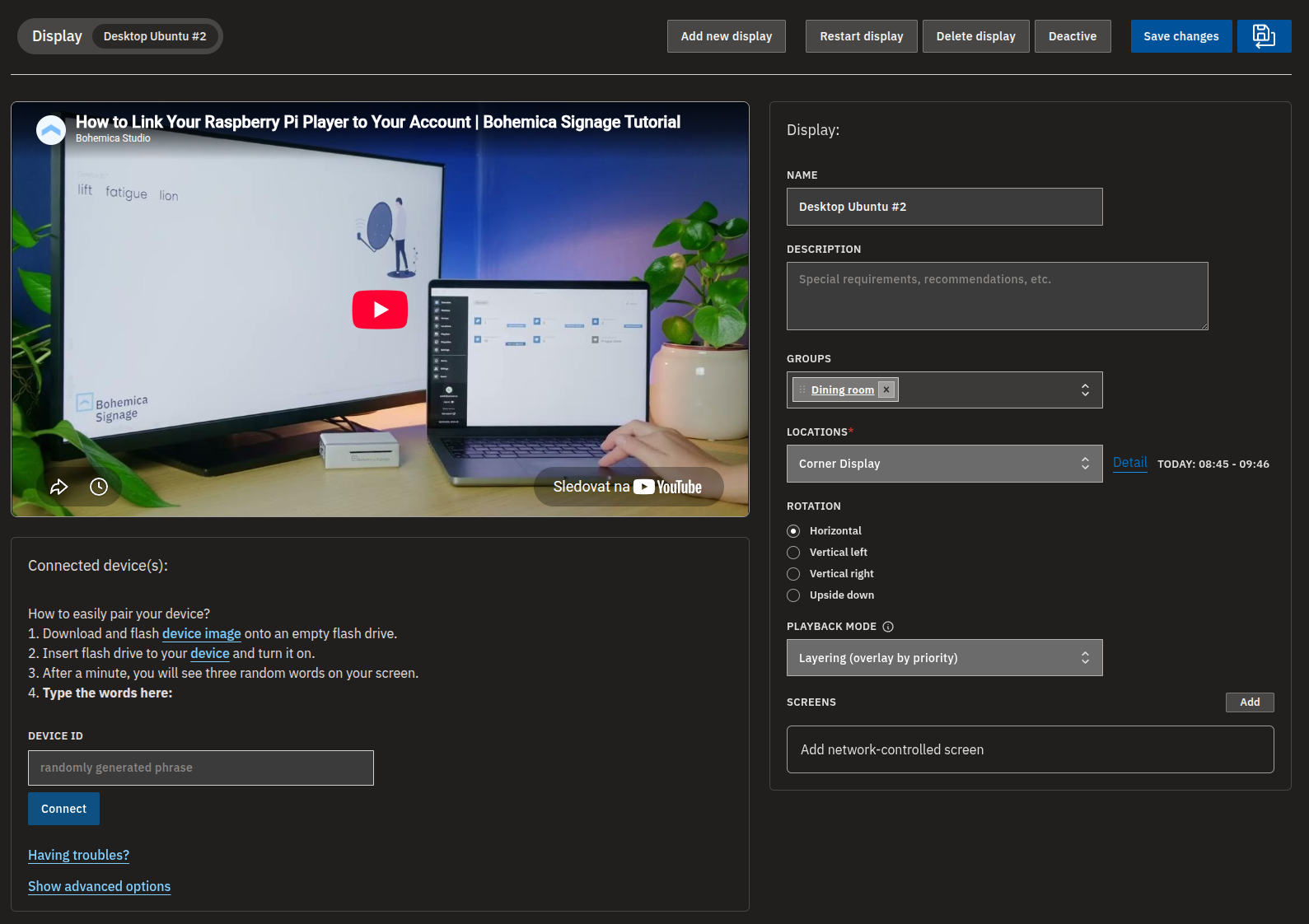
- En el panel de control, abre la Pantalla que quieras usar. Si aún no tienes ninguna, crea una primero (Agregar nueva pantalla) y luego ábrela.
- Busca la tarjeta Dispositivo(s) conectado(s).
- En el campo ID del dispositivo, escribe las tres palabras exactamente como aparecen en la pantalla del reproductor.
- Haz clic en Conectar.
- Espera un momento a que se complete el emparejamiento.
Advertencia
El código de emparejamiento debe tener exactamente tres palabras: antes de conectar, comprueba que no haya errores tipográficos ni palabras que falten.
Si el dispositivo tiene más de una salida de vídeo, se te preguntará a continuación cuál usar: consulta Elegir una salida de vídeo (dispositivos con varias salidas). Si la Pantalla aún no está activa, también se te pedirá que la actives: consulta Después del emparejamiento.
Opción 2: emparejar escaneando el código QR
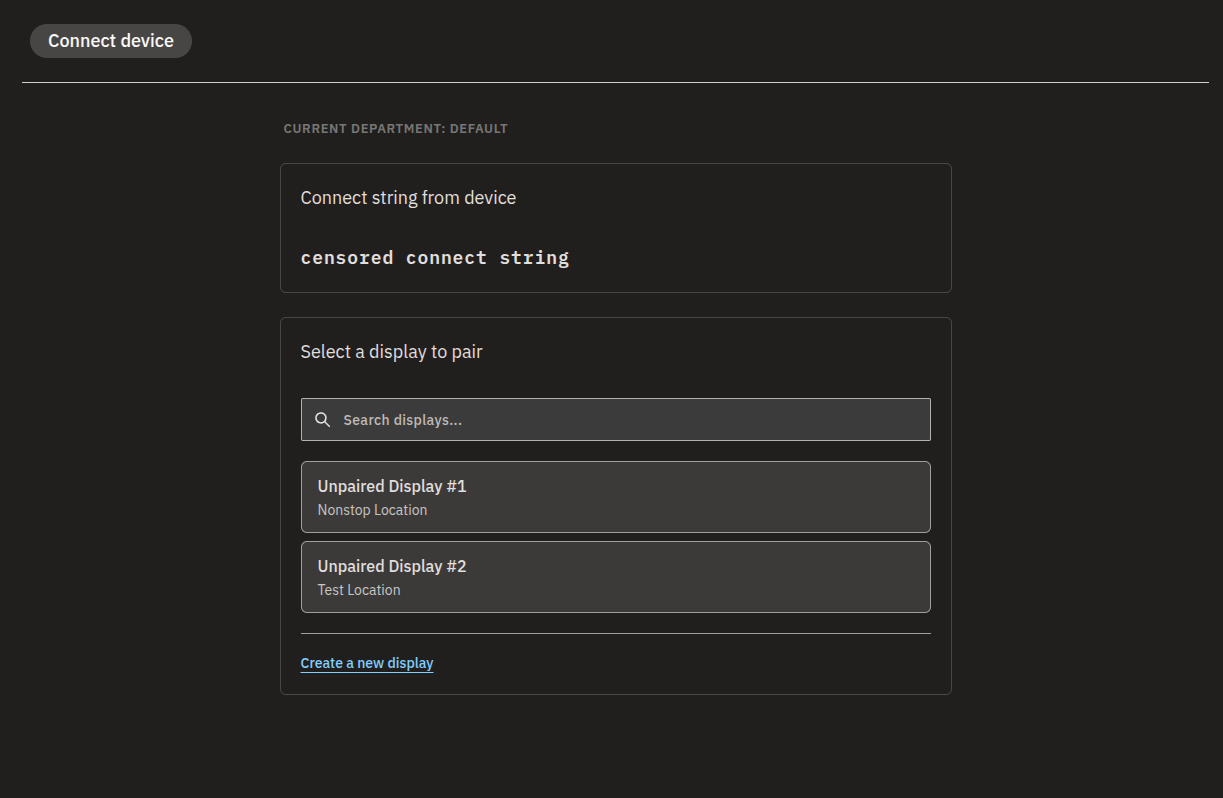
- En la pantalla del reproductor, escanea con tu teléfono el código QR que se muestra junto a las tres palabras. Esto abre la página Conectar dispositivo en el panel de control con el código de emparejamiento ya rellenado.
- Si tu organización usa departamentos, confirma que estás en el correcto.
- Usa Buscar pantallas... para encontrar la Pantalla que quieras y luego selecciónala de la lista. Como alternativa, expande Crear una nueva pantalla para crear una al momento.
- Haz clic en Conectar a esta pantalla (o Crear y conectar si acabas de crear una nueva).
- Una vez que se complete el emparejamiento, pasarás a la página de detalle de la Pantalla.
💡
Solo aparecen en esta lista las Pantallas que aún no están emparejadas. Si no ves la que esperas, puede que ya esté vinculada a otro dispositivo; y si no queda ninguna Pantalla sin emparejar, simplemente crea una nueva.
Elegir una salida de vídeo (dispositivos con varias salidas)
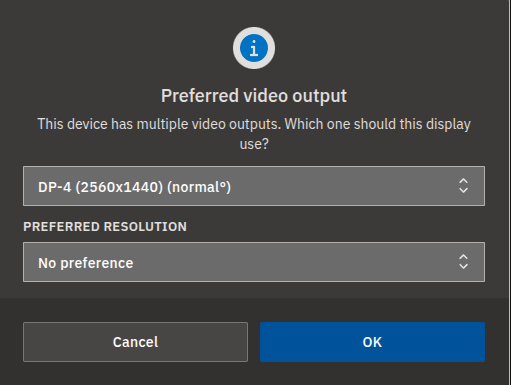
Cuando el dispositivo que acabas de emparejar informa de más de una salida de vídeo, el panel de control te pregunta qué salida debe usar esta Pantalla:
- Abre el desplegable y selecciona la salida en la que debería reproducir esta Pantalla.
- Opcionalmente, establece una Resolución preferida para esa salida. Déjala en Sin preferencia para que el reproductor decida.
- Confirma para guardar.
Puedes cambiar la salida más tarde desde el campo Salida de vídeo preferida del formulario de detalle de la Pantalla.
Información
Los dispositivos de una sola salida omiten por completo este paso y van directamente a la activación.
¿Qué resolución debería elegir?
Como regla general, usa una Raspberry Pi en Full HD (1080p) y reserva el 4K para un reproductor más potente, como un Intel/ASUS NUC. Una Raspberry Pi puede tener dificultades con el vídeo 4K fluido, aunque las imágenes fijas en 4K o el contenido con baja frecuencia de fotogramas normalmente no dan problemas. Dejar la resolución en Sin preferencia permite que el reproductor elija un valor predeterminado seguro. Consulta Reproductores compatibles oficialmente para saber qué admite cada reproductor.
Advertencia
Solo algunos reproductores admiten establecer una resolución preferida: los que no la admiten simplemente usan su propia resolución predeterminada.
Usar las salidas adicionales de un dispositivo para más pantallas
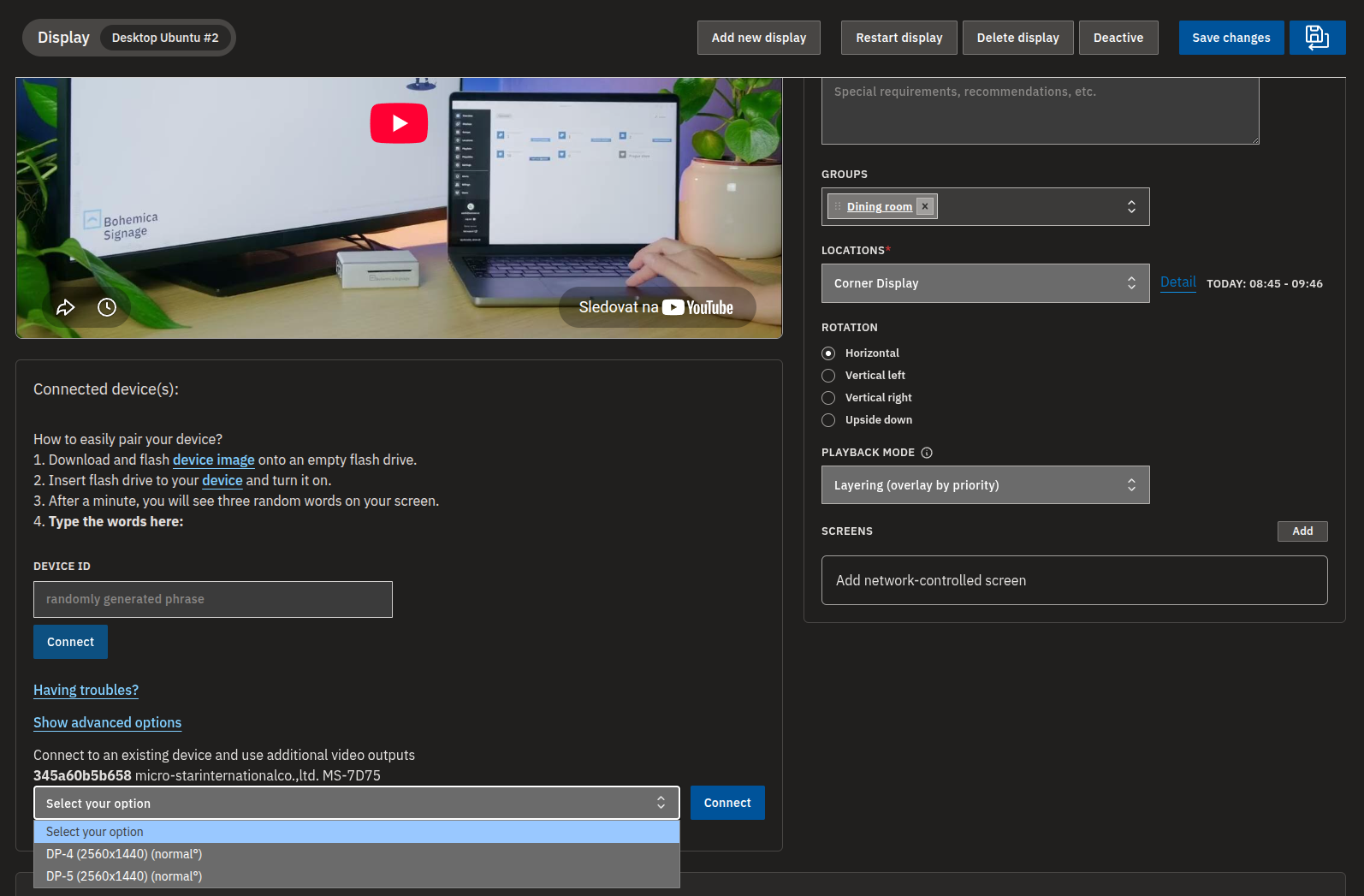
Si un reproductor tiene salidas de vídeo libres, puedes asociar Pantallas adicionales al mismo dispositivo físico:
- Abre la Pantalla que quieras asociar.
- En la tarjeta Dispositivo(s) conectado(s), haz clic en Mostrar opciones avanzadas.
- En Conectar a un dispositivo existente y usar salidas de vídeo adicionales, busca el dispositivo por su nombre.
- Elige una salida de vídeo disponible de su desplegable.
- Haz clic en Conectar para asociar esta Pantalla a esa salida.
Después del emparejamiento
Una Pantalla emparejada todavía necesita estar activa antes de que se reproduzca el contenido. Si no lo está, el panel de control te pide que la actives justo después del emparejamiento.
Advertencia
Si omites la activación, no se reproducirá nada: activar la Pantalla es lo que la pone en marcha, y la activación puede conllevar facturación. Asegúrate también de que la Pantalla pertenezca a un grupo que tenga contenido programado.
Una vez que todo está conectado, la página de detalle de la Pantalla muestra información en directo del dispositivo, como el Nombre del dispositivo, la Resolución actual y cuándo estuvo activo por última vez. Algunos detalles pueden tardar un momento en aparecer mientras el reproductor termina de conectarse.
Información
Si estás explorando un departamento en modo de solo lectura, puedes ver esta página pero no emparejar ni desemparejar dispositivos.
Preguntas frecuentes
¿Cuál es la diferencia entre una Pantalla y un Dispositivo?
Una Pantalla es la pantalla que defines y configuras en el panel de control: su nombre, ubicación, orientación y programación de contenido. Un Dispositivo es la caja del reproductor físico conectada a tu televisor o monitor. El emparejamiento vincula ambos para que el reproductor descargue y muestre el contenido de esa Pantalla.
¿Puede un reproductor gestionar más de una pantalla?
Sí. Un dispositivo puede tener varias salidas de vídeo y puede emparejarse con varias Pantallas. Justo después del emparejamiento eliges qué salida usa una Pantalla, y puedes asociar más Pantallas a las otras salidas del dispositivo usando Mostrar opciones avanzadas.
Para la mayoría de las instalaciones recomendamos un máximo de dos pantallas por dispositivo, algo que nuestros reproductores estándar gestionan sin problemas. Con hardware más potente y suficientes salidas de vídeo, un solo dispositivo puede gestionar muchas más: en la práctica, el límite es simplemente lo que permitan el rendimiento del dispositivo, su sistema operativo y su número de salidas de vídeo.
Al intentar conectar aparece «¡Formato de cadena de conexión inválido!».
El código de emparejamiento debe tener exactamente tres palabras. Comprueba que no haya errores tipográficos, palabras de más ni palabras que falten, y vuelve a intentarlo.
Escribí las palabras pero dice «¡Cadena de conexión no verificada!». ¿Qué hago ahora?
Comprueba que introdujiste las tres palabras exactamente como aparecen en la pantalla del reproductor, sin errores tipográficos, y que el reproductor siga mostrando la pantalla de emparejamiento y esté en línea. Luego inténtalo de nuevo.
¿Por qué no puedo cambiar la resolución?
Solo algunos reproductores admiten establecer una resolución preferida. Los que no la admiten usan su propia resolución predeterminada.
Escaneé un código pero dice que el dispositivo ya está emparejado.
Ese reproductor ya está vinculado a una Pantalla, así que no volverá a emparejarse. El panel de control lo reconoce y abre el dispositivo existente en su lugar, para que puedas ver dónde está conectado actualmente.
No se reproduce nada después de emparejar el dispositivo. ¿Por qué?
Después del emparejamiento, la Pantalla también necesita estar activa. Si no lo está, el panel de control te pide que la actives: activa la Pantalla y asegúrate de que pertenezca a un grupo con contenido programado.
¿Necesitas ayuda?
¿Sigues atascado? Nuestro equipo de soporte estará encantado de ayudarte: ponte en contacto y pondremos tu Pantalla en marcha.